

Партнерка на США и Канаду по недвижимости, выплаты в крипто
- 30% recurring commission
- Выплаты в USDT
- Вывод каждую неделю
- Комиссия до 5 лет за каждого referral
ПРАКТИЧЕСКАЯ РАБОТА
ТЕМА: Обработка мультимедийной информации
ТЕОРИЯ.
Мультимедиа – устройства, позволяющие представлять информацию в аудио и видеовиде.
Мультимедийные программы – программные средства, позволяющие обрабатывать аудио и видеоинформацию
Окно программы Windows Movie Maker
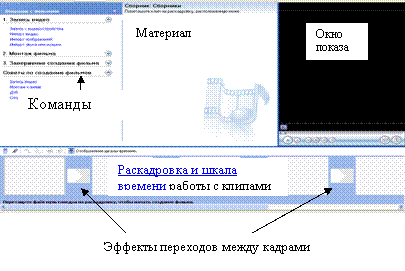 |
Область, в которой создаются и монтируются проекты, отображается в двух видах: на раскадровке и на шкале времени. В процессе создания фильма можно переключаться между этими двумя видами.
Раскадровка
Раскадровка является видом по умолчанию в программе Windows Movie Maker. Раскадровку можно использовать для просмотра и изменения последовательности клипов проекта. Кроме того, в этом виде можно просмотреть все добавленные видеоэффекты и видеопереходы.
Шкала времени
Шкала времени позволяет просматривать и изменять временные параметры клипов проекта. С помощью кнопок на шкале времени можно выполнять такие операции, как изменение вида проекта, увеличение или уменьшение деталей проекта, запись комментария или настройка уровня звука. Чтобы вырезать нежелательные части клипа, используйте маркеры монтажа, которые отображаются при выборе клипа. Проект определяют все клипы, отображаемые на шкале времени.
Видео
Видеодорожка позволяет узнать, какие видеоклипы, изображения или названия были добавлены в проект. Можно развернуть видеодорожку, чтобы отобразить соответствующее звуковое сопровождение видео, а также все добавленные видеопереходы. Если добавить видеоэффекты в изображение, видео или название, на клипах появится маленький значок, указывающий на то, что в этот клип добавлен видеоэффект.
Аудио
Звуковая дорожка позволяет просмотреть звук, который включен во все видеоклипы, добавленные в проект. Как и дорожка перехода, звуковая дорожка отображается только в том случае, если развернута видеодорожка.
СОЗДАНИЕ ВИДЕОКЛИПА.
1. В левом меню выбрать команду «Импорт Видео» или «Импорт изображений», или «Импорт звука». Указать полное имя файла. Полученные фрагменты отобразятся в окне «Материалы для клипа».
2. «Перетащить» фрагменты на шкалу Раскадровки, каждый фрагмент в отдельный кадр.
3. Для корректировки видеоизображения Перейти в режим «Шкалы времени». Обрезать ненужные фрагменты.
4. Перейти в режим Раскадровки, добавить эффекты из левого меню «Просмотр Видеоэффектов», «Просмотр Видеопереходов»
5. При необходимости создать название и титры.
6. Сохранить фильм:
a. Файл — Сохранить файл фильма
b. Указать куда будет сохраняться фильм.
c. Указать имя файла и место сохранения.
ХОД РАБОТЫ
1. Ознакомиться с теорией
2. Выполнить задания
3. Ответить на контрольные вопросы
ЗАДАНИЯ.
1. Создать видеоклип по предложенной преподавателем теме.
2. Использовать в клипе видеоматериал, фотографии, музыку, голосовое сопровождение.
3. Использовать в клипе различные эффекты
4. Сохранить фильм в своей личной папке.
Контрольные вопросы
Понятие мультимедиа. Виды мультимедийных устройств. Понятие мультимедийных программ. Виды мультимедийных программ. Возможности программы Windows Movie Maker. Технология создания видеоклипа. Назначение Шкалы времени. Назначение Шкалы раскадровки. Дорожки, входящие в состав Шкалы времени. Способы сохранения фильма.Литература.
Э. Ботт, Л. Вуди. Microsoft Office 2000. Специальное издание. Уч. Пособ. — М.: Издательский дом «Вильямс», 2003
