Партнерка на США и Канаду по недвижимости, выплаты в крипто
- 30% recurring commission
- Выплаты в USDT
- Вывод каждую неделю
- Комиссия до 5 лет за каждого referral

Руководство по установке
программного продукта AT Наблюдатель на операционную систему Windows Vista

Руководство по установке.
 Если вы используете браузер Internet Explorer 7/8b:
1. Введите ссылку http://195.34.12.17/download/soft/client/ в адресное окно браузера и нажмите кнопку “Обновить”, либо воспользуйтесь клавишей F5 на клавиатуре.
2. Нажмите левой клавишей мыши на файл [AT Visor. rar].
3. В появившемся окне нажмите кнопку “Сохранить”, выберите “Рабочий стол” и снова на кнопку “Сохранить”.
4. Повторите пункты 2 и 3 для файлов [dotNET. exe] и [WinRAR. exe] и переходите к пункту 5.
 Если вы используете браузер Opera или Firefox
 :
:
1. Введите ссылку http://195.34.12.17/download/soft/client/ в адресное окно браузера и нажмите кнопку “Обновить”, либо воспользуйтесь клавишей Enter на клавиатуре.
2. Нажмите правой клавишей мыши на файл [AT Visor. rar].
3. В выпавшем контекстном меню выберите “Сохранить связанное содержимое как” и сохраните его на рабочий стол.
4. Повторите пункты 2 и 3 для файлов [dotNET. exe] и [WinRAR. exe] и переходите к пункту 5.
ШАГ 5.
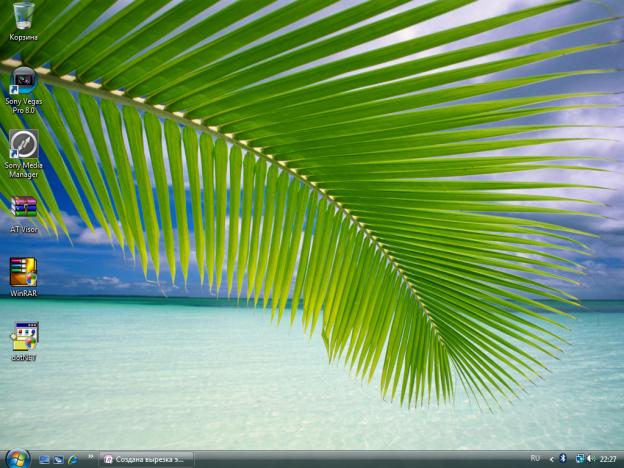
Запустите файл WinRAR, располагающийся на вашем рабочем столе.

ШАГ 6.
Когда экран неожиданно затемнится и появится окно “Неопознанная программа хочет получить доступ к этому компьютеру”, нажмите кнопку “Разрешить”
ШАГ 7.
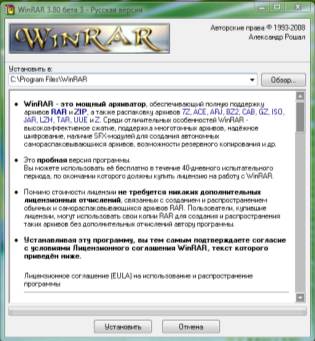
Нажмите кнопку “Установить”.

ШАГ 8.
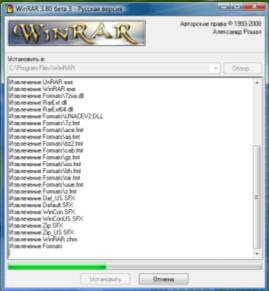
Подождите, пока будет производиться установка программного продукта WinRAR.
ШАГ 9.
В следующем окне проверьте наличие галочек на пунктах “Встроить WinRAR в оболочку” и “Отображать значки в контекстном меню”. Если их нет, нажмите на пустые квадратики возле соответствующих пунктов. После нажмите на кнопку “ОК”.


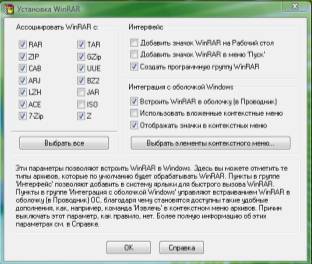
ШАГ 10.
Нажмите кнопку “Готово”.

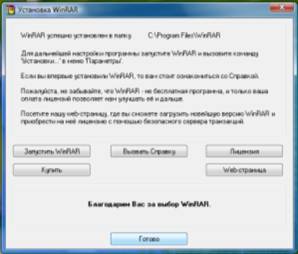
ШАГ 11.
Вернитесь на рабочий стол и откройте файл “dotNET”, в появившемся окне нажмите “Выполнить”.

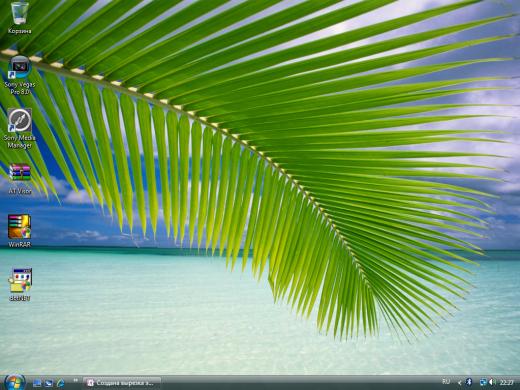
ШАГ 12.
Когда экран неожиданно затемнится и появится окно “Неопознанная программа хочет получить доступ к этому компьютеру”, нажмите кнопку “Разрешить”
 |
ШАГ 13.
Подождите, пока производится извлечение самораспаковывающегося архива.
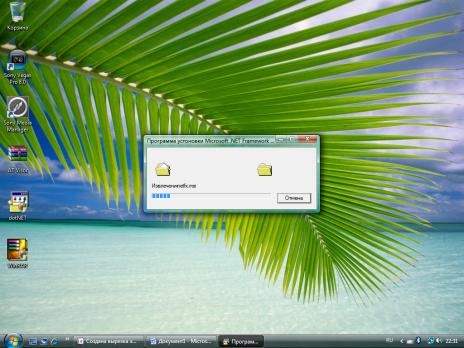
ШАГ 14.
Подтвердите установку, нажав кнопку “Да”.
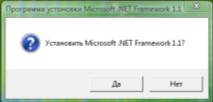
ШАГ 15.
В появившемся окне “License Agreement” поставьте галочку на “Согласен” и нажмите кнопку “Установить”.


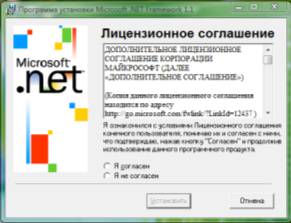
ШАГ 16.
Подождите, пока завершится автоматическая установка программного продукта Microsoft.
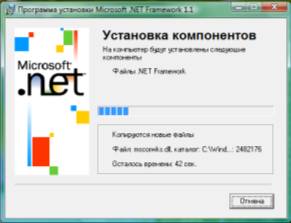
ШАГ 17.
В окне “Установка Framework 1.1 завершена” нажмите “ОК”.

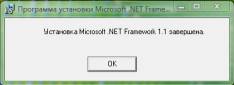
ШАГ 18.
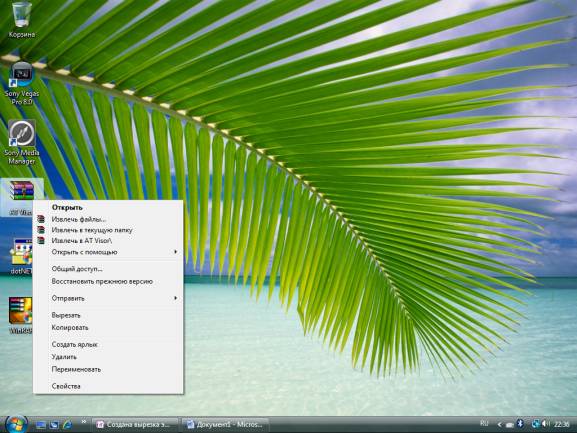
Снова вернитесь на рабочий стол, нажмите правой кнопкой мыши на файл “AT Visor”, выберите “Извлечь в AT Visor\” в выпавшем контекстном меню.

ШАГ 19.
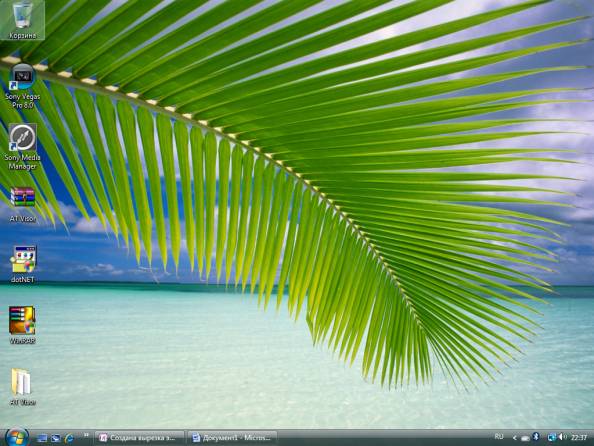
Откройте папку “AT Visor” на рабочем столе.

ШАГ 20.
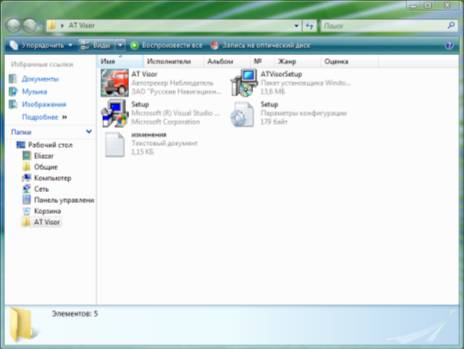
Выберите в ней файл “ATVisorSetup” и откройте его.

ШАГ 21.
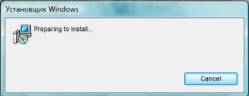
Подождите, пока выполняется подготовка к установке.
ШАГ 22.
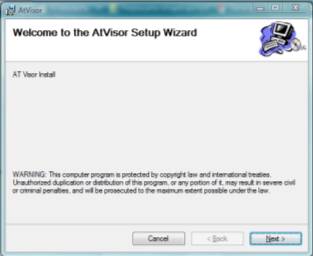
В окне “Welcome to the ATVisor Setup Wizard” нажмите “Next”.

ШАГ 23.
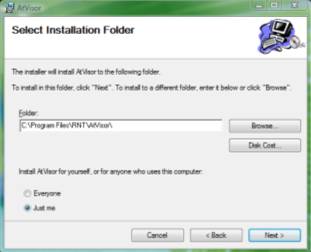
В окне “Select Installation Folder” нажмите “Next”.

ШАГ 24.
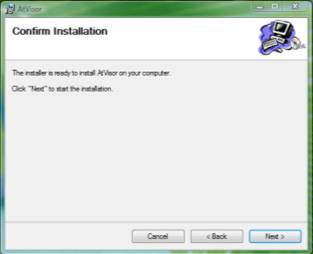
В окне “Confirm Installation” также нажмите “Next”.

ШАГ 25.
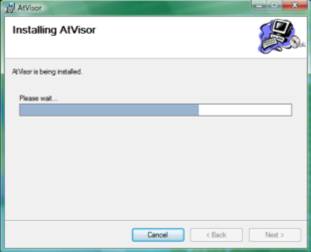
Подождите, пока производится автоматическая установка программного продукта ATVisor.
ШАГ 26.
Для завершения установки нажмите клавишу “Close”.

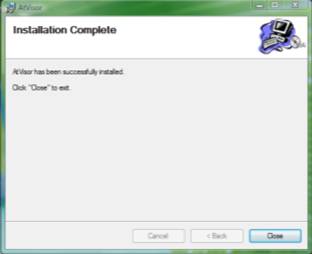
ШАГ 27.
 Выйдите на рабочий стол и откройте ярлык ATVisor.
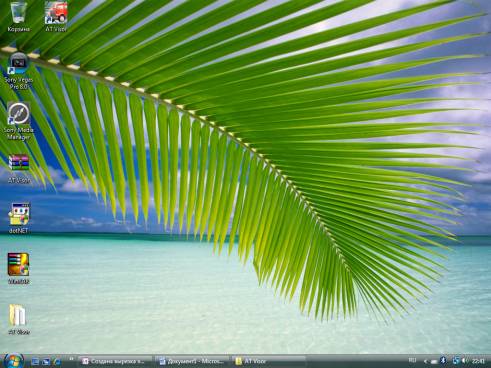
ШАГ 28.
В появившемся окне введите выданные вам имя пользователя и пароль.
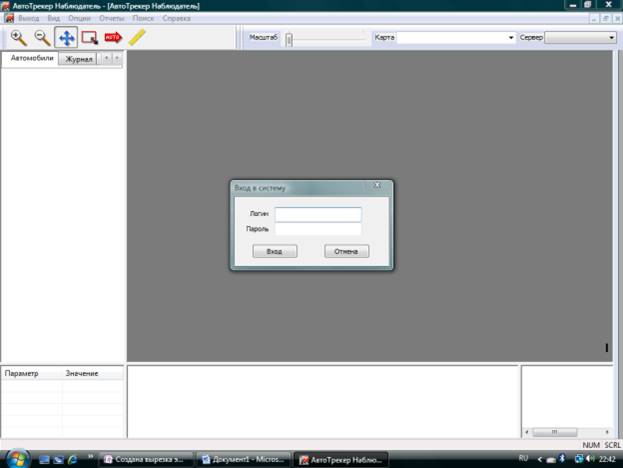
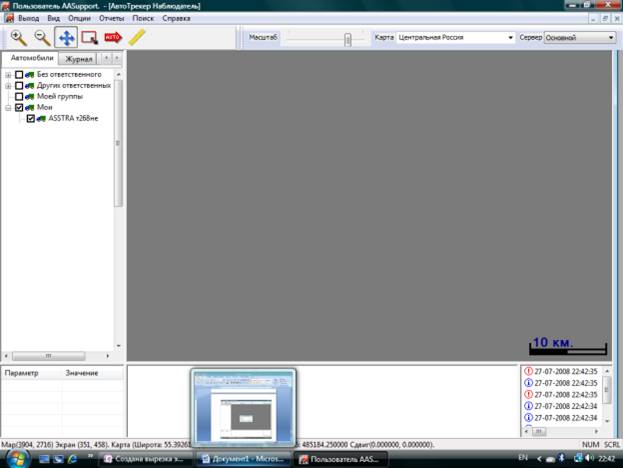
ШАГ 29.
Если всё выполнено правильно, окно ввода логина и пароля исчезнет, и в запустившейся программе вы увидите машины, на которых установлено оборудование компании “Русские навигационные технологии”.