


Партнерка на США и Канаду по недвижимости, выплаты в крипто
- 30% recurring commission
- Выплаты в USDT
- Вывод каждую неделю
- Комиссия до 5 лет за каждого referral
©кабинет 21,
Создание простого сайта средствами Office. Программа Publisher
В комплекте программ office имеется программа Publisher. Она необходима для создания буклетов, открыток, газет, наклеек, объявлений и т. п. Так же с ее помощью можно создавать и сайты.

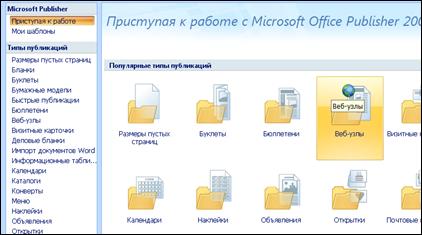 Откроем программу: Пуск – Все программы – Microsoft Office – Microsoft Office Publisher. Из предложенных шаблонов выбираем «Веб-узлы», а там любой понравившийся вам макет – это заготовка будущего сайта (правда все условно и все потом можно будет поменять). После того, как выбрали понравившийся вам дизайн сайта, возникает меню «домашняя странница», где предлагается указать разные параметры вашей организации. Пока это все не надо, поэтому, нажимаем отмена. То же делаем и с личными данными - отмена.
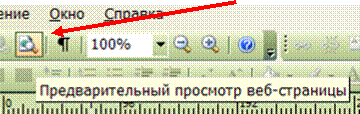 В итоге, перед вами появляется страница, отдаленно напоминающая программу Word или Power Point. Вот это и есть ваш сайт. Если бы мы прямо сейчас разместили такой сайт в сети Интернет, то как бы его видели другие пользователи? Для этого необходимо осуществить предварительный просмотр веб-страницы. На панели инструментов ищем данную кнопку (см. рис!) и нажимаем ее. Открывается браузер (программа просмотра веб-страниц, их у нас несколько: Opera, Firefox, Google Chrome, Internet Explorer, поэтому должна запуститься одна из них) и вы видите свою Интернет страницу так, как ее будут видеть все остальные в сети (вид в сайта в Publisher и вид в браузере может отличаться). Для дальнейшей работы закрываем браузер.
На нашем сайте совсем нет никакой полезной информации. Чем же наполнять первую страницу? На первой титульной странице должна быть выложена такая информация, чтобы было понятно чему посвящен сайт. Например, сайт посвящен Вам лично. Тогда на первой странице можно сообщить о себе некоторые сведения (ФИО, место проживания, пару строк о себе – любимые занятия, блюда, телевизионные передачи и т. д.). Вся текстовая информация заносится в текстовые поля, которые можно перетаскивать с места на место и изменять размеры. При необходимости можно создавать новые текстовые поля (Вставка - надпись) или удалять ненужные (например, не нужны «наши координаты» - выделяем текстовую рамку и ищем клавишу Delete на клавиатуре). Принципы работы в программе Publisher по оформлению дизайна очень напоминают работу в других программах комплекта Microsoft Office – Word и Power Point, поэтому, скорее всего вам не составит никакого труда все это сделать (например, фон меняется Формат – фон – дополнительные типы фона). Кроме того, данные страницы поддерживают несложную анимацию в формате. gif (помните, мы с вами рисовали баннеры?), файлы такого типа находятся в папке gif-библиотека.
 Теперь получающийся у нас сайт имеет смысл и оформление, но он какой-то маленький – всего 1 страница. Давайте добавим новые страницы: вставка – страница. Вам будет предложен стиль страницы (выбираете Пустой – вы сами полностью будете создавать свою страницу) и здесь же убираем галочку с «добавить гиперссылку на панели навигации» (навигацию тоже сделаете сами). Внизу на панели у вас появляется квадратик с изображением второй страницы – их у вас теперь 2. Нажимая на них вы можете перемещаться по страницам.
Для добавления перехода в режиме просмотра на вторую страницу (создание гиперссылки) необходимо создать надпись (вставка - надпись) или картинку, затем выделить ее, нажать ПКМ и в самом низу выбрать – гиперссылка. В появившемся меню выбрать «местом в документе», а затем выбрать, на какую страницу мы должны отправиться в случае нажатия. В нашем случае – это страница 2. Таким же образом делаем гиперссылку возврата на первую страницу, а затем и на все последующие страницы.
Сохранение. Сохранять ваш готовый сайт необходимо в 2-х форматах: 1 – как «файлы Publisher», чтобы можно было впоследствии сайт менять; 2 – как «веб-страница с фильтром» – для размещения сайта в Сети (при этом создается файл, открывающийся с помощью браузера и папка в которой хранятся все вспомогательные материалы). Сохранять сайт всегда надо в 2 форматах, чтобы можно было потом что-то исправить.
Задание. Создать сайт на тему компьютерные сети. Количество страниц (разделы выделяете самостоятельно) не менее 3-х. Заполнить их содержанием – содержание можно взять с диска D: или воспользоваться сетью Интернет. Страницы связать гиперссылками. Оформить сайт: подобрать шрифты, фон, графические изображения и т. д.
