


Партнерка на США и Канаду по недвижимости, выплаты в крипто
- 30% recurring commission
- Выплаты в USDT
- Вывод каждую неделю
- Комиссия до 5 лет за каждого referral
1. Создание заявления на регистрацию СМИ
На сайте Роскомнадзора открыт раздел «Электронные заявления». Данный раздел позволяет пользователям сайта создавать и передавать в Единую информационную систему (далее ЕИС) Роскомнадзора электронные документы. Одним из таких документов является заявление на регистрацию СМИ. Использование одноименной электронной услуги позволяет организации-заявителю создать предварительное заявление на регистрацию СМИ. Затем это заявление необходимо подписать и отправить в Управление федеральной службы по надзору в сфере связи, информационных технологий и массовых коммуникаций (Роскомнадзор) по месту государственной регистрации заявителя. Только на данном этапе начинается работа сотрудника Роскомнадзора по рассмотрению заявления. Для реализации данной возможности заявителю необходимо открыть раздел «Электронные заявления» сайта Роскомнадзора по адресу http://www. *****/forms и выбрать из представленного списка услугу «Заявления на регистрацию СМИ» (рис.1).
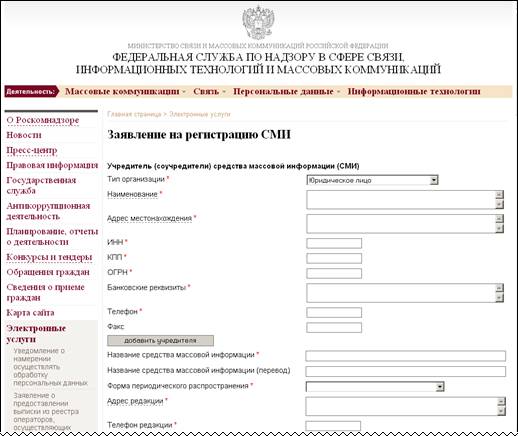
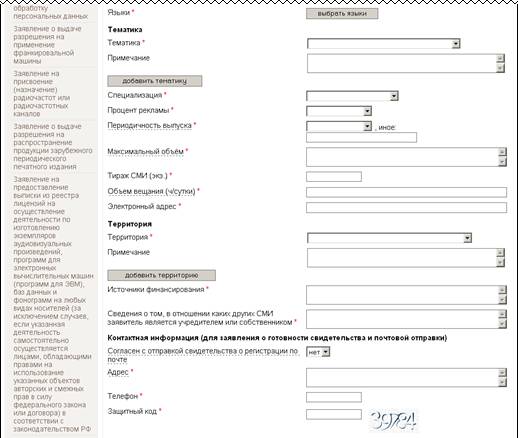
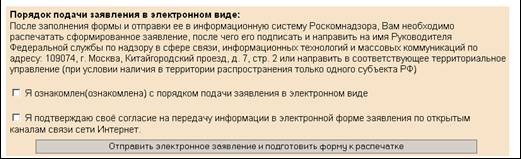
Рисунок 1 – Электронная форма заявления на регистрацию БС сети стандарта GSM
Для создания заявления необходимо внести следующую информацию (следует обратить внимание, что поля отмеченные символом «*» необходимо заполнить обязательно):
- Учредитель (соучредитель) средства массовой информации (СМИ) (для добавления информации о нескольких учредителях (соучредителях) необходимо выполнить действие «Добавить учредителя»):
- тип организации* – тип заявителя, выбирается из выпадающего списка; наименование* – полное наименование заявителя (в соответствии с ЕГРЮЛ для юридического лица; ФИО – для ИП или физического лица); адрес местонахождения* – адрес местонахождения (в соответствии с учредительными документами для ЮЛ и ИП; место жительства физического лица по паспорту); ИНН; КПП; ОГРН; банковские реквизиты*; телефон*; факс;
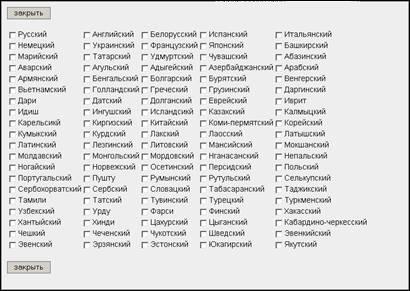
Рисунок 2 – Форма выбора языка издания СМИ
- тематика (для добавления еще одной тематики регистрируемого СМИ необходимо выполнить действие «Добавить тематику»);
- тематика* – выбор тематики СМИ производится из выпадающего списка; примечание;
- территория* – выбор территории распространения СМИ производится из выпадающего списка; примечание;
- согласен с отправкой свидетельства о регистрации по почте – признака согласия выбирается из выпадающего списка; адрес* – контактный адрес заявителя. внимание: при вводе адреса необходимо обязательно указывать почтовый индекс; телефон* – контактный телефон заявителя;
После ввода всех параметров регистрируемого СМИ и данных об учредителе (соучредителе) необходимо выполнить следующие действия:
- ввести защитный код заявления (число, состоящее из 5 цифр), изображенный на рисунке (см. рис.3); установить с помощью чек-бокса признак ознакомления с порядком подачи заявления в электронном виде; установить с помощью чек-бокса признак согласия на передачу информации в электронном заявлении по открытым каналам связи сети Интернет; выполнить действие «Отправить электронное заявление и подготовить форму к распечатке»

Рисунок 3 – Ввод защитного кода заявления
Следует обратить внимание, что если при внесении данных допущена ошибка, то после выполнения действия «Отправить электронное заявление и подготовить форму к распечатке» система информирует об этом в виде комментария около соответствующего поля формы, выделенного красным цветом (см. пример на рис.4). Причиной ошибки может быть неправильный формат указанных данных или отсутствие данных в обязательном поле формы.

Рисунок 4 – Пример внесения некорректных данных в заявление
После выполнения всех указанных выше действий открывается экранная форма, изображенная на рисунке 5, информирующая об успешной передаче заявления в Единую Информационную Систему Роскомнадзора. Далее необходимо распечатать созданное заявление, подписать его и направить в соответствующий территориальный орган Роскомнадзора. Для формирования печатной формы необходимо выполнить действие «Распечатать» (рис.5).
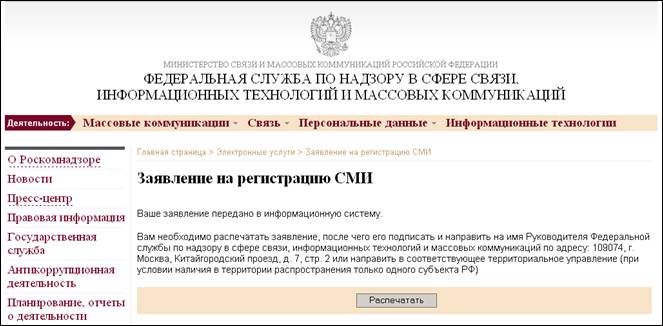
Рисунок 5 – Формирование печатной формы заявления
Внешний вид печатной формы изображен на рисунке 7. Следует обратить внимание, что информация, размещенная в верхней части экранной формы в отдельном блоке, не выводится на печать и служит только в качестве подсказки для пользователя:
- Внимание! Содержимое данного блока не будет распечатано; Недопустимо внесение изменений в сформированную печатную форму, а также удаление информации о номере и ключе заказа – при создании заявления с помощью электронных услуг на сайте Роскомнадзора все данные автоматически передаются в ЕИС, вследствие чего недопустимо внесение каких-либо изменений в печатную форму. Номер и ключ заказа являются уникальными значениями для каждого заявления, созданного на сайте и служат для поиска данного заявления в базе данных ЕИС Роскомнадзора; Рекомендуется отключить в настройках печати вывод колонтитулов с информацией об адресе страницы и номерах страницы – при формировании выполнении печати следует обращать внимание, чтобы печатная форма заявления содержала только необходимую информацию. При работе в браузере Internet Explorer для отключения вывода указанных колонтитулов необходимо открыть раздел «Файл/Параметры страницы» и удалить всю информацию из полей «Верхний колонтитул» и «Нижний колонтитул» (рис.6); Просмотрите страницу в режиме предварительного просмотра и в случае, если поля подписи окажутся на отдельном листе, либо текст накладывается на шапку листа, измените интервал следующими кнопками «Увеличить» и «Уменьшить» – для выполнения предварительного просмотра необходимо открыть раздел «Файл/Предварительный просмотр».
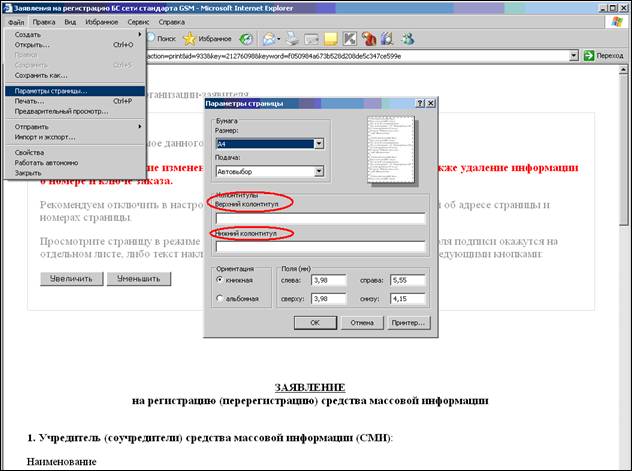
Рисунок 6 – Отключение вывода на печать колонтитулов
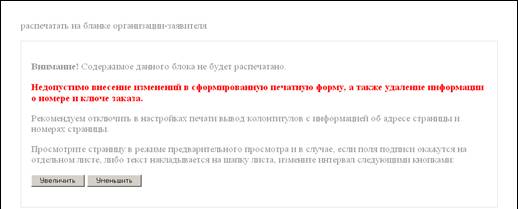

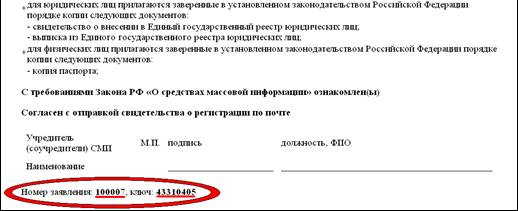
Рисунок 7 – Печатная форма заявления
2. Просмотр и редактирование заявления в Единой информационной системе Роскомнадзора
После успешного создания заявления на регистрацию СМИ при помощи электронных услуг, размещенных на сайте Роскомнадзора, вся информация автоматически передается в базу данных Единой Информационной Системы Роскомнадзора (ЕИС). Работа сотрудника ТО Роскомнадзора с заявлением в ЕИС начинается только после того, как оно было распечатано, подписано и отправлено в территориальный орган Роскомнадзора.
Для просмотра параметров созданного заявления необходимо зайти в раздел «СМИ/Портал гос услуг/Заказы на регистрацию» (рис.8).
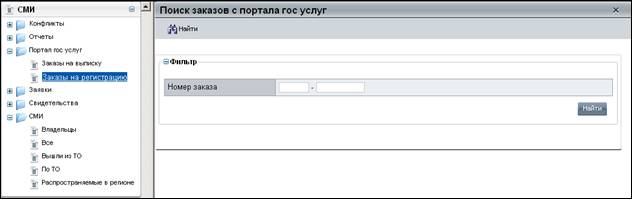
Рисунок 8 – Поиск заявления, созданного с помощью электронных услуг, в ЕИС Роскомнадзора
На открывшейся экранной форме (рис.8) доступно действие «Найти», осуществляющее поиск заявления в базе данных ЕИС по указанным в полях «Номер заказа» параметрам: номеру заказа и ключу (параметры указаны в нижней части печатной формы заявления (рис.7)). Для открытия режима просмотра параметров заявления (рис.10), необходимо кликнуть на пиктограмму «Просмотр заказа», расположенную в строке списка заказов (рис.9).
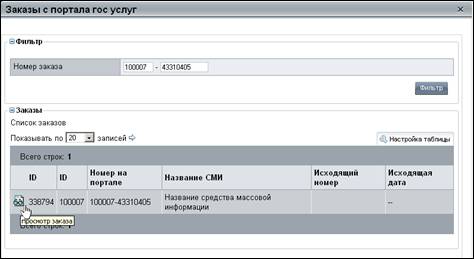
Рисунок 9 – Открытие экранной формы просмотра параметров заявления
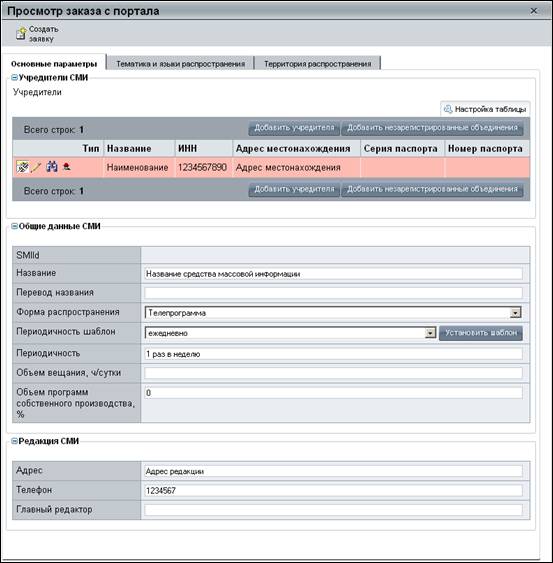
Рисунок 10 – Режим просмотра заявления
2.1 Сопоставление организации-заявителя с каталогом владельцев
При загрузке заявления в базу данных ЕИС необходимо сопоставить указанные в нем параметры организации-учредителя (соучредителя) с параметрами той же организации из каталога владельцев (либо создать новую организацию в каталоге владельцев ЕИС). Необходимость сопоставления организации из каталога владельцев выражается выделением учредителя в заявлении красным цветом (см. пример на рисунке 10). Для выполнения сопоставления необходимо кликнуть на пиктограмму  «Найти в каталоге», расположенную на панели «Учредители» и перейти к каталогу владельцев ЕИС (рис.11).
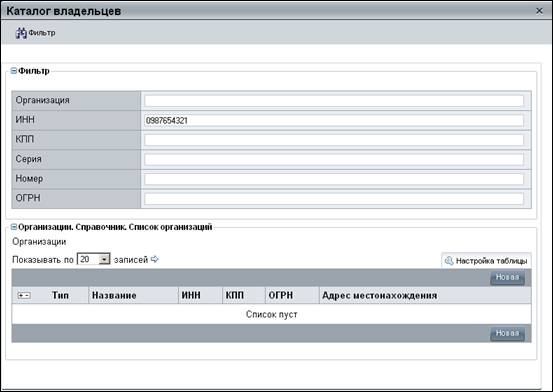
Рисунок 11 – Сопоставление параметров организации из заявления с каталогом владельцев ЕИС
Подробно работа с каталогом владельцев ЕИС описана в главе 3 Руководства пользователя, размещенной в разделе «Техподдержка/Документация по ЕИС».
При обращении к каталогу владельцев происходит автоматический поиск организации, указанной в заявлении, по ИНН.
В примере, приведенном на рисунке 11, поиск организации в каталоге владельцев оказался безрезультатным, следовательно, необходимо создать новую организацию с указанными в заявлении параметрами.
Создание организации происходит с помощью двух возможных действий, расположенных в верхней части экранной формы каталога владельцев:
- создать – переход к форме редактирования информации о владельце; создать из ЕГРЮЛ – автоматическое создание организации с параметрами, указанными в Едином государственном реестре юридических лиц (для выполнения данного действия необходимо заполнить хотя бы один параметр фильтра, например, указать ИНН организации).
После создания организации (или в результате успешного поиска организации в каталоге владельцев) необходимо сопоставить ее с организацией, указанной в заявлении, кликнув на пиктограмму  «Выбрать», расположенную в списке владельцев.
В случае успешного сопоставления актуальные параметры организации-учредителя отобразятся на панели «Учредители», и выделение данной строки красным цветом пропадет.
2.2 Внесение заявления в список заявок на первичную регистрацию СМИ
После устранения всех неточностей по содержанию заявления, дополнения его недостающими данными и проведения сопоставления организации-заявителя с каталогом владельцев ЕИС, заявление можно вносить в список заявок, расположенный в разделе «СМИ/Заявки/Заявки на первичную регистрацию».
Для внесения заявления необходимо выполнить действие «Создать заявку», расположенное в верхней части экранной формы просмотра заявления (рис.10).
В результате внесения заявления открывается режим просмотра заявки со статусом «Редактирование», созданной в ЕИС в разделе «СМИ/Заявки/Заявки на первичную регистрацию» (рис.12).
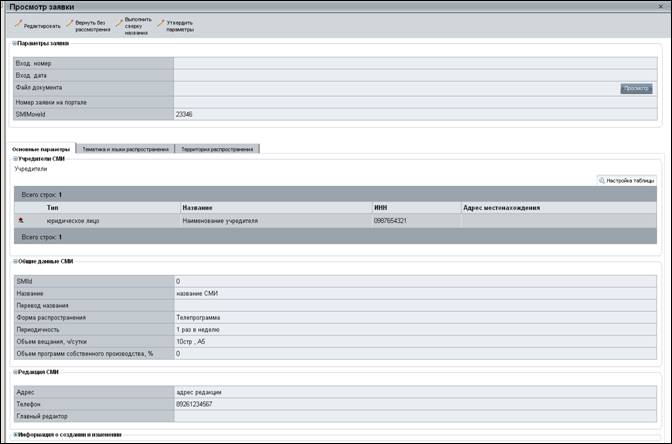
Рисунок 12 – Режим просмотра заявки на первичную регистрацию СМИ
Подробно работа с заявками на первичную регистрацию СМИ описана в главе 16 Руководства пользователя, размещенной в разделе «Техподдержка/Документация по ЕИС».
3. Проверка состояния поданного в электронном виде заявления
Заявитель имеет возможность повторно просмотреть созданное им на портале Роскомнадзора заявление и узнать обо всех этапах его обработки. Для этого предусмотрена форма «Проверка состояния поданного в электронном виде заявления» («Электронные заявления/Проверка статуса заявлений»). Для просмотра состояния, а также открытия формы просмотра заявления необходимо указать номер и ключ заказа, полученные при его создании, а также защитный код (см. рис.3) на главной странице электронных услуг (рис.13).
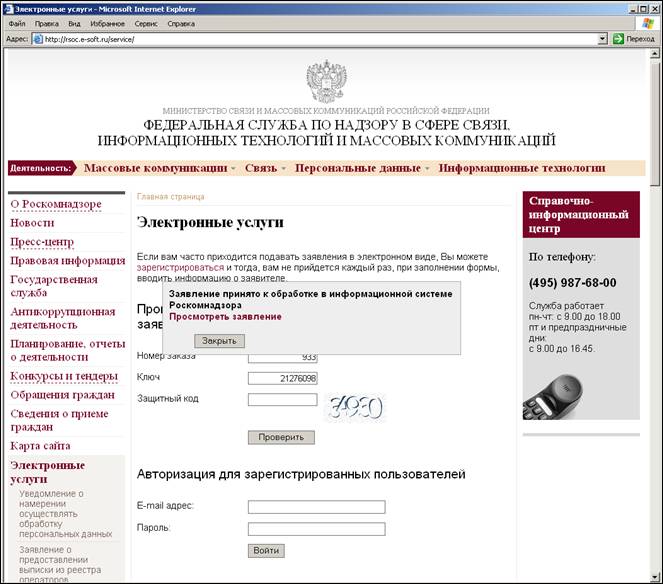
Рисунок 13 – Просмотр состояния заявления
