


Партнерка на США и Канаду по недвижимости, выплаты в крипто
- 30% recurring commission
- Выплаты в USDT
- Вывод каждую неделю
- Комиссия до 5 лет за каждого referral
Инструкция по работе с личным кабинетом родителя
www*****
Астрал»
 г. Калуга, 2012 г.
Содержание
1. Авторизация на ресурсе.. 3
2. Дневник.. 5
3. Общение с преподавателями.. 6
4. Статистика.. 7
5. Настройки SMS. 10
1. Авторизация на ресурсе
Для авторизации на портале на главной странице ***** нажмите кнопку «Вход» (рис. 1.1.).
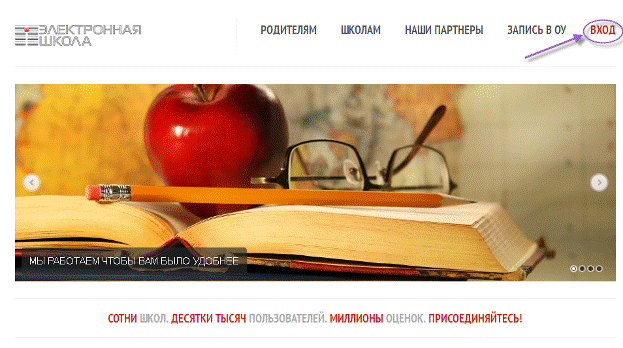
Рис. 1.1.
Перед Вами появится окно авторизации. В поле «Логин» введите Ваш номер телефона, закрепленный на портале; в поле «Пароль» введите пароль. В случае, если Вы хотите сохранить свой пароль для входа в личный кабинет, проставьте галочку «запомнить меня». Нажмите кнопку «Найти» (рис. 1.2.)
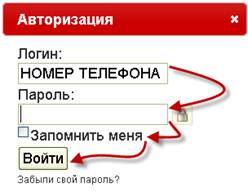
Рис. 1.2.
Для подтверждения личных данных введите свои фамилию, имя, отчество и адрес электронной почты (рис. 1.3.).
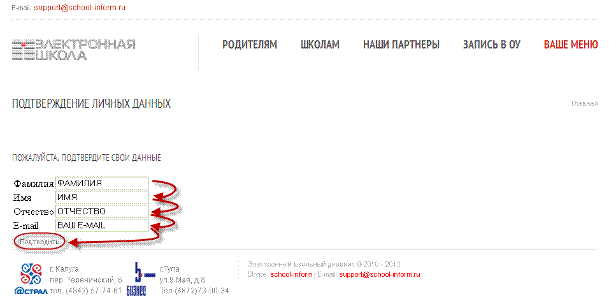
Рис. 1.3.
После этого на указанный электронный адрес будет выслана ссылка, по которой необходимо перейти для подтверждения измененной информации (рис. 1.4., рис. 1.5.).
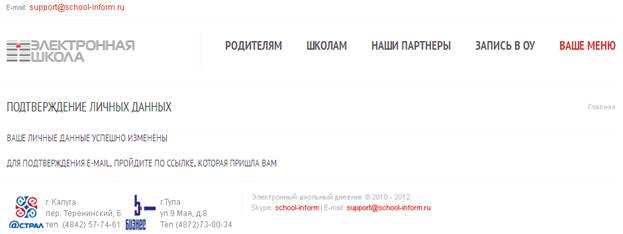
Рис. 1.4.
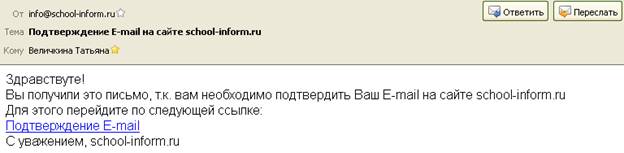
Рис. 1.5.
После перехода по указанной ссылке система подтвердит личные данные (рис. 1.6.). Вы можете приступить к работе с системой.

Рис. 1.6.
Для этого нажмите кнопку «Ваше меню» в правой верхней части экрана (рис. 1.6., А).
В появившемся окне авторизации (рис. 1.7.) Вы можете выбрать раздел для перехода.
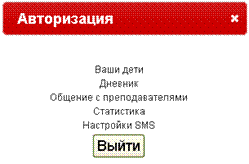
Рис. 1.7.
2. Дневник
В дневнике Вы можете просмотреть расписание ученика, домашнее задание и оценки (рис. 2.1.).
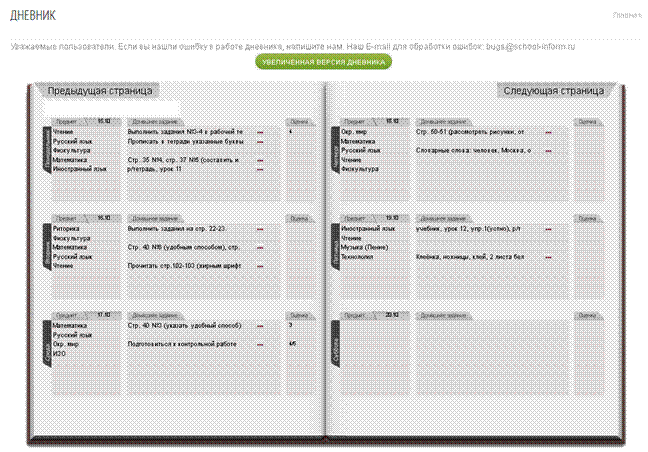
Рис. 2.1.
Для просмотра дневника в увеличенном размере нажмите кнопку  .
.
При необходимости Вы также можете нажать кнопку  рядом с домашним заданием, при этом откроется окно следующего вида (рис. 2.2.), в котором будет отображен текст домашнего задания.

Рис. 2.2.
3. Общение с преподавателями
Раздел «Общение с преподавателями» предназначен для ведения переписки с учителями Вашего ребенка. Для того, чтобы начать диалог, щелкните левой кнопкой мыши на фамилии ребенка (рис. 3.1.) и в появившемся диалоговом окне (рис. 3.2.) введите сообщение.
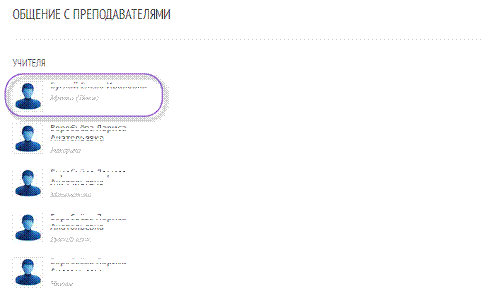
Рис. 3.1.
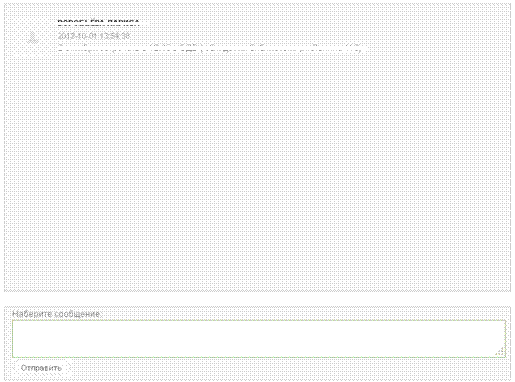
Рис. 3.2.
Сообщения от учителей также будут поступать в данное диалоговое окно.
4. Статистика
В разделе «Статистика» отображается информация о статистике по успеваемости по предмету, успеваемости в классе, средних баллах, пропусках по предмету и пропусках (рис. 4.1.).
Рис. 4.1.
В разделе «Успеваемость по предмету» отображаются итоговые оценки ребенка по классу за четверть или за год по тому или иному предмету (рис. 4.2.).
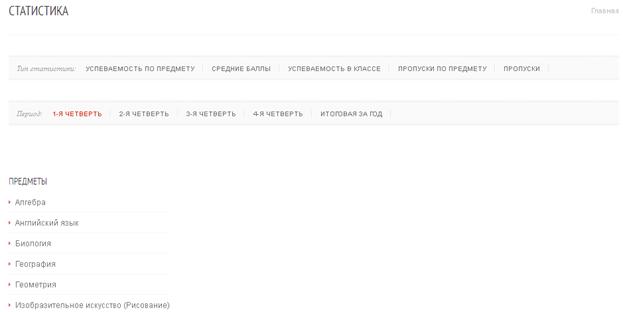
Рис. 4.2.
В разделе «Средние баллы» отражается средняя текущая оценка ученика по предмету (рис. 4.3.).
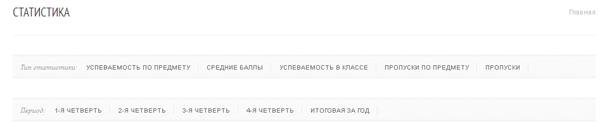
Рис. 4.3.
В разделе «Успеваемость в классе» - отображается график успеваемости по предмету класса в целом в сравнении с показателем отдельного ученика (рис. 4.4.).
Рис. 4.4.
В разделе «Пропуски по предмету» отображается количество пропусков по отдельным предметам (рис. 4.5.).
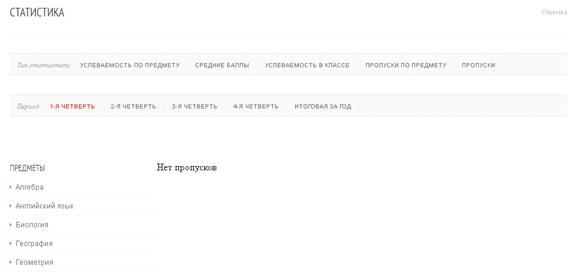
Рис. 4.5.
В разделе «Пропуски» прописывается общее количество пропусков (рис. 4.6.).
Рис. 4.6.
5. Настройки SMS
В разделе «Настройка» Вы можете подключить рассылку СМС-сообщений любого вида по своему выбору (рис. 5.1.)
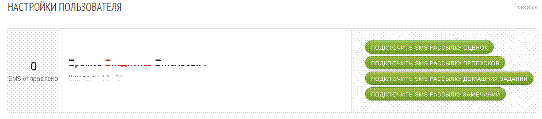
Рис. 5.1.
Стоимость получения одного СМС-сообщения составляет 5 рублей. Данная стоимость будет списываться с Вашего лицевого счета по факту отправки СМС.
Для активации рассылки нажмите соответствующую кнопку. Активная рассылка будет отмечена красным цветом (рис. 5.2.).
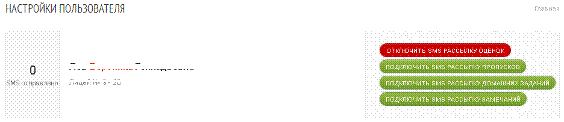
Рис. 5.2.
Для пополнения личного счета воспользуйтесь кнопкой «Пополнить» в правом верхнем углу экрана (рис. 5.3.).

Рис. 5.3.
Перед Вами появится окно для ввода суммы, на которую Вы хотите пополнить счет (рис. 5.4.).
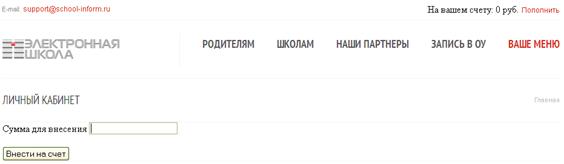
Рис. 5.4.
Введите сумму и нажмите кнопку  .
.
Выберите удобный способ оплаты (рис. 5.5.).
Рис. 5.5.
На следующем этапе введите номер своего мобильного телефона и адрес электронной почты (рис. 5.6.) и нажмите кнопку  .
.
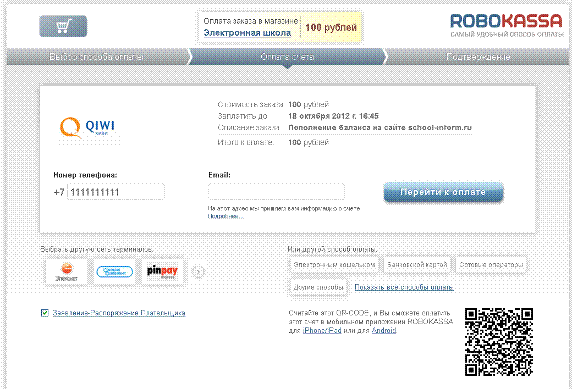
Рис. 5.6.
На указанный адрес придет информация о счете, который Вам необходимо оплатить (рис. 5.7.).

Рис. 5.7.
После оплаты счета на этапе «Подтверждение» (рис. 5.8.) нажмите кнопку  .
.
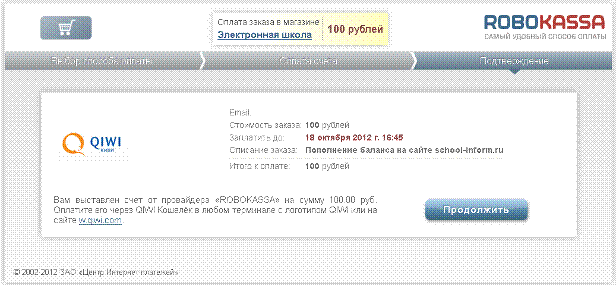
Рис. 5.8.
