

Партнерка на США и Канаду по недвижимости, выплаты в крипто
- 30% recurring commission
- Выплаты в USDT
- Вывод каждую неделю
- Комиссия до 5 лет за каждого referral
Практическая работа №1
Форматирование простого текста.
Задание: набрать текст в точном соответствии с образцом.

Практическая работа №2
Списки, обрамление текста и рамки.
Задание: набрать текст в точном соответствии с образцом.

Практическая работа №3
Построение многоуровневого списка.
Задание: набрать текст в точном соответствии с образцом.
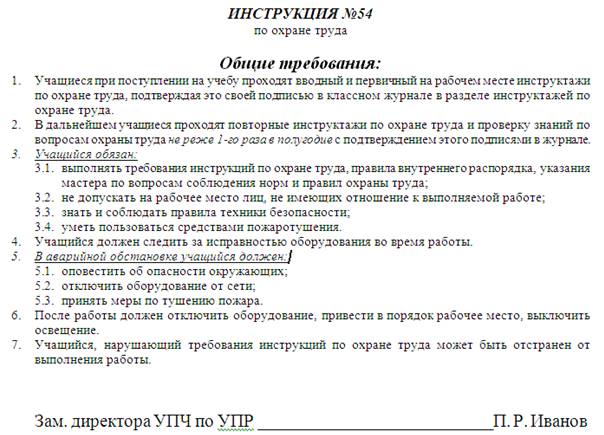
Практическая работа №4
Вставка объектов, выделение текста.
Задание: набрать текст в точном соответствии с образцом.
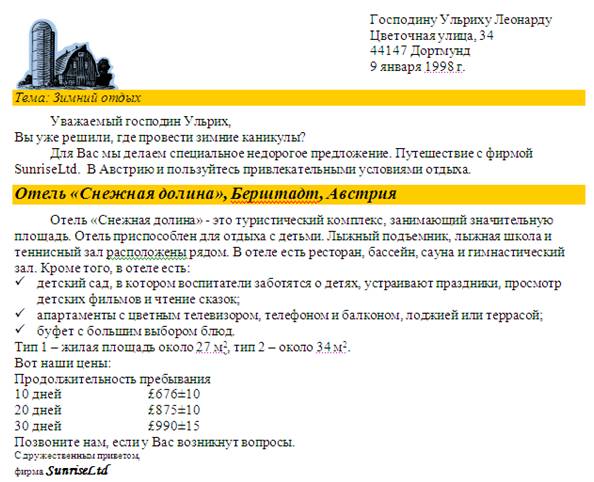
Практическая работа №5
«Простая таблица»
В данной работе отрабатываются методы создания и использования простых таблиц, а также выравнивание текста, использование списков, объединение и заливку ячеек.
Для смещения текста в ячейке таблицы используется клавиши CTL+Tab. Повторяющиеся значения ячеек таблицы необходимо заполнить, используя функции Копирования и Вставки.

Практическая работа №6
«Простая» таблица.
В данной работе отрабатываются методы создания и использования простых таблиц, а также выравнивание текста
Для смещения текста в ячейке таблицы используется клавиши CTL+Tab. Обратите внимание на выравнивание абзаца по центру относительно границ

Практическая работа №7
«Усложненная таблица»
В данной работе отрабатываются методы создания и использования простых таблиц, а также выравнивание текста, использование списков, объединение и заливку ячеек.
Для смещения текста в ячейке таблицы используется клавиши CTL+Tab. Обратите внимание на выравнивание абзаца (Медицинская документация…) по центру относительно границ. Особое внимание уделяется использование нерастяжимого пробела при выравнивании абзаца по ширине, но без растягивания промежутков между словами. В качестве примера можно рассмотреть любой документ с надписью внизу: должность и фамилия лица, когда должность должна быть прижата к левому краю, а фамилия к правому. В качестве альтернативы можно использовать и таблицу с одной строчкой и двумя столбиками и прозрачными границами.
Обратите внимание на размер верхней таблицы, использование списков в нижней таблице по горизонтали и вертикали, выравнивание в ячейках, одинаковый размер столбцов, выравнивание всей таблицы по центру, более жирную границу вокруг таблицы, а также не забывайте про уже сказанные требования к работе.
Все отступы, выступы и границы кратны 0,5 см для простоты измерения и выполнения.
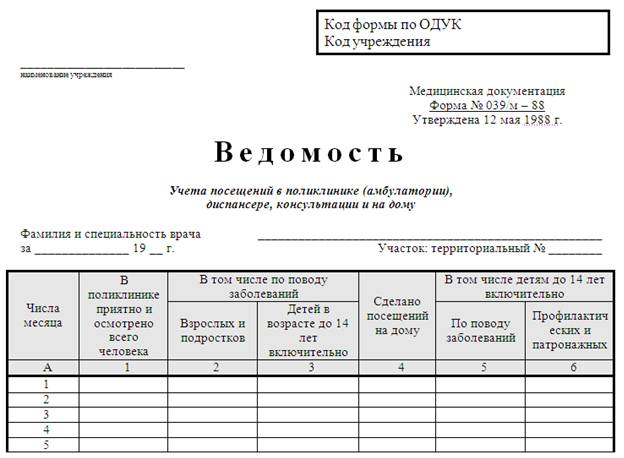
Практическая работа №8
«Сложная» таблица
Под сложной таблицей подразумевается таблица, в которой визуально не видны границы некоторых ячеек. Конечно, используя метод рисования таблиц можно создать любую таблицу. Но иногда текстовый редактор создает несколько вложенных таблиц, особенно в случаях когда встречаются так называемые «мертвые зоны». В данной практической работе предлагается один из методов построения таких таблиц: методом объединения ячеек или методом разбиения ячеек. Самый простой способ построения любой таблицы – это сосчитать максимально возможное количество строк и столбцов в таблице, а затем объединить некоторые ячейки или сделать невидимыми их границы. В данной работе учащиеся при построении используют метод объединения ячеек (таблица размером 10*5).
Обратите внимание на использование таблицы в заголовке вверху документа и подписей отправителей внизу, объединении некоторых ячеек, выравнивании текста в некоторых ячейках по центру ()

Практическая работа №9
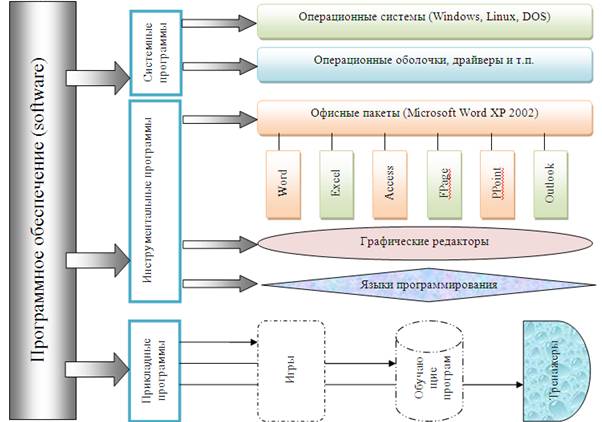
Использование надписей в документе.
Надписи – важная часть документа, содержащая текст, который можно расположить в любом месте документа. Одновременно с надписями рассматривается панель рисования. Свойства объекта «надпись», которые вызываются в контекстном меню, похожи на свойства любой нарисованной фигуры в редакторе. Поэтому можно ограничить изучения возможностей рисования в редакторе одной из фигур: автофигуры, надписи, и т. п.
Обратите внимание на вертикальное выравнивание текста в надписи, использование целых сплошных линий вместо нескольких и расположении их на заднем плане. Для более точного перемещения объектов используйте клавиши CTRL+стрелки управления курсором.
Все измерения необходимо выполнить с помощью линейки и округлить их до 0,5 см.
Практическая работа №10
Работа с редактором математических формул.
Самое главное при работе с редактором формул, это обратить внимание на мигающую горизонтальную линию (не путайте с вертикальным курсором). Именно длина «горизонтального курсора» указывает пользователю на место вводимого объекта (цифры, корня, дроби, скобок и т. д.).
Обратите внимание на переключение между режимами набора в редакторе формул (математический, текстовый и т. д.) и на запись одного задания в одном объекте (целой формулой).

 Практическая работа №11
Задание 1. Алгоритм создания шаблона в MS Word.
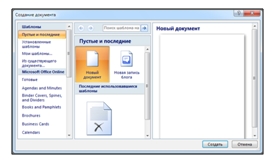
1. Откройте MS Word и создайте новый документ.
Рисунок 1. Создание нового документа
2. Отредактируйте документ так как показанно на рисунке 2.
Для этого:
o Создайте верхний колонтитул: Вставка - Верхний колонтитул «Алфавит»;
o Создайте 2 простые фигуры: Вставка - Фигуры - Основные фигуры «Прямоугольник»;
o Расположите их одну под другой. Сделайте заливку «Градиент»;
o В верхний прямоугольник впишите текст - «Тема занятия:», а в нижний - «Сегодня Вы узнаете:» или «Цели занятия:»;
o Вставьте клипарт с изображением компьютера: Вставка - Клип - Изображение компьютера;
o Создайте текст «Содержание работы», и разместите его под нижним прямоугольником, выравнивание «По центру»;
o Далее в квадратных скобках создайте надпись - [тест];
Итогом Вашей работы станет шаблон приведенный на рисунке 2.
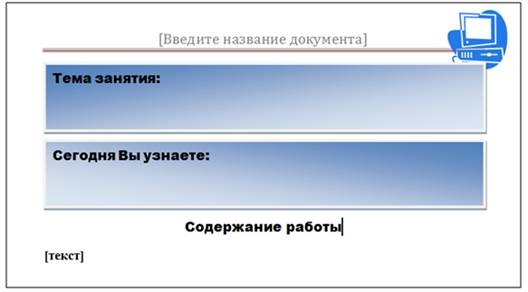
Рисунок 2. Пример создания шаблона в MS Word
3. Сохраните созданный шаблон: Пуск - Сохранить как - Тип документа: Шаблон Word;
Примечение. Программа автоматически приписывает к имени сохраняемого пометку «Шаблон», так что в имени файла это указывать не нужно. Так же желательно сохранить новый файл в стандартную папку «Шаблоны».
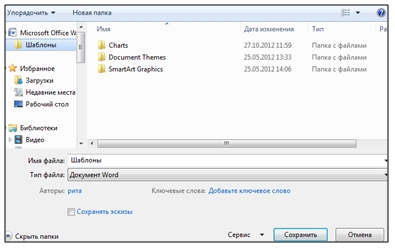
Рисунок 3. Сохранение шаблона в папку «Шаблоны»
Практическая работа № 12
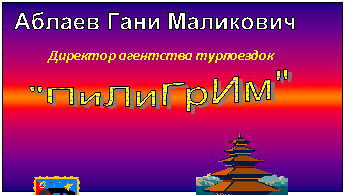 Создание авторских визиток.
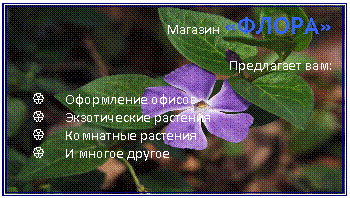
1. Выставляем поля документа по 2 см с каждой стороны.
2. Вставляем таблицу 2 столбца * 6 строк.
3. Оттягиваем мышкой нижнюю границу таблицы до нижнего края листа.
4. Выравниваем высоту всех 6-ти строк.
(Выделить мышкой все строки > Клик правой кнопкой мыши для вызова выпадающего меню> Выровнять высоту строк)
5. Добавляем отступы от границ в ячейках по 0,5 см.
(Выделить таблицу> В выпадающем меню > Свойства таблицы > Ячейка > Параметры > Поля ячейки > Снимаем галочку с "Как во всей таблице" > Верхнее, Нижнее, Левое, Правое - выставляем по 0,5 см)
6. Вставляем нужный текст и изображение в первую ячейку, редактируем, как нравится. Потом копируем (Ctrl+C) все содержимое данной ячейки и вставляем (Ctrl+V)
Работа с картинкой (основы)
Картинку можно вставить просто скопировав ее из папки или интернета или воспользоваться имеющемся в комьютереграфичеким файлом из меню программы: Вставка > Рисунок> Выбираем файл.
Если вы выберите для вставки слишком большую картинку, то рекомендую ее сначала уменьшить до нужного размера на другой странице. А потом вырезать (Ctrl+X) или скопировать (Ctrl+C) и вставить в ячейку.
Уменьшить картинку можно потянув ее за уголок мышкой.
Когда картинка выделена, будет активно меню редактирования изображения. Чтобы выделить картинку, нужно кликнуть по ней мышкой.
Там можно изменить свойства картинки: Работа с рисунками > Формат> Упорядочить > Обтекание текстом > За текстом. Тогда вам легче будет располагать текст по полю ячейки.
Если вы выберите "Обтекание текстом", то изменить расстояние от текста можно тут: Работа с рисунками > Формат> Упорядочить > Обтекание текстом > Дополнительные параметры разметки... > Обтекание текстом > Расстояние от текста> Выставляем нужные значения - сверху, снизу, справа, слева.
Практическая работа № 13
Автоматическое оглавление в word 2007
Создайте оглавление для всех, выполненных вами, практических работ.
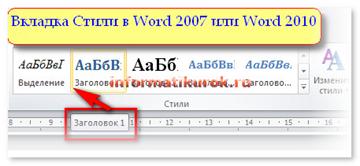 Для создания оглавления нужно заголовки, которые будут выноситься оформить особым образом:
1. Выделить текст заголовка.
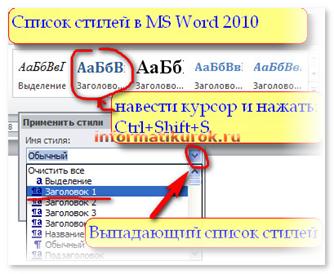 2. Выбрать стиль оформления: Заголовок 1, Заголовок 2 и т. д. Например, "Введение", "Приложение", "Литература", "Вывод" можно оформить стилем Заголовок 1, а для названий пунктов выбрать стиль Заголовок 2, для подпунктов – Заголовок 3, и т. д. В группе Стили на вкладке Главная выбрать нужный стиль, если навести курсор на стили, то название стиля подсвечивается.
Если на вкладке Стили нет нужного Вам стиля, то нажмите CTRL+SHIFT+S. откроется область задач Применить стили и в выпадающем списке поля Имя стиля выберите нужный стиль.
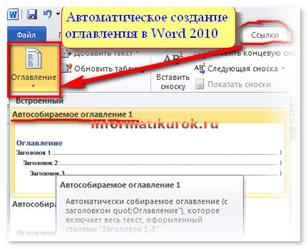
Далее нужно установить курсор в то место, где будет оглавление в Word - это обычно в начале документа, например, диплома или курсового, и выполнить следующее:
1. Перейти на вкладку Ссылки.
2. В группе Оглавление выбрать Автособираемое оглавление.
Создав оглавление в документе Word Вы теперь можете:
 1. Перейти в любой раздел оглавления, если при щелчке ЛКМ удерживать Ctrl.
2. Навести курсор мыши на бегунок страницы и увидеть не только номер текущей страницы, а и название заголовка в оглавлении.
Текст заголовка оглавления можно изменять, можно менять также и размещение заголовка, т. е. номер страницы. Чтобы изменить оглавление, нужно выделить оглавление Word и нажать кнопкуОбновить таблицу, в появившемся окне выбрать Обновить целиком.

