Партнерка на США и Канаду по недвижимости, выплаты в крипто
- 30% recurring commission
- Выплаты в USDT
- Вывод каждую неделю
- Комиссия до 5 лет за каждого referral
Инструкция по работе с Office Live Meeting 2007
|

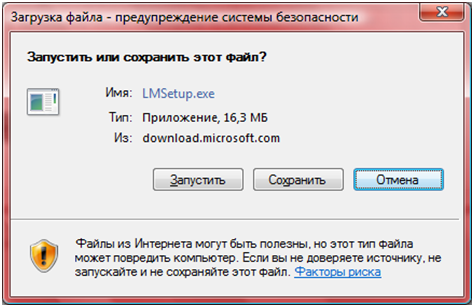
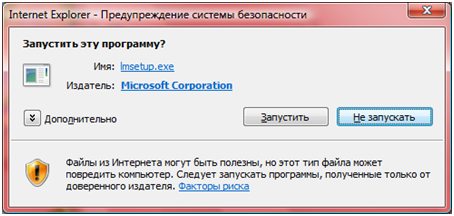
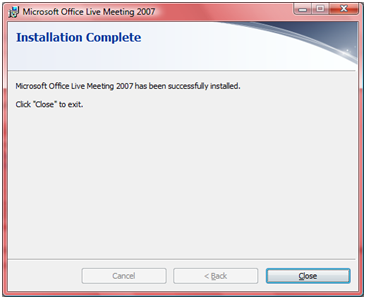
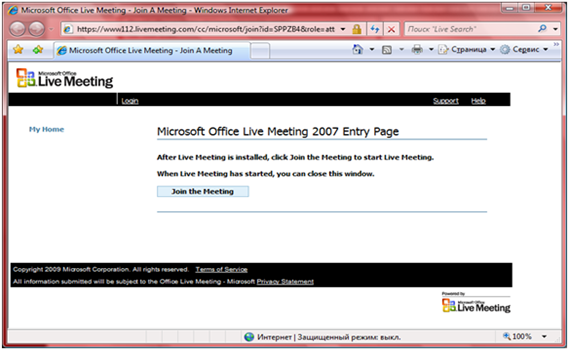
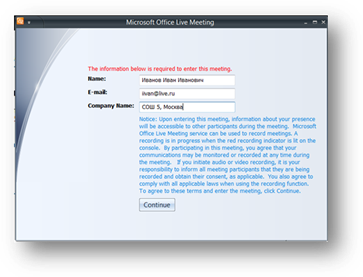
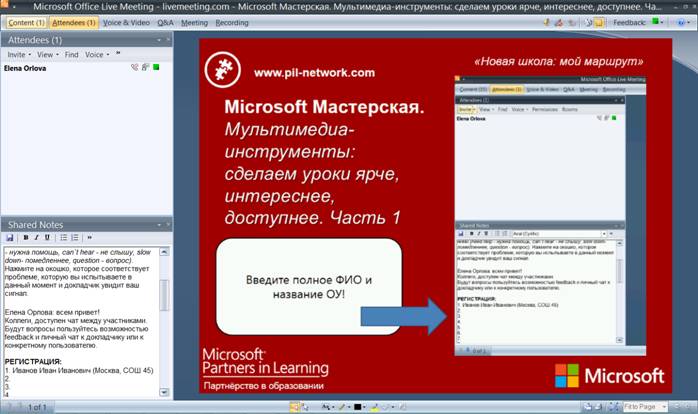
Более подробнее об интерфейсе:






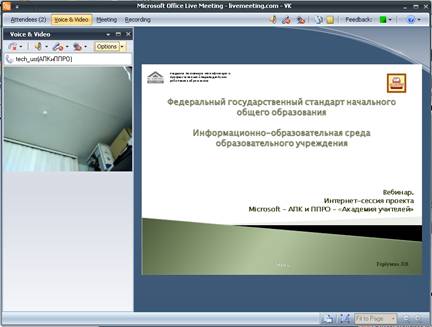
| I |
| II |
| III |


I. В меню Вам будут доступны следующие возможности:
Attendees: Отображает список пользователей, участвующих в конференции.
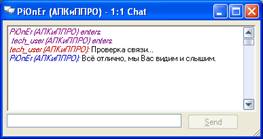
- звук не подключен. Квадратик справа При двойном нажатии на выбранного пользователя появляется окно чата. Данная переписка доступна только Вам и Вашему собеседнику. |
|
Voice & Video Звук и видео. В данном окне отображается видео выбранного пользователя и доступ к настройкам. Пиктограммы динамика, микрофона и вебкамеры вверху показывают состояние Ваших устройств. В данном случае все отключено. Для включения кликните на соответствующий значок. Если во время трансляции звук прервался, и Вы видите |
|
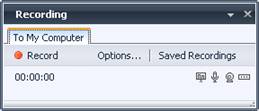
Recording Раздел, позволяющий производить запись происходящего. Options – настройки чего и куда записывать. Saved Recordings – запускается программа для просмотра ранее записанных встреч. |
|
 - пользователь отключил микрофон;
 - микрофон включен;
 - участник в данный момент говорит.
 - «обратная связь» показывает, статус, который устанавливает сам пользователь. Вы можете установить свой статус в разделе Feedback.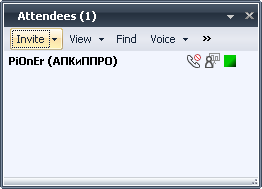
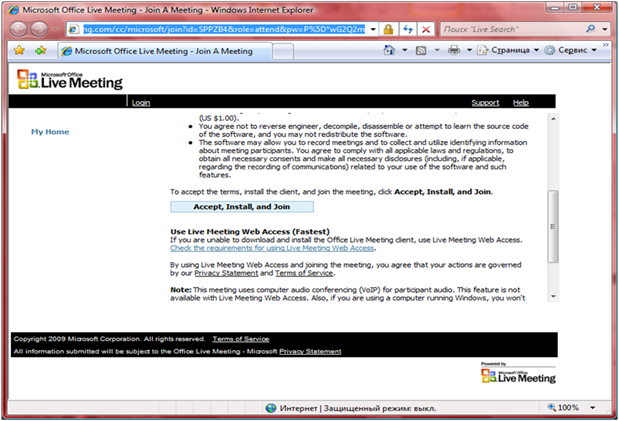
 - нажмите «Join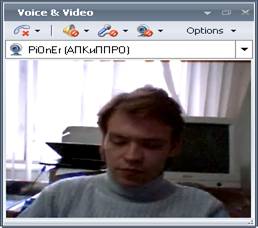
II.  - включение/выключения соответствующих устройств. Происходит кликом на значок.
III.  - Handouts, Shared Notes, Feedback.
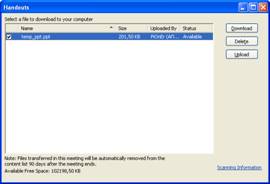
Handouts Вызвав эту функцию, Вы можете загрузить Ваши файлы и скачать уже кем-то размещенные. |
|
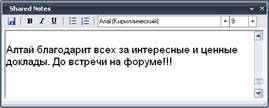
Shared Notes Используется как общий чат. Здесь Вы можете писать свои вопросы, оставлять комментарии и т. п. Если вопрос достаточно объемный (больше полутора строк), то удобно набить текст сначала в notepad’e или Word’e, скопировать текст, затем вставить его в Shared Notes. |
|
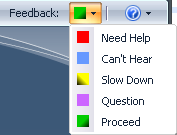
Feedback «Обратная связь». Выбираете цвет, если что-либо из приведенного списка: · нужна помощь; · нет звука; · помедленнее пожалуйста; · есть вопрос; · все ок. |
|