


Партнерка на США и Канаду по недвижимости, выплаты в крипто
- 30% recurring commission
- Выплаты в USDT
- Вывод каждую неделю
- Комиссия до 5 лет за каждого referral
1. Обмен данными с программами бухгалтерского учета
Для проведения работ по загрузке сведений об основных средствах и инвентарных номерах, перейдите в подсистему «Материально-техническое обеспечение»

В панели «Сервис» Вам станут доступны обработки загрузки сведений из локальных систем бухгалтерского учета «Импорт данных из бухгалтерии»
Запустите обработку импорта.
1.1. Обмен с Парус 7
Для загрузки из сведений из локальной программы бухгалтерского учета «Парус 7», запустите обработку «Импорт данных из бухгалтерии». Поставьте точку рядом с «Парус-7».
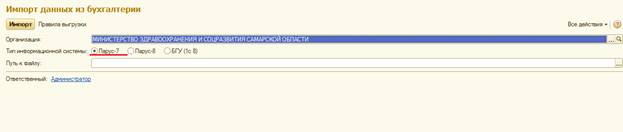
Первоначально на форме обработки доступны команды:
- «Импорт» - загружает сведения из файла обмена, расположенному по указанному в поле «Путь к файлу» адресу
- «Правила выгрузки» - выгружает актуальные правила выгрузки и формирования файла обмена на основании данных локальной программы бухгалтерского учета «Парус 7»
Команда «Результаты загрузки» становится доступной после загрузки сведений из файла обмена. Команда открывает отчет результатов загрузки сведений.
Для выгрузки актуальных правил выгрузки и формирования файла обмена необходимо выбрать команду «Правила выгрузки» и указать путь, по которому необходимо сохранить внешнюю процедуру. По окончанию выбора пути, нажмите кнопку «Сохранить»
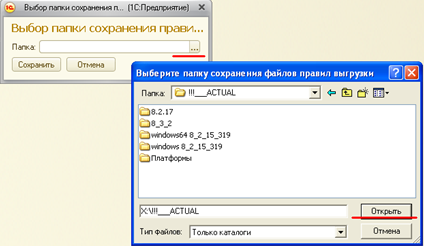
По указанному Вами пути создастся файл «Af_Exchange_function_Parus_7.app». Данный файл необходимо поместить в папку «ПУТЬ К ПАПКЕ /Parus/Account/Fox». Теперь правила выгрузки доступны в программе бухгалтерского учета «Парус 7».
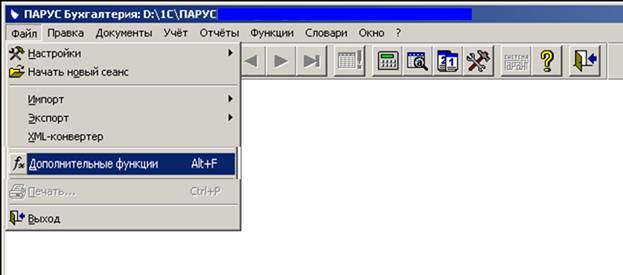
Для формирования файла обмена на основании актуальных правил, в программе «Парус 7» перейдите: Файл – Дополнительные функции.
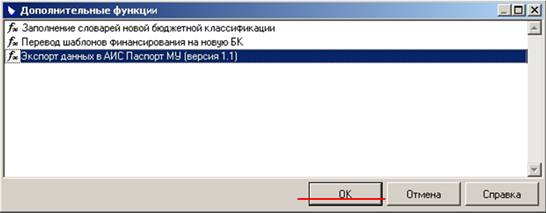
В открывшемся окне выберете «Экспорт данных в АИС Паспорт МУ…», нажмите кнопку «ОК», укажите путь к файлу и нажмите команду «Выгрузить данные». Запустится процедура формирования файла обмена. По окончанию процедуры файл обмена будет сохранен по указанному Вами адресу.

Для загрузки файла обмена, перейдите в программу АС «Паспорт МУ» и откройте форму загрузки сведений из локальной базы. Укажите путь к сформированному файлу обмена и нажмите кнопку «ОК».
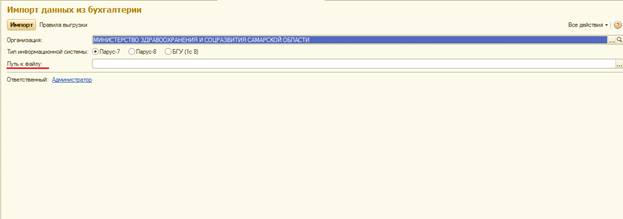
Для того, чтобы загрузить сведения из выбранного файла обмена, воспользуйтесь командой «Импорт».
1.2. Обмен с Парус 8
Для загрузки из сведений из локальной программы бухгалтерского учета «Парус 8», запустите обработку «Импорт данных из бухгалтерии».
Откроется форма загрузки сведений из локальной базы. Поставьте точку рядом с «Парус-8».
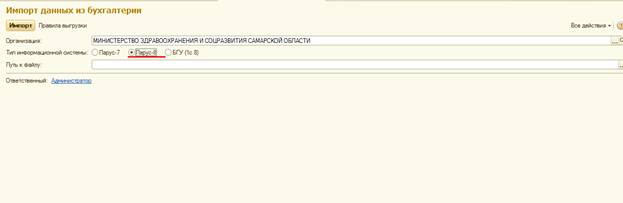
Первоначально на форме обработки доступны команды:
- «Импорт» - загружает сведения из файла обмена, расположенному по указанному в поле «Путь к файлу» адресу
- «Правила выгрузки» - выгружает актуальные правила выгрузки и формирования файла обмена на основании данных локальной программы бухгалтерского учета «Парус 7»
Команда «Результаты загрузки» становится доступной после загрузки сведений из файла обмена. Команда открывает отчет результатов загрузки сведений.
Для выгрузки актуальных правил выгрузки и формирования файла обмена необходимо выбрать команду «Правила выгрузки» и указать путь, по которому необходимо сохранить внешнюю процедуру. По окончанию выбора пути, нажмите кнопку «Сохранить»
По указанному Вами пути создастся файл «Text_of_the_user_appendix_Parus_8». Данный файл содержит код процедуры выгрузки из «Парус 8».
Для формирования файла обмена на основании актуальных правил, в программе «Парус 8» перейдите: Функции – Пользовательские приложения - Добавить. Укажите тип скрипта «VBScript» , запишите изменения записи и загрузите из файла актуальной процедуры код пользовательского приложения. Нажмите кнопку «Ок» для сохранения внесенных изменений и последующего запуска процедуры формирования файла обмена.
Дальнейшее формирование файла обмена и его загрузка в АС «Паспорт МУ» аналогична загрузки сведений из локальных баз бухгалтерского учета «Парус 7».
1.3. Обмен с 1С БГУ
Для загрузки из сведений из локальной программы бухгалтерского учета «1С БГУ», запустите обработку «Импорт данных из бухгалтерии»
Откроется форма загрузки сведений из локальной базы.
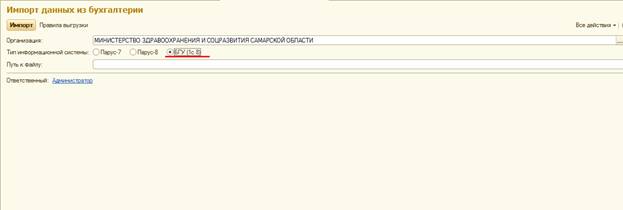
На форме обработки доступна команда «Правила выгрузки». Данная команда выгружает актуальные правила выгрузки и формирования файла обмена на основании данных локальной программы бухгалтерского учета «1С БГУ»
Для выгрузки актуальных правил выгрузки и формирования файла обмена необходимо выбрать команду «Правила выгрузки 1С БГУ» и указать путь, по которому необходимо сохранить внешнюю обработку. По окончанию выбора пути, нажмите кнопку «Сохранить»
По указанному Вами пути создастся файл.
Для формирования файла обмена на основании актуальных правил, в программе «1С БГУ» запустите сохраненную внешнюю обработку, укажите путь сохранения файла и нажмите кнопку «Выгрузить данные».
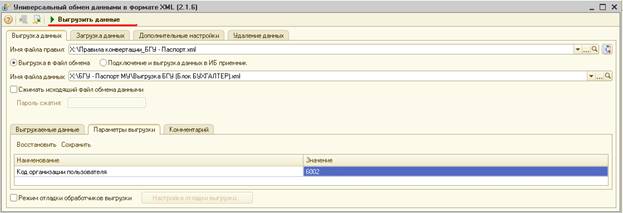
Запустится процедура формирования файла обмена. По окончанию процедуры файл обмена будет сохранен по указанному Вами адресу. Для загрузки файла обмена, перейдите в программу АС «Паспорт МУ» и откройте форму загрузки сведений из локальной базы. Укажите путь к сформированному файлу обмена и нажмите кнопку «ОК». Загрузка сведений начнется после того, как вы нажмете кнопку «Импорт».
