


Партнерка на США и Канаду по недвижимости, выплаты в крипто
- 30% recurring commission
- Выплаты в USDT
- Вывод каждую неделю
- Комиссия до 5 лет за каждого referral
Пример заполнения налоговой декларации по форме
в связи с приобретением жилья
с помощью программы «Декларация 2012»
Рекомендации приведены для физического лица (не являющегося индивидуальным предпринимателем, адвокатом, нотариусом, главой крестьянско-фермерского хозяйства), которое является резидентом Российской Федерации (т. е. фактически находится в РФ не менее 183 дней в течение 12 следующих подряд месяцев).
Откроем программу и заполним обязательные поля.
1. Для начала выберем вкладку «Задание условий».
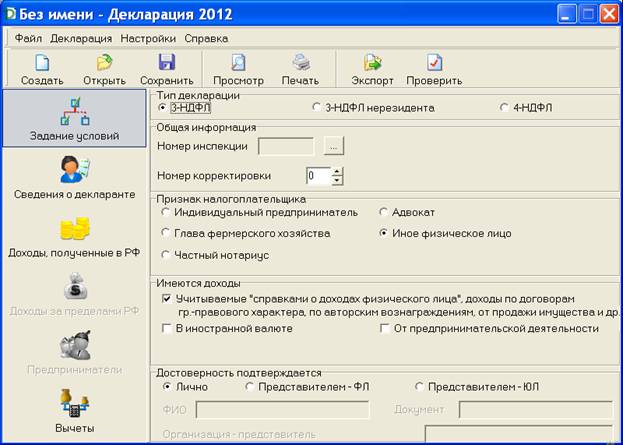
В этой вкладке в поле «Тип декларации» выбираем по умолчанию «3-НДФЛ».
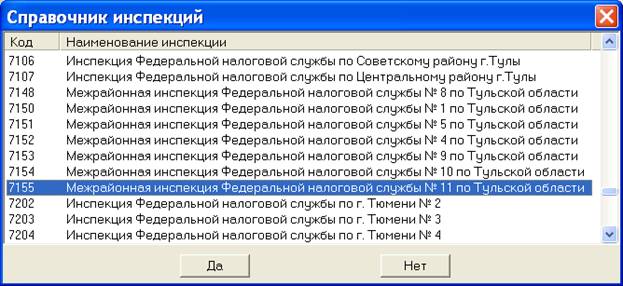
Далее заполняем поле «Номер инспекции». В этом поле из предложенных выбираем код налогового органа по месту жительства физического лица. Для туляков, проживающих:
– в Центральном районе г. Тулы – 7107,
– в Советском или Привокзальном районах г. Тулы – 7104,
– в Зареченском или Пролетарском районах г. Тулы – 7155.
Для жителей Тульской области, проживающих:
– в Богородицком, Воловском, Ефремовском, Каменском, Куркинском, Узловском районах – 7150,
– в Арсеньевском, Белевском, Дубенском, Одоевском, Суворовском, Плавском, Тепло-Огаревском, Чернском, Щекинском районах – 7151,
– в Алексинском, Веневском, Заокском, Киреевском, Ленинском, Ясногорском районах – 7148,
– в Кимовском, Новомосковском районах, г. Донском – 7153.
В поле «Номер корректировки» по умолчанию выбирается «0», если декларация первичная. Если ранее Вами уже была представлена налоговая декларация, а теперь требуется внести в декларацию изменения и, соответственно, представить уточненную декларацию, то выбирается «1» - для первой корректировки, «2» - если корректировка вторая и т. д.
В поле «Признак налогоплательщика» выбирается по умолчанию «Иное физическое лицо».
В поле «Имеются доходы» выбираем по умолчанию «Учитываемые «справками о доходах физического лица», доходы по договорам гр. - правового характера, по авторским вознаграждениям, от продажи имущества и др.».
В поле «Достоверность подтверждается» по умолчанию выбираем «Лично», если Вы собираетесь представить декларацию лично. Если Вашим представителем по доверенности является физическое или юридическое лицо, то соответственно выбирается «Представителем – ФЛ» или «Представителем – ЮЛ».
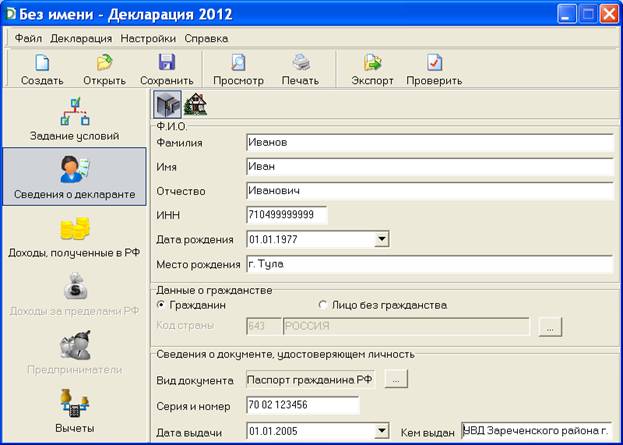
2. Далее переходим к вкладке «Сведения о декларанте» - «Сведения о ФИО и документе, удостоверяющем личность» (кнопка с изображением тумбы с выдвинутым ящиком) и заполняем поля в соответствии с паспортом.
В соответствующих полях указываются Ваши фамилия, имя, отчество, ИНН. Если Вы не знаете Ваш ИНН, можно воспользоваться сервисом «Узнай свой ИНН» на сайте нашего Управления.
Далее указывается дата и место рождения.
В поле «Данные о гражданстве» выбираются по умолчанию «Гражданин» и код страны «643», что соответствует России.
В поле «Вид документа» выбирается код 21, что соответствует паспорту гражданина РФ. Далее заполняются паспортные данные (без пробелов).
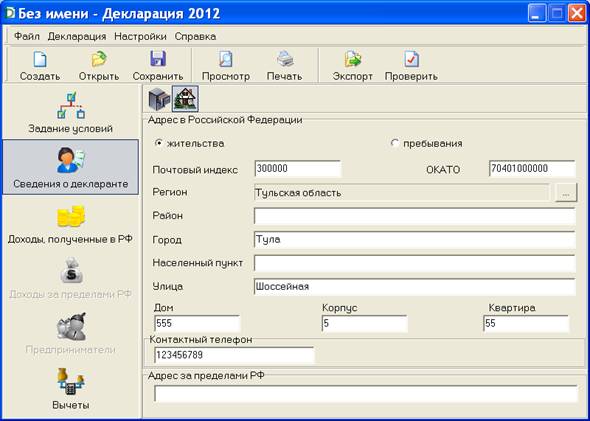
3. Далее на вкладке «Сведения о декларанте» переходим к подразделу «Сведения о месте жительства» (кнопка с изображением дома) и также в соответствии с паспортом заполняем предложенные поля.
В поле «Адрес в Российской Федерации» по умолчанию выбирается «жительства».
Заполняется индекс места жительства.
Обязательно необходимо выбрать регион. Код Тульской области – 71.
В поле «ОКАТО» жители Тулы указывают «» - код Муниципального образования г. Тула по Общероссийскому классификатору объектов административно-территориального деления.
Обязательно необходимо выбрать регион. Код Тульской области – 71.
Далее заполняется адрес: указываются район Тульской области, город, населенный пункт (при необходимости), улица, дом, корпус, квартира.
При заполнении данных желательно в поле «Контактный телефон» указать номер телефона, по которому инспектор может оперативно с Вами связаться в случае возникновения вопросов.
4. Далее переходим к вкладке «Доходы, полученные в РФ». Выбираем подраздел по ставке «13%».
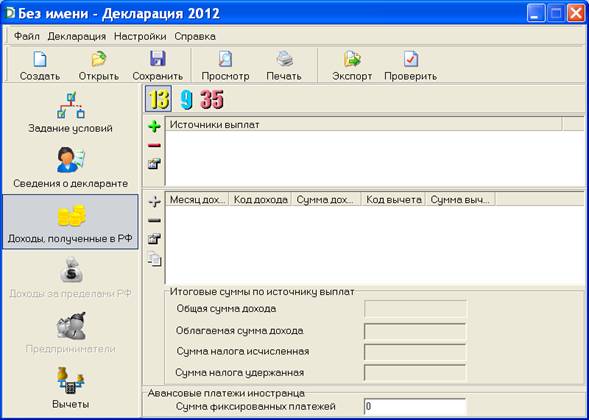
В поле «Источники выплат» выбираем зеленый «+» и в соответствии со справкой о доходах физического лица по форме , полученной от работодателя, заполняем сведения о работодателе, от которого в течение 2012 года были получены доходы.
Все данные об источнике выплаты заполняются из раздела 1 «Данные о налоговом агенте» справки 2-НДФЛ:
– «Наименование источника выплаты» - из пункта 1.2 справки;
– «ИНН» и «КПП» - из пункта 1.1 справки;
– «ОКАТО» - из пункта 1.3 справки.
Приложение
к Приказу ФНС России от 01.01.2001 № ММВ-7-3/611@
(в ред. Приказа ФНС России от 01.01.2001 № ММВ-7-3/909@)
Форма
Код формы по КНД 1151078
СПРАВКА О ДОХОДАХ ФИЗИЧЕСКОГО ЛИЦА за 2012 год № ___20____ от 16.01.2013 признак ___1___
в ИФНС (код) 7107
1. Данные о налоговом агенте
1.1. ИНН/КИП для организации или ИНН для физического лица_____________________/_______________________
1.2. Наименование организации/Фамилия, имя, отчество физического лица
__________________________ Общество с ограниченной ответственностью "ИМПУЛЬС"_________________________________
1.3. КодОКАТО_______________________________ 1.4. Телефон (48__________________
2. Данные о физическом лице - получателе дохода
2.1. ИНН_____________ 2.2. Фамилия, имя, отчество ___ИВАНОВ ИВАН ИВАНОВИЧ_____________________________
2.3. Статус налогоплательщика ___1___ 2.4. Дата рождения 01.01.1977_____ 2.5. Гражданство (код страны) 643___
2.6. Код документа, удостоверяющего личность 21 2.7. Серия и номер документа__________ ____70________
2.8. Адрес места жительства в Российской Федерации: почтовый индекс 300000 код региона 71
район ____________________________ город _____ ТУЛА г.___________ населенный пункт _____________________________
улица _______________ШОССЕЙНАЯ ул._______________ дом ___555____ корпус _____5_____ квартира ____55____
2.9. Адрес в стране проживания: Код страны _____ Адрес ___________________________________________________________________
Если работодатель в течение 2012 года предоставлял Вам стандартные налоговые вычеты (информация о вычетах отражается в разделе 4 «Стандартные, социальные и имущественные налоговые вычеты» справки 2-НДФЛ), то необходимо в поле «Расчет стандартных вычетов вести по этому источнику» проставить отметку.
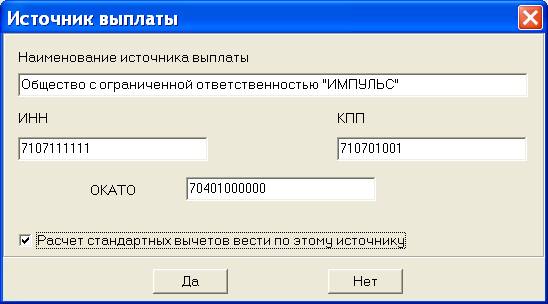
Выбираем «Да», затем «Пропустить».
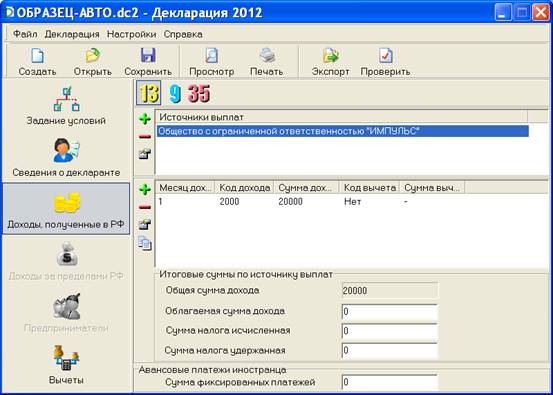
Далее в поле «Месяц дох...» выбираем зеленый «+» и в соответствии с разделом 3 «Доходы, облагаемые по ставке 13%» справки 2-НДФЛ заполняем сведения о полученных доходах за январь 2012 года.
3. Доходы, облагаемые по ставке 13 %
Месяц | Код дохода | Сумма дохода | Код вычета | Сумма вычета |
01 | 2000 | 20000 | ||
02 | 2000 | 20000 | ||
03 | 2000 | 20000 | ||
04 | 2000 | 20000 | ||
05 | 2000 | 20000 | ||
06 | 2000 | 10000 | ||
06 | 2012 | 25000 | ||
06 | 2760 | 15000 | 503 | 4000 |
07 | 2000 | 10000 | ||
08 | 2000 | 20000 | ||
09 | 2000 | 20000 | ||
10 | 2000 | 20000 | ||
11 | 2000 | 20000 | ||
12 | 2000 | 20000 | ||
12 | 2720 | 5000 | 501 | 4000 |
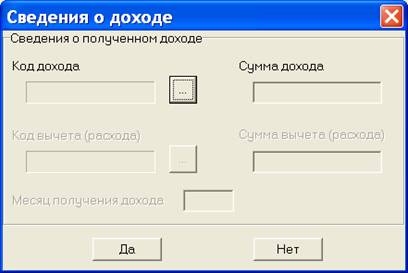
Например, заполняя сведения о доходах, полученных за январь 2012 года, в поле «Код дохода» нажимаем квадратную кнопку справа от поля и выбираем в Справочнике видов дохода 2000 «Заработная плата и другие выплаты во исполнение трудового договора...». Выбираем «Да».

В поле «Сумма дохода» указываем сумму полученного дохода в январе 2012 года в соответствии со справкой.
Далее указываем месяц получения дохода «1» (январь).
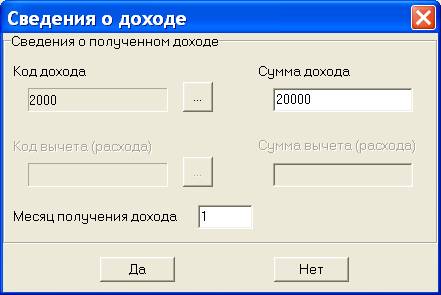
Далее выбираем «Да». На Вашем компьютере должна получиться похожая картинка.
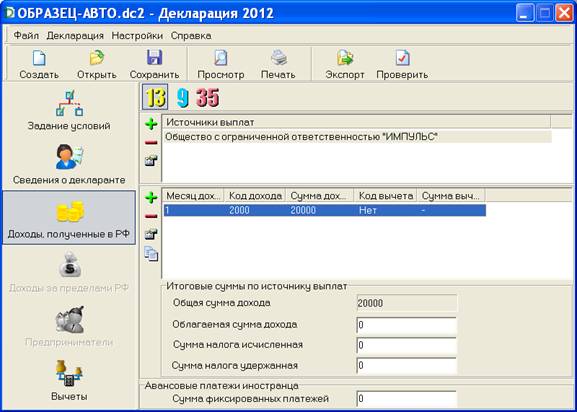
Далее в поле «Месяц дох...» снова выбираем зеленый «+» и в соответствии с разделом 3 «Доходы, облагаемые по ставке 13%» справки 2-НДФЛ последовательно заполняем сведения о полученных доходах за февраль и последующие месяцы 2012 года в том же порядке, что и за январь.
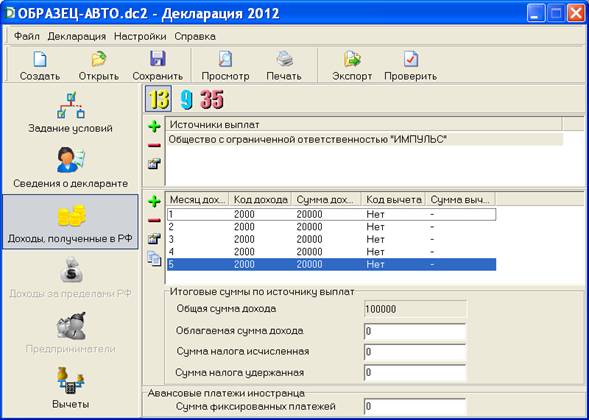
Если доход за последующий месяц по размеру аналогичен (как в приведенном примере, доходы за январь – май одинаковы), можно воспользоваться удобной функцией «Повторить доход» (кнопка с изображением листов бумаги, на рисунке обведена красной линией, название кнопки появляется, если подвести к ней курсор).

Для того, чтобы ввести сведения о следующем месяце с аналогичными доходами, необходимо выделить доход и нажать на кнопку «Повторить доход» столько раз, сколько месяцев доход остается неизменным.
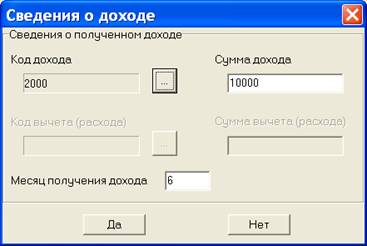
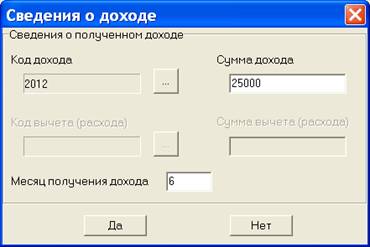
В приведенном примере в июне 2012 года налогоплательщик получает 3 вида дохода: 10 000 руб. заработной платы (код дохода 2000), 25 000 руб. отпускных (код дохода 2012) и 15 000 руб. материальной помощи (код дохода 2760). При заполнении в программе это будет выглядеть следующим образом:
для дохода в виде заработной платы:
для дохода в виде отпускных:
для дохода в виде материальной помощи:
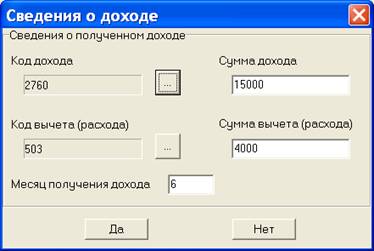
Для дохода в виде материальной помощи в соответствии со справкой 2-НДФЛ необходимо заполнить сведения о предоставленном вычете, для чего из Справочника видов вычета выбирается код 503 «Вычет из суммы материальной помощи...».
Далее последовательно заполняем сведения о полученных доходах за июль - декабрь 2012 года. В приведенном примере в декабре 2012 года налогоплательщик получает 2 вида дохода: 20 000 руб. заработной платы (код дохода 2000) и подарок стоимостью 5 000 руб. (код дохода 2720). При заполнении в программе это будет выглядеть следующим образом:
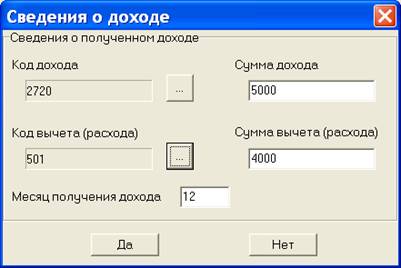
Для дохода в виде стоимости подарка в соответствии со справкой 2-НДФЛ необходимо заполнить сведения о предоставленном вычете, для чего из Справочника видов вычета выбирается код 501 «Вычет из стоимости подарков...».
В результате на Вашем компьютере должна получиться похожая картинка.
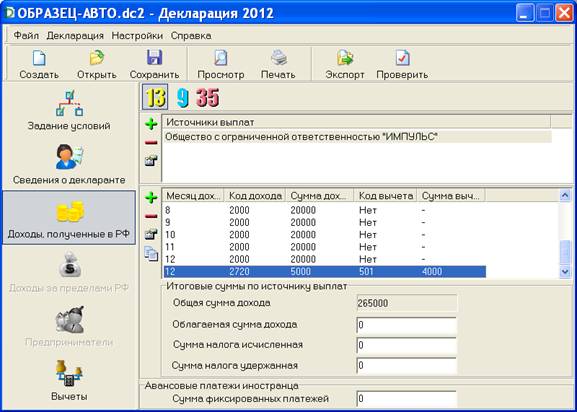
В программе поле «Общая сумма дохода» рассчитывается автоматически. Поля «Облагаемая сумма дохода», «Сумма налога исчисленная» и «Сумма налога удержанная» необходимо заполнить вручную в соответствии с показателями справки 2-НДФЛ из раздела 5 «Общие суммы дохода и налога по итогам налогового периода по ставке 13%» (пункты 5.2, 5.3 и 5.4 соответственно).
5. Общие суммы дохода и налога по итогам налогового периода по ставке 13%
5.1. Общая сумма дохода | 265000 |
5.2. Налоговая база | 240200 |
5.3. Сумма налога исчисленная | 31226 |
5.4. Сумма налога удержанная | 31226 |
5.5. Сумма налога перечисленная* | 31226 |
5.6. Сумма налога, излишне удержанная налоговым агентом | |
5.7. Сумма налога, не удержанная налоговым агентом |
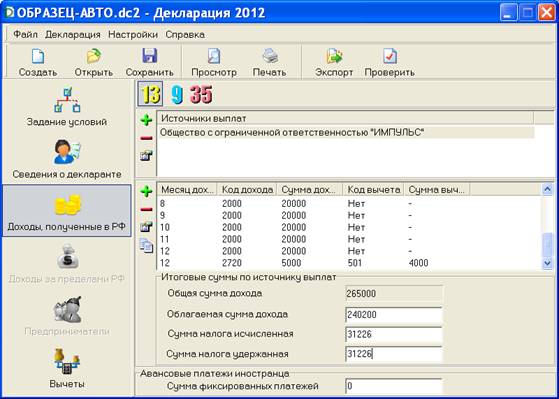
Если в течение 2012 года вы получали доходы у нескольких работодателей, то для целей получения имущественного налогового вычета необходимо заполнитель сведения о каждом работодателе и всех полученных доходах в таком же порядке, как и для работодателя .
5. Далее переходим к вкладке «Вычеты» и сначала заполняем подраздел «Стандартные налоговые вычеты (коды 104-105, 114-125)».
В приведенном примере налогоплательщику предоставляется стандартный вычет на одного несовершеннолетнего ребенка – в справке 2-НДФЛ заполнен раздел 4 «Стандартные, социальные и имущественные налоговые вычеты».
 4. Стандартные, социальные и имущественные налоговые вычеты
4.1. Суммы предоставленных налогоплательщику налоговых вычетов
Код вычета | Сумма вычета | Код вычета | Сумма вычета | Код вычета | Сумма вычета | Код вычета | Сумма вычета |
114 | 16800 | ||||||
В подразделе «Стандартные налоговые вычеты (коды 104-105, 114-125)» для приведенного примера необходимо проставить отметку в поле «Предоставить стандартные вычеты», а также проставить отметку в поле «Число детей не изменялось и составило...1».
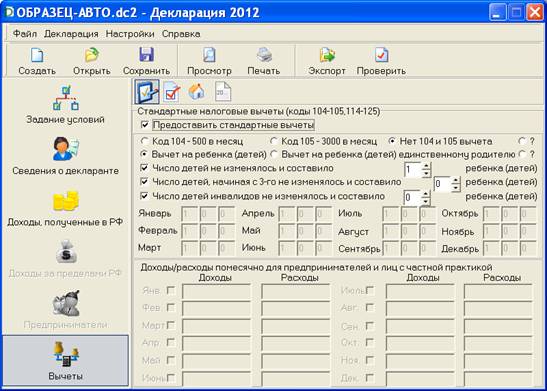
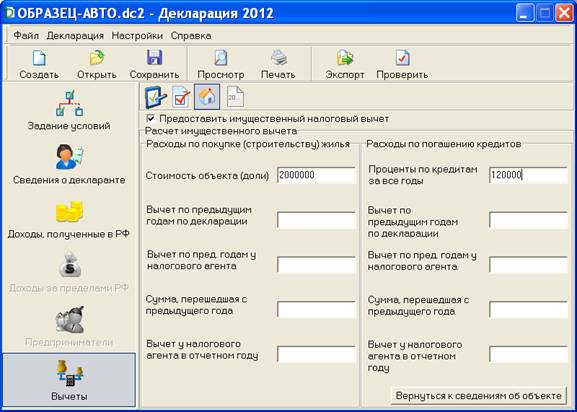
6. Теперь во вкладке «Вычеты» переходим к подразделу «Имущественный налоговый вычет» (кнопка с изображением домика).
Сначала проставляем отметку в поле «Предоставить имущественный налоговый вычет».
Далее в этой вкладке в соответствии со свидетельством о праве собственности на приобретенное жилье (квартиру, комнату, жилой дом с земельным участком) Вы заполняете соответствующие поля.
Так, если Вы приобретали жилье по договору купли-продажи Вы проставляете отметку в поле «договор купли-продажи» и заполняете следующие показатели в соответствии со свидетельством о праве собственности:
– «Наименование объекта» - выбирается из перечня;
– «Вид собственности» - выбирается из перечня;
– «Признак налогоплательщика» - выбирается из перечня;
– «Почтовый индекс» - заполняется вручную;
– «Код субъекта РФ» - выбирается из перечня, для Тульской области это «71»;
– «Район» - заполняется вручную;
– «Город» - заполняется вручную;
– «Населенный пункт» - заполняется вручную;
– «Улица» - заполняется вручную;
– «Дом» - заполняется вручную;
– «Корпус» - заполняется вручную;
– «Квартира» - заполняется вручную;
– «Дата регистрации права собственности на жилой дом, квартиру, комнату» - заполняется с помощью календаря;
– «Год начала использования вычета» - выбирается из перечня. Если Вы получили свидетельство о праве собственности на приобретенный объект в 2012 году, то год начала использования вычета будет «2012», если Вы начали пользоваться вычетом ранее, то проставляете соответствующий год.
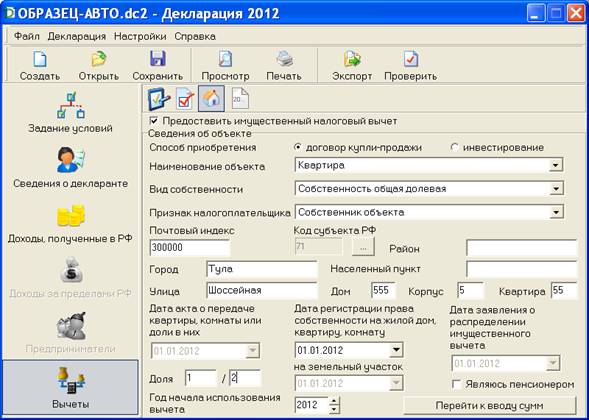
Если Вы приобретали жилой дом с земельным участком, то выбирая в поле «Наименование объекта» «Дом с земельным участком», автоматически открывается поле «Дата регистрации права собственности на земельный участок», которое также необходимо заполнить.

Если Вы по договору участия в долевом строительстве приобрели квартиру в строящемся доме, то необходимо проставить отметку в поле «инвестирование» и тогда вместо поля «Дата регистрации права собственности...» необходимо заполнить поле «Дата акта о передаче квартиры, комнаты или доли в них». Остальные поля те же.
Если жилье приобретено в общую совместную собственность (что указывается в поле «Вид собственности»), открывается поле «Дата заявления о распределении имущественного вычета», которое необходимо заполнить.
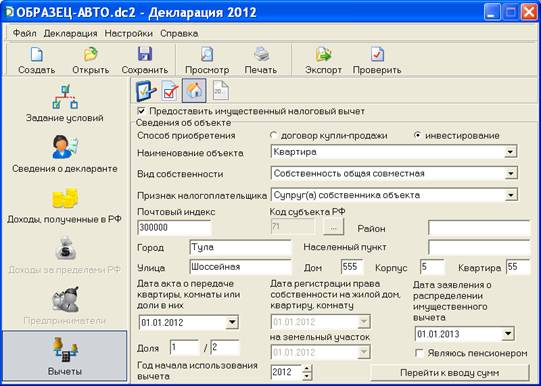
После заполнения всех необходимых полей нажимаем на кнопку «Перейти к вводу сумм».
Если год начал использования вычета 2012, то на этой странице Вы заполняете поля «Стоимость объекта (доли)» и «Проценты по кредитам за все годы».
В случае, если в 2012 году по уведомлению налогового органа Вы получали вычет у своего работодателя, то в соответствии с разделом 4 справки 2-НДФЛ Вы заполняете поля «Вычет у налогового агента в отчетном году» в подразделах «Расходы по покупке (строительству) жилья» и «Расходы по погашению кредитов».
Если Вы получали вычет за предыдущие годы по налоговым декларациям и (или) у работодателя, то заполняете поля «Вычет по предыдущим годам по декларации», «Вычет по пред. годам у налогового агента», «Сумма, перешедшая с предыдущего года» на основании декларации за последний период и справки 2-НДФЛ за 2012 год.
Вот и все. Декларация заполнена. Теперь ее можно просмотреть через функцию меню «Просмотр», распечатать с помощью функции «Печать» и сохранить с помощью функции «Сохранить».
