


Партнерка на США и Канаду по недвижимости, выплаты в крипто
- 30% recurring commission
- Выплаты в USDT
- Вывод каждую неделю
- Комиссия до 5 лет за каждого referral
Настройка Windows 7 Профессиональная
Шаг 1.
ВНИМАНИЕ! Установите на ваш компьютер все обновления рекомендованные производителем операционной системы.
Установка модема
Если телефон подключается к компьютеру через ИК-порт.
Включите инфракрасный порт (ИК - порт) телефона, как это сказано в инструкции, и расположите ИК-порт телефона напротив ИК-порта компьютера на расстоянии 1..10 см.
Вы услышите характерный звуковой сигнал компьютера. В правом нижнем углу дисплея компьютера на Панели задач появится значок ИК - связи и сообщение «Установка программного обеспечения драйвера устройства» информирующее о том, что компьютер видит устройство и устанавливает его.

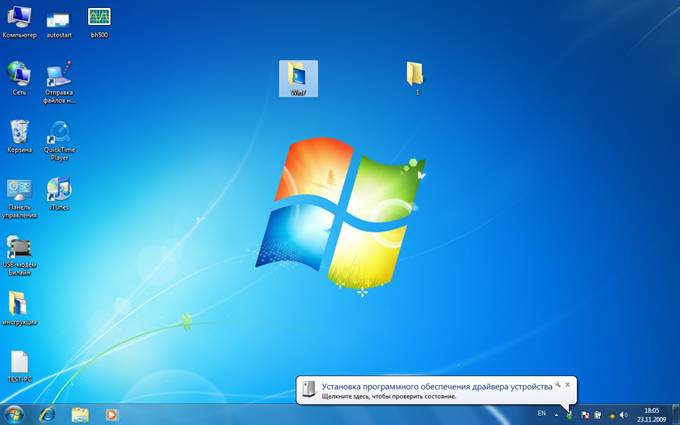
Внимание! Если в течение некоторого времени не происходит обмен информацией между телефоном и компьютером, ИК-связь, может автоматически прерываться. В этом случае снова активируйте ИК-связь телефона с компьютером, но при этом учитывайте, что системе потребуется некоторое время для того, чтобы вновь распознать модем.
Через несколько секунд (E)GPRS-модем будет автоматически установлен. В правом нижнем углу дисплея компьютера на Панели задач появится сообщение подтверждающее факт окончания установки «Стандартного модема по инфракрасному соединению».

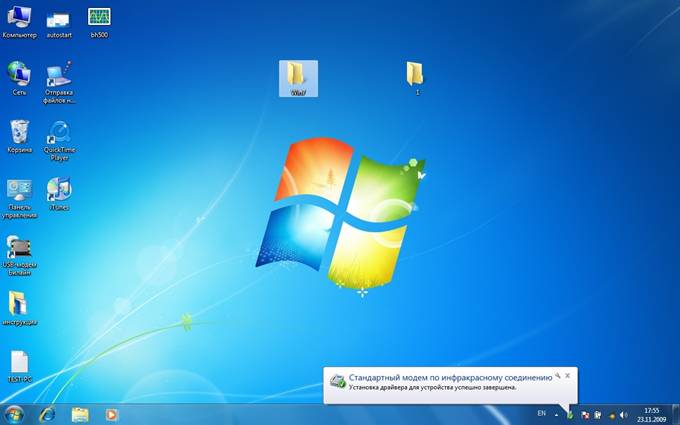
Модем установлен – переходите к его настройке, шагу 2
Подключение с помощью PCMCIA-карты
Если производитель PCMCIA-карты предоставляет программное обеспечение к ней, установите и настройте модем в соответствии с инструкциями производителя по установке и настройке оборудования.
Если производитель PCMCIA-карты не предоставляет программного обеспечения, вставьте PCMCIA-карту в PCMCIA слот, имеющийся в компьютере, и дождитесь появления сообщения об успешной установке «Стандартного PCMCIA-модема».
После этого переходите к настройке модема, шагу 2
Если терминал подключается с помощью кабеля.
Если используется USB-кабель, то в комплекте с ним обычно продается компакт-диск с программным обеспечением, которое обеспечивает работу кабеля в соответствующей операционной системе. Прежде чем подключать USB-кабель к компьютеру, необходимо установить соответствующее программное обеспечение, в соответствии с инструкциями производителя кабеля.
Часто производители терминалов (мобильных телефонов) предоставляют программные средства для установки модема. В этом случае нужно запустить эту программу и следуя её указаниям, произвести установку модема.
В большинстве случаев, OS Windows 7, автоматически установит оборудование. Тем не менее, может возникнут ситуация, когда оборудование не было распознано системой корректно. В этом случае, имеет смысл, обновить драйвер данного устройства.
«Пуск»-> «Панель управления». Рекомендую в открывшемся окне «Настройки параметров компьютера» изменить в правом верхнем углу окна, параметр «Просмотр» с «Категория» на «Мелкие значки» или «Крупные значки». Затем выбираем пункт «Система». В окне «Система» в пункте «Тип системы» указана разрядность ОС установленной на Ваш компьютер. «Тип системы» может быть «32 - разряда» или «64 – разряда». Учтите, что необходимо использовать драйвер устройства, который соответствует используемому на ПК типу системы. Далее в окне «Система» активируйте пункт «Диспетчер устройств». В окне «Диспетчера устройств» найдите устройство, помеченное желтым восклицательным знаком, в названии которого, скорее всего, присутствует наименование производителя вашего аппарата, это поможет понять, что драйвер стоит обновить именно у этого устройства Наведите курсор мыши на это устройство и нажмите правую кнопку мыши. В выпадающем окне выберите пункт «Обновить драйверы…». В открывшемся окне «Обновление драйверов – ……… » выберите пункт «Выполнить поиск драйверов на этом компьютере. Поиск и установка драйверов вручную.». В следующем окне отметьте галочкой пункт «Включая вложенные папки» и нажмите на кнопку «Обзор». В открывшимся окне укажите папку, в которой вы сохранили корректный драйвер для устанавливаемого вами аппарата. Для закрытия текущего окна и возвращение в предыдущее нажмите кнопку «ОК». В текущем окне «Обновление драйверов - …» нажмите кнопку «Далее». По окончании установки драйвера модема нажмите кнопку «Закрыть». Убедитесь, что устройство установлено корректно.Модем установлен – переходите к его настройке, шагу 2
Если терминал подключается с помощью Bluetooth.
Если выбран вариант соединения (E)GPRS-модема с компьютером с помощью Bluetooth, то прежде всего необходимо убедится, что ваш компьютер поддерживает Bluetooth. В современных ноутбуках, как правило, есть встроенный Bluetooth модуль, и есть всё необходимое программное обеспечение для работы с этой технологией.
Если у вашего компьютера нет, встроенного модуля Bluetooth, необходимо, установить и настроить в операционной системе программное обеспечение для управления Bluetooth-модулем и подключить внешний Bluetooth модуль в соответствии с инструкциями компании производителя данного оборудования. После корректной установки в операционной системе вашего компьютера появится вспомогательная программа для работы со службами Bluetooth..
После того как, программное обеспечение и устройство Bluetooth установлено. Необходимо выполнить подключение телефона к компьютеру.
Активируйте Bluetooth в вашем телефоне (в соответствии с инструкцией по эксплуатации), обратите внимание на то, что Bluetooth в вашем аппарате должен быть включен в режиме “Виден всем” и должно быть заполнено поле “название телефона”.
Включите Bluetooth в вашем персональном компьютере (в соответствии с инструкцией по эксплуатации). Если Bluetooth включен и готов к работе в правом нижнем углу дисплея, появится фирменный знак Bluetooth в виде стилизованной буквы “B” (белого цвета) внутри голубого эллипса.
Если буква “B” внутри голубого эллипса имеет красный цвет, значит Bluetooth, не включен или устройство работает не корректно.
Далее необходимо запустить программу Устройства Bluetooth. Обычно, после корректной установки программного обеспечения и устройства Bluetooth. Иконка указанной программы появляется в правом нижнем углу дисплея. Нажмите кнопку  , из появившегося списка выберите приложение «Устройства Bluetooth» и запустите его.
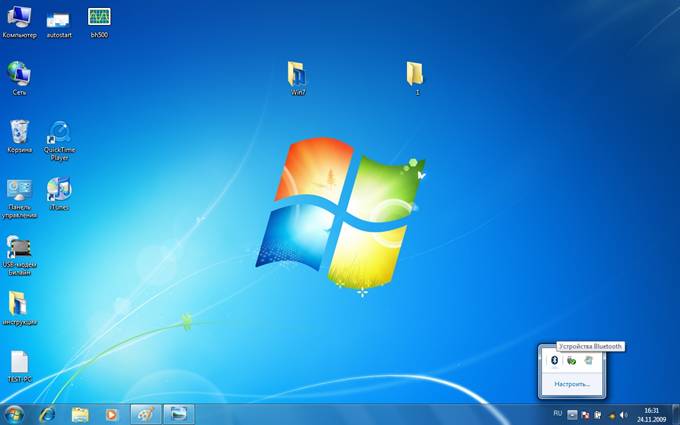

В открывшемся окне приложения «Устройства Bluetooth» выберите закладку «Добавление устройства». В открывшемся окне «Добавление устройства» начнется поиск всех доступных устройств в радиусе действия. Через некоторое время в окне «Добавление устройства» появится список всех обнаруженных устройств, у которых включен Bluetooth. Выберите иконку с названием вашего мобильного телефона и нажмите правую кнопку мыши, в ниспадающем меню выберете «Добавить устройство».

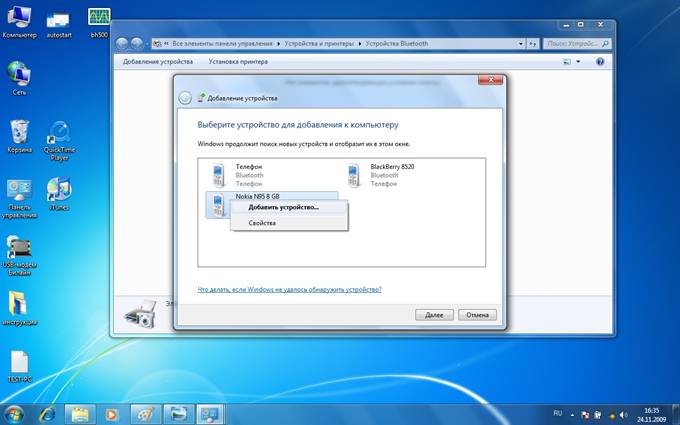
В открывшемся окне «Добавление устройства» необходимо выбрать вариант подключения. Вы можете выбрать пункт «Создать код образования пары» - в этом случае программа сама, случайным образом сгенерирует вам код доступа. Или выбрать пункт «Введите код образования пары» – в этом случае у вас появится возможность самостоятельно ввести числовой код доступа. Рекомендуется использовать в коде от 8 до 16 цифр.
Выбираем, к примеру «Создать код образования пары» и нажимаем кнопку «Далее».


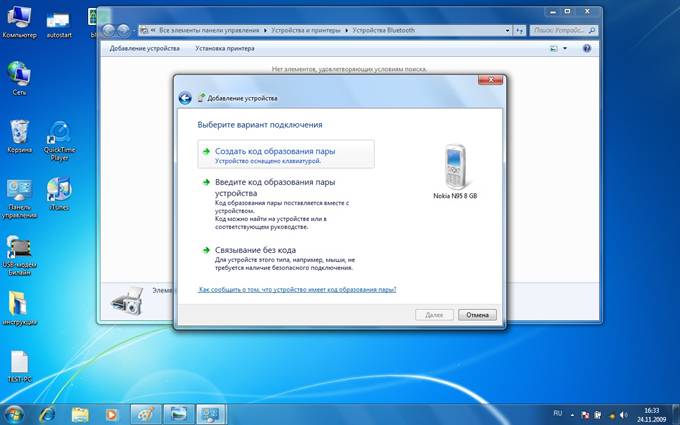
В окне «Добавление устройства» появится цифровой код и компьютер, при помощи Bluetooth, подключится к вашему мобильному телефону. На дисплее вашего телефона появится запрос на ввод кода, введите цифровой код, указанный в окне «Добавление устройства» на экране вашего компьютера. После введения кода на экране вашего телефона появится сообщение о запросе на подключение, от вашего компьютера. Необходимо разрешить подключение. После чего на дисплее вашего телефона появится запрос на ввод кода доступа. Введите код указанный на дисплее вашего компьютера в окне «Добавление устройства».
Внимание! Если вы выбирали пункт «Введите код образования пары», вам необходимо вводить придуманный вами код.
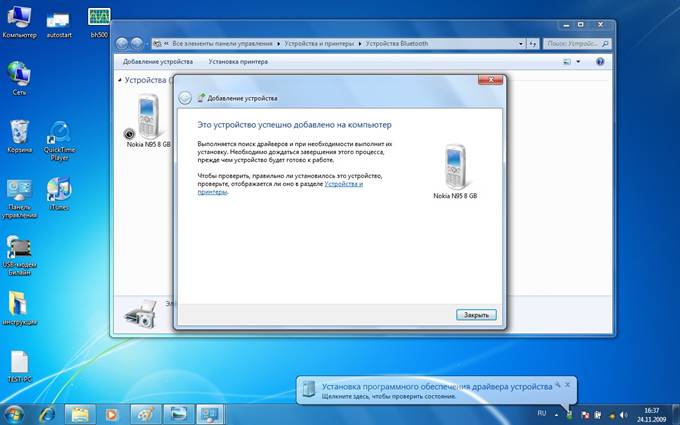
Если код введен корректно, и вы разрешили компьютеру подключится к вашему телефону, начнется процесс установки оборудования. Если в библиотеке драйверов операционной системы есть необходимый драйвер для работы с вашим телефоном, то через несколько секунд в окне «Добавление устройства» появится сообщение, информирующее вас о том, что устройство установлено. Нажмите кнопку «Закрыть».

В окне «Устройства Bluetooth», выберите подключенное нами устройство нажмите правую кнопку мыши и в ниспадающем меню выберите пункт «Свойства». В открывшемся окне «Свойства» выберите закладку «Службы». Современные аппараты, как правило, поддерживают несколько функций. Нас, в данном случае интересует служба «Удалённый доступ к сети». Рекомендуем отключить все остальные службы и оставить активной только «Удалённый доступ к сети». Затем нажмите кнопку «Применить», компьютер обновит список активных служб и отключит не нужные. По окончании этого процесса нажмите кнопку «ОК».

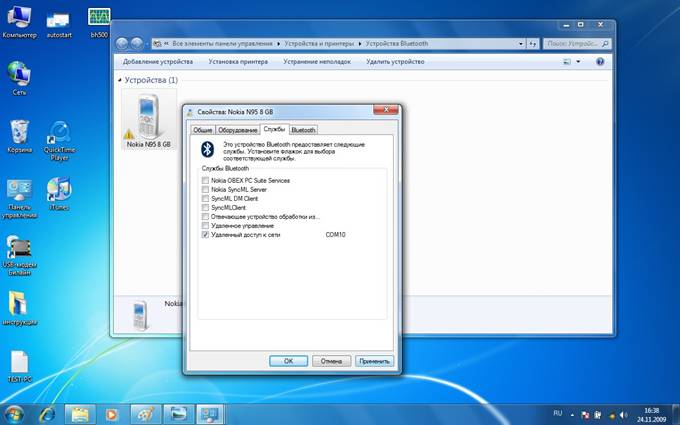
Внимание! Если служба «Удалённый доступ к сети» не обнаружена, это означает, что ваш аппарат не поддерживает функцию передачи данных с использованием Bluetooth.
Ваш телефон подключен к компьютеру при помощи Bluetooth соединения.
Убедитесь в том, что сервис «Удалённый доступ к сети» доступен для вашего телефона и переходите к настройке модема, шагу 2
Подключение с помощью USB- модема (GPRS/EDGE/WCDMA)
Современные USB- модемы, как правило, имеют всё необходимое программное обеспечение на внутренней памяти самого USB - модема. При подключении устройства к USB порту компьютера, устройство распознаётся компьютером и начинается процесс установки необходимого программного обеспечения. После окончания процесса инсталляции программного обеспечения и драйверов, USB – модем готов к работе. Вспомогательное программное обеспечение USB - модема, как правило, либо сразу создает удалённое соединение, рассчитанное на работу в сотовой сети Билайн, либо предоставляет возможность создать такое соединение.
Шаг 2.
Настройка модема
Внимание! Указанным ниже способом производится настройка модема независимо от способа подключения модема к компьютеру (кабель, ИК – порт, Bluetooth). Если вы устанавливали модем при помощи вспомогательных программ от фирмы производителя вашего телефона, возможно часть параметров вы уже внесли, но мы настоятельно рекомендуем проверить настройки в соответствии с нижеизложенными рекомендациями.
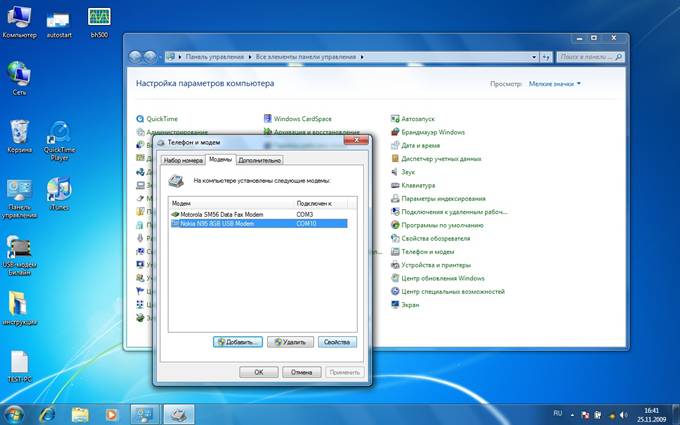
Найдите установленный модем: «Пуск» –> «Панель управления» –> «Телефон и модем» –> «Модемы».
Внимание! Если в Панели управления пункт "Телефон и модем" отсутствует, то следует выбрать Просмотр -> Категория: Крупные/Мелкие значки.
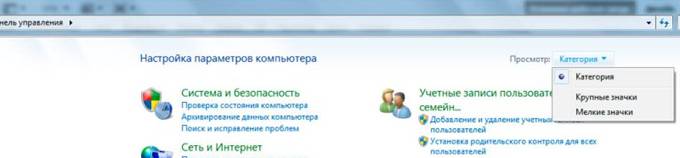
Кликните по названию, установленного вами модема (мобильного телефона), правой кнопкой мыши и в ниспадающем меню выберите «Свойства» или выберите установленный вами модем (телефон) и нажмите кнопку «Свойства» в правом нижнем углу окна «Телефон и модем».


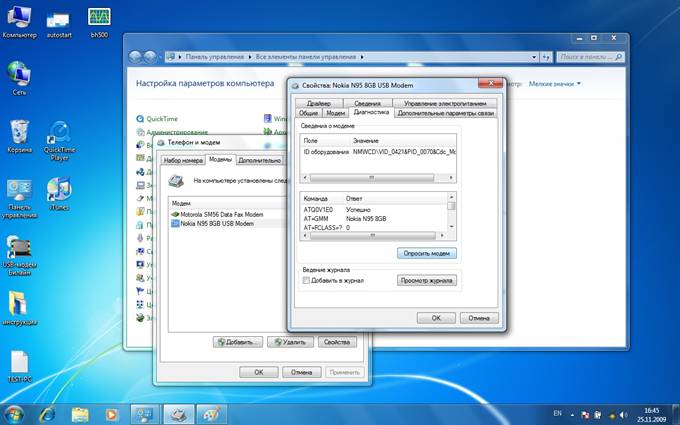
В открывшемся окне «Свойства:» нажмите на вкладку «Дополнительные параметры связи» и введите дополнительную команду инициализации модема:
AT+CGDCONT=1,"IP","internet. *****"
Внимание! Необходимо ввести все символы без пробелов. Некоторые модемы требуют использования именно заглавных букв, поэтому вводите строку именно так, как указано выше.
Нажмите «ОК» в этом окне – настройки сохранены.

Для проверки корректности работы установленного вами модема, рекомендуем, находясь в окне «Свойства:» выбрать вкладку «Диагностика». И запустить функцию «Опросить модем». Если модем корректно опрашивается, значит модем установлен правильно и готов к работе.
Модем настроен - переходите к настройке удаленного соединения, шагу 3.
Шаг 3.
Настройка удаленного соединения
Откройте «Пуск» -> «Панель управления» -> «Центр управления сетями и общим доступом» -> «Настройка нового подключения или сети».
В открывшемся окне «Установка подключения или сети» выберите «Подключение к Интернету» и нажмите кнопку «Далее». В открывшемся окне необходимо выбрать «Коммутируемое». И в открывшемся окне выбрать установленный нами модем, кликнув по нему левой кнопкой мыши.
Внимание! Если установленного модема нет в списке, убедитесь, что он подключен и готов к работе.
В открывшемся окне «Подключение к Интернету» необходимо указать следующие параметры:
Набираемый номер: *99***1#
Имя пользователя: beeline
Пароль: beeline
Отметьте галочкой пункт «Отображать вводимые знаки», если хотите видеть символы, набираемые в строке «Пароль».
Отметьте галочкой пункт «Запомнить этот пароль», если хотите сохранить введенный пароль.
Имя подключения: Beeline-Int.
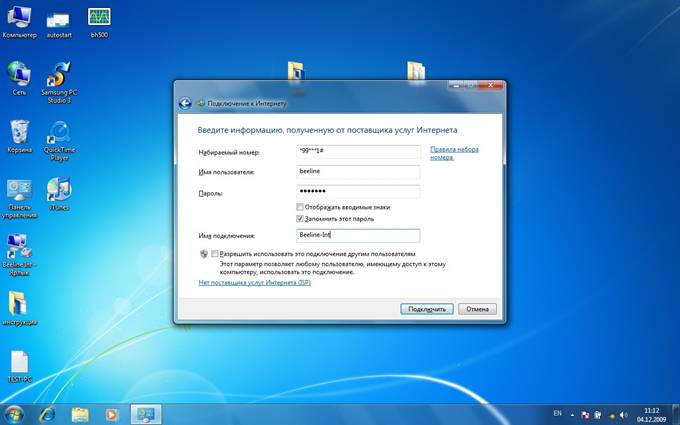
Проверьте введенные вами данные и нажмите кнопку «Подключить» в открывшемся окне необходимо прервать начавшийся процесс подключения удаленного соединения, нажав кнопку «Пропустить». В следующем окне нажмите кнопку «Закрыть».
Мы создали удаленное соединение, теперь необходимо проверить настройки созданного удаленного соединения. Для этого откройте «Пуск» -> «Панель управления» -> «Центр управления сетями и общим доступом» -> «Изменение параметров адаптера». В открывшемся окне выберите созданное вами соединение, кликните на нём правой кнопкой мыши и в появившемся ниспадающем меню выберите «Свойства».
В открывшемся окне «Beeline Int –свойства» вкладка «Общие» убедитесь, что в поле «Подключаться через» выбран нужный модем и в поле «Номер телефона» указан правильный номер набора.

Внимание! Для дальнейшего удобства использования, можно, в ниспадающем меню созданного Вами соединения, кликнуть на пункте «Создать ярлык». Ярлык выбранного соединения появится на рабочем столе Вашего компьютера.
Откройте вкладку «Параметры» и отключите поля (уберите галочки) «Запрашивать имя, пароль, сертификат и т. д.» и «Запрашивать номер телефона», чтобы в дальнейшем не появлялось лишнее окно с запросом этих параметров.
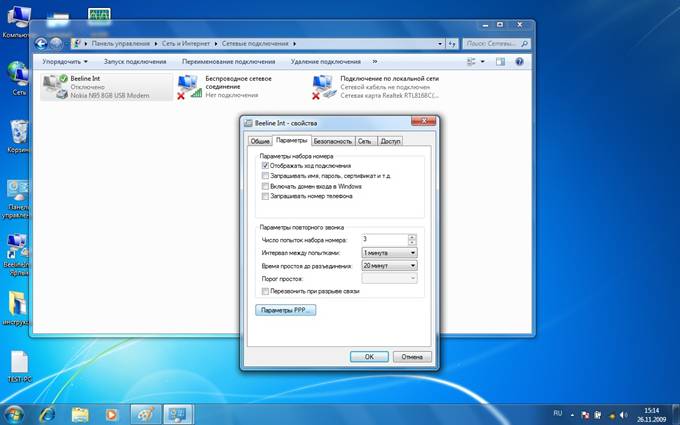
На вкладке «Безопасность» можно оставить всё, как есть, если иного не требуется из-за особенностей используемого телефона.

На вкладке «Сеть» убедитесь, что в поле «Компоненты используемые этим подключением:» отмечен галочкой протокол «Протокол Интернета версии 4 (TCP/IPv4)» (“Internet Protocol Version 4 (TCP/IPv4)”). Выберите данный протокол (надпись будет подсвечена синим) и нажмите кнопку «Свойства».
В открывшемся окне «Свойства: Протокол Интернета версии 4 (TCP/IPv4)» оставьте активным поле «Получить IP-адрес автоматически».
По желанию вы можете оставить режим «Получить адрес DNS-сервера автоматически» или включить режим «Использовать следующие адреса DNS-серверов» и указать адреса действующих серверов доменных имен:
217.118.66.243
217.118.66.244
Затем нажмите кнопку «Дополнительно». В открывшемся окне «Дополнительный параметры TCP/IP» отключите (уберите галочку) пункт «Использовать сжатие IP-заголовков».


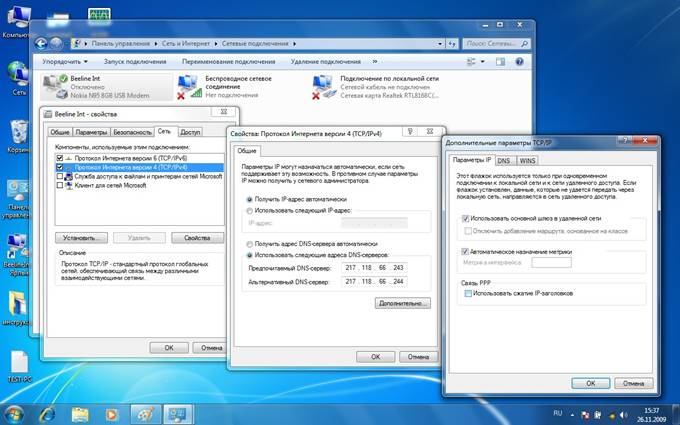
Для закрытия окон настройки удаленного соединения используйте кнопку «ОК».
Настройка соединения завершена – переходите к установке соединения с Интернетом, шагу 4.
Шаг 4.
Установка соединения с Интернетом через GPRS/EDGE/3G
Внимание! Убедитесь, что модем подключен и исправен. Убедитесь, что выбранное вами удаленное соединение использует именно этот модем (см. стр.12).
Активировать удалённое соединение, можно следующим образом. Откройте «Пуск» -> «Панель управления» -> «Центр управления сетями и общим доступом» -> «Подключиться к сети». В открывшемся окне, кликните левой кнопкой мыши на созданном Вами подключении и нажмите кнопку «Подключение».


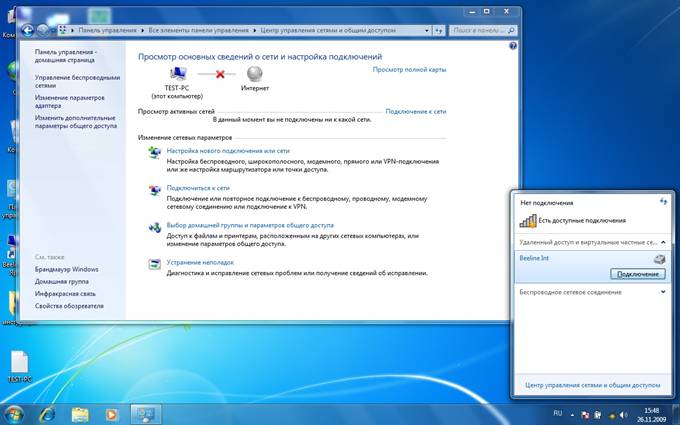
Через несколько секунд соединение с Интернетом будет установлено - и на панели задач появится пиктограмма подключения к сети  .
.
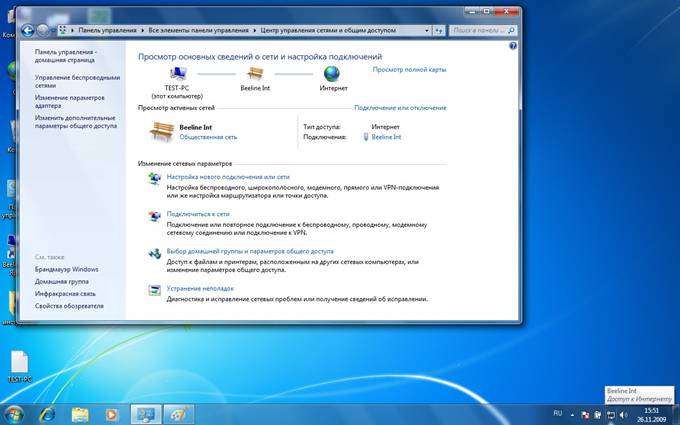
Чтобы разорвать соединение с Интернетом, кликните левой кнопкой мыши по значку установленного соединения на панели задач , кликните левой кнопкой мыши на созданном Вами подключении и нажмите кнопку «Отключение».
Если используется подключение с помощью PCMCIA-карты или USB - модема, то в этом случае, как правило, для корректной работы оборудования следует использовать вспомогательное программное обеспечение, поставляемое в комплекте с PCMCIA – картой или USB - модемом и следовать рекомендациям, указанным в инструкции пользователя данных устройств.
