


Партнерка на США и Канаду по недвижимости, выплаты в крипто
- 30% recurring commission
- Выплаты в USDT
- Вывод каждую неделю
- Комиссия до 5 лет за каждого referral
Инструкции к практической работе
1. «Регистрация в Летописи»
1 | Запустить браузер |
2 | Набрать адрес http://*****/ |
3 | o После загрузки страницы, необходимо зарегистрироваться в Летописи. Для этого в правом верхнем углу экрана выбрать Представиться системе o Открывшаяся служебная страница дает нам две возможности § и зайти в Летопись § Создать свою учетную запись. o Выбрать Создать учётную запись. o Заполнить все необходимые поля. Для успешной работы рекомендуем называть реальные имена и фамилии (отчество для краткости можно опустить) |
Введенное Вами имя. Войдя по этой ссылке всегда можно что-то узнать об участнике. С создания этой статьи следует начать. | Рассмотрим все пункты верхнего меню < Здесь другие участники и агенты смогут оставить для Вас сообщение. Вы будете отвечать им в их страницах обсуждения. Позволит Вам изменить настройки Позволит увидеть, кто и когда изменял Вашу страницу Позволит увидеть личный вклад в Летопись Завершение личного сеанса, но не выход из Летописи |


2. Создание своей «визитной карточки»
Визитная карточка позволит представить Вас другим посетителям Летописи.
1 | В открывшемся верхнем меню выберите левый пункт, в котором указано Ваше имя участника |
2 | Т. о. Вы попадаете в поле редактирования личной страницы участника, где Вы должны рассказать о себе, и, по возможности, поместить своё фото. Для этого выбираем пункт меню «Править» |
3 Вернуться на страницу участника |
      частник Обсуждение Править История Переименовать Не следить частник Обсуждение Править История Переименовать Не следить Здесь другие участники и агенты смогут оставить для Вас сообщение. Вы будете отвечать им в их страницах обсуждения. Позволяет следить за всеми изменениями личной станицы участника Дает возможность изменить имя участника Внести изменения в содержание страницы История измене-ний |
4 |
Кроме этого можно ставить теги самостоятельно. Следует помнить, что каждый абзац должен начинаться с первой позиции, не нужно ставить перед первым словом абзаца никаких пробелов.
|
5 | Какую информацию написать о себе?
Эта статья пишется от первого лица. Остальные статьи Летописи – от третьего. |
6 | Вставка изображения
В меню Инструменты выбрать Загрузить файл Ввести информацию:
Файлы с изображениями тоже должны принадлежать какой-то категории [[Категория:Изображения:Портреты]] или [[Категория:Изображения:Школа]] ).
|
7 | Для более успешной работы по созданию первой статьи удобно воспользоваться чужим опытом: просто посмотрите структуру других статей из своей категории. Разберемся, как найти такую статью, зная ее название или название категории в которой она зарегистрирована. Набрать в строке поиска полное название статьи (при этом должно быть точное совпадение всех символов в названии, в том числе проделов, кавычек, и т. п.)Нажать «Перейти» Набрать в строке поиска примерное название статьи ( ключевые слова в названии статьи) Нажать «Поиск» В появившемся списке найти выбрать нужную статью. В меню «Инструменты» (слева внизу экрана) выбрать «Спецстраницы» Появившемся списке спецстраниц выбрать «Категории». Найти категорию «Участник» (Для статьи о школе «Лицо школы») (Искать лучше всего, выбрав сначала «500», а потом «Следующие 500»). В открывшемся списке Вы найдете список всей статей, зарегистрированных в этой категории. Каждая статья должна быть зарегистрирована в одной или нескольких категориях. |
8 | Посмотрите статьи других участников своей категории. |
9 | Внесите информацию о себе, вставьте фото, Визитную карточку регистрируем в категории «Участник» Проверьте, появилась ли статья о Вас в данной категории. |


 - инструменты работают с выделенным текстом.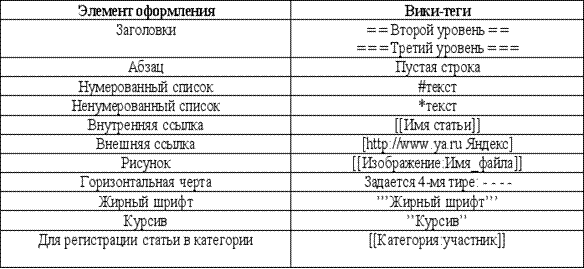
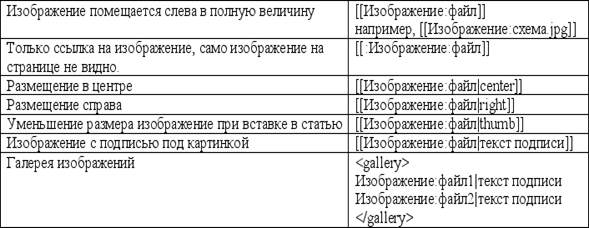
3. Организация гиперссылок Создание статьи
1 | Создать новую статью можно несколькими способами, например § Ввести в окошке поиск в левой части экрана название статьи, которую Вы хотите написать, нажмите кнопку перейти § Создайте ссылку на несуществующую пока статью в своей визитной карточке (мы рассмотрим именно этот способ) |
2 | Заключите в двойные квадратные скобки все слова, которые могут быть гиперссылками. Например, слова «школа», <Название Вашего населенного пункта>, При этом: § В названии статьи использовать естественный порядок слов § Единственное число, именительный падеж § Не заменяйте ё на е. Например, если в Тексте написано: «Я живу в городе Омске», можно сделать ссылку на статье об Омске. Такая статья существует. В тексте будет так: «Я живу в городе [[Омск]]е». Т. о. ссылка сделана на название города в единственном числе именительном падеже. Если нельзя «отрезать» окончание: [[Название статьи|Видимый текст]]
|
3 | Скорее всего ссылка на статью о Вашей школе высветилась красным, челкните по ссылке, введите информацию о школе. Если ссылка на статью синяя то, проверьте, о Вашей ли школе эта статья. Если «нет», измените название статьи и редактируйте. Если «да», внесите изменения. |
4 | Р Просмотр статьи едактирование вновь созданной статьи С Редактирование статьи Обсуждение статьи Позволяет следить за всеми изменениями личной станицы участника Дает возможность изменить имя участника История измене-ний
Откройте подготовленную Вами заранее статью (помните, что этого должно быть нечто новое, то, чего еще нет в Интернете), выделите и скопируйте ее содержимое, вставьте в статью (Править), расставьте нужные теги. |
5 | В последней строке укажите категорию. Укажите в качестве категории одну из категорий «Школа», «Гимназия», «Лицей» Сделайте в статье ссылку на личную страницу автора. Проверьте работоспособность гиперссылок, используя пункт меню Предварительный просмотр Если в статье всё отображается так, как вы планировали, тогда выберите пункт меню Сохранить страницу (в нижней части окна) |


 татьяОбсуждение ПравитьИсторияПереименоватьСледить
4. Создание общей статьи. Использование шаблонов. Конфликт и его разрешение.
1 | Откройте статью Коллективное исследование проблем молодежи Весите в нее материалы своего исследования |
2 |
|
