

Партнерка на США и Канаду по недвижимости, выплаты в крипто
- 30% recurring commission
- Выплаты в USDT
- Вывод каждую неделю
- Комиссия до 5 лет за каждого referral
Глава 5. Основные принципы
Структура комплекса СБиС++. 2
Разделение программы по задачам. 2
Единство данных в программе. 4
Справочники. 4
Группировка справочников. 4
Организация справочников. 6
Действия с записями. 9
Быстрый поиск записи. 10
Документы. 11
Команды документов. 12
Ввод документов. 13
Закрытие документа. 14
Формирование проводок. 17
Папки документов. 21
Связь документов. 25
Быстрый поиск документа. 26
Отчеты. 26
Построение отчетов из главного меню. 27
Построение отчётов из контекстного меню. 27
Параметры отчётов. 28
Пример построения отчёта. 30
Дополнительный сервис. 32
Календарь. 32
Калькулятор. 35
Параметры программы. 39
Общие параметры. 39
Специфические параметры. 40
В заключении. 40
В этой главе будет дан общий взгляд на программу в целом, а именно:
§ Разделение программы по задачам.
§ Работа с основными элементами программы.
§ Использование дополнительных возможностей в программе.
Структура комплекса СБиС++
Разделение программы по задачам
СБиС++ - достаточно сложная программа, умеющая очень многое. С её помощью можно автоматизировать бухгалтерский и складской учет: учитывать товары и материалы, формировать баланс предприятия, рассчитывать заработную плату и ещё многое. Чтобы не запутаться во всём этом многообразии, программа разбита на несколько задач, каждая из которых отвечает за свой участок учёта. Состав задач в программе определяется составом модулей, входящих в поставку приобретаемого программного продукта СБиС++. Так, если вы приобрели программу «СБиС++ Бухгалтерия», то в программе будут доступны следующие задачи: «Торговля и производство», «Бухгалтерия», «Основные средства», «Расчёт зарплаты», «Электронная отчётность» и «Администратор». Для программы «СБиС++ Малое предприятие» состав задач будет следующим: «Бухгалтерия», «Электронная отчётность» и «Администратор». Хочется отметить, что задачи «Электронная отчётность» и «Администратор» будут присутствовать во всех программах СБиС++, так как без них невозможно правильно настроить программу, а также сформировать необходимую бухгалтерскую и налоговую отчётность.
Переключение между задачами
Итак, при первом запуске программы появится окно, предлагающее выбрать одну из задач приобретённого вами комплекса:
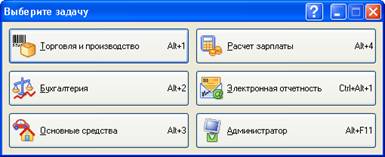
Рис. 5-1 – Диалоговое окно выбора задачи для «СБиС++ Бухгалтерия»
Вы можете перейти в любую задачу, щёлкнув левой кнопкой мыши на соответствующей кнопке, или, с помощью клавиш управления курсором, перейти на кнопку с названием необходимой вам задачи и нажать <Enter>.
При каждом последующем запуске программы вы будете автоматически попадать в ту задачу, в которой работали в последний раз. Для вызова окна переключения задач можно воспользоваться командой «Главное меню/ Выход/ Переключение задач». Вы также можете вызвать это окно, нажав быструю клавишу <F11>.
 Обратите внимание, что на каждой из кнопок справа указана комбинация клавиш для быстрого перехода в нужную задачу. Нажатие указанной комбинации клавиш практически в любом месте программы (за исключением модального режима работы, когда вы редактируете документ или вводите новую запись в справочник) приведёт к вызову соответствующей задачи. То есть, чтобы быстро перейти в задачу «Торговля и производство» (см. рис. 5-1), достаточно нажать <Alt+1>, «Бухгалтерия» – <Alt+2>, и так далее.
Помимо этого, вы можете переключаться между задачами посредством панели инструментов «Список задач» (настройка панелей инструментов была рассмотрена в предыдущей главе).
Для этого щёлкните мышкой по пиктограмме нужной вам задачи.
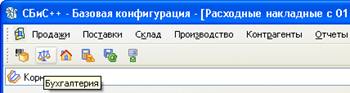
Рис. 5-2 – Кнопка для быстрого перехода в задачу «Бухгалтерия»
 При подведении курсора мыши к пиктограмме, появиться подсказка с названием задачи.
Единство данных в программе
Несмотря на чёткое разбиение программы по задачам, комплекс СБиС++ всё-таки единая программа, а не набор из нескольких разрозненных кусков. Прежде всего, все задачи комплекса работают с одной общей базой данных. То есть данные, введённые в одной из задач, доступны во всех других. Например, карточка сотрудника, введённая кадровиком в задаче «Расчет зарплаты», тут же становится видна для пользователя, работающего в задаче «Бухгалтерия».
Справочники
Как правило, работа с любой задачей в программе начинается с заполнения справочников, без которых вы не сможете оформить ни один документ.
Справочниками мы будем называть таблицы, которые служат для хранения информации справочного характера. Например, справочник организаций, в котором хранится список организаций – названия, адреса, телефоны и так далее.
Использование справочников позволяет исключить неоднозначность при заполнении тех или иных реквизитов документов или других справочников. Например, при выписке организации счёта на предоплату, выбор элемента из справочника организаций позволит вам избежать ошибочного ввода наименования организации разными конечными пользователями.
Группировка справочников
Список доступных справочников зависит от задачи, в которой вы находитесь. Так, например, для работы в задаче «Расчет зарплаты» предоставляются следующие справочники:
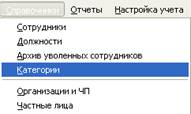
Рис. 5-3 – Выбор справочника «Категории» в задаче «Зарплата»
Среди всех справочников в программе можно выделить отдельную группу справочников, которые необходимы для настройки того или иного вида учёта. В программе такие справочники вынесены в отдельное меню «Настройка учёта»:
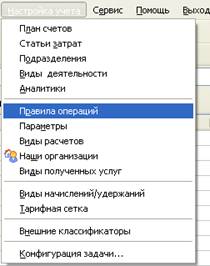
Рис. 5-4 – Одним из таких справочников является справочник «Наши организации»
Хочется выделить ещё одну группу справочников, обладающих общим свойством – записи этих справочников могут выступать в качестве аналитик в журнале операций при организации аналитического учёта. К таким справочникам, например, относятся «Организации» и «Аналитики».
Организация справочников
Организация содержимого справочников важный вопрос, от его решения зависит правильность учёта и удобство работы.
Настройка конкретного справочника имеет свои особенности, и рассматривается в руководстве пользователя конкретной программы СБиС++, но при настройке любого справочника нужно помнить о целях:
§ Информативность отчётности по справочнику.
§ Удобство поиска и просмотра информации в справочнике.
На основании справочника можно строить отчётность в различных разрезах, отбирать, сортировать записи, но отбор, сортировка требует усилий (дополнительных действий), поэтому структура справочника должна обеспечивать построение основных (часто используемых) отчётов без дополнительных действий. Например, большинство отчётов по справочнику сотрудников строится в разрезе подразделений, поэтому в большинстве организаций справочник сотрудников содержит папки по подразделениям, в этом случае отчётность можно построить по отдельному подразделению (папке) или в целом по справочнику с расчётом итогов по подразделениям.
Для удобства поиска и просмотра информации можно выделить несколько принципов организации структуры справочника:
§ Желательно, чтобы записи (особенно папки) справочника можно было просмотреть на одном экране (не листая).
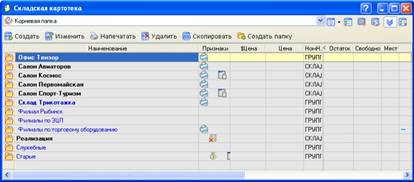
Рис. 5-5 – Все папки справочника помещаются на один экран
§ Конечные записи справочника, например, товары или организации уместить на один экран невозможно и добиваться этого не нужно. Есть способы быстрого перемещения курсора к нужной записи, но, например, список всех складов организации хотелось бы видеть на одном экране. В случае, если складов в организации много и они не помещаются на экран, склады объединяются в группы.
§ Вложенность папок справочника должна быть минимальной, это ускоряет работу, т. к. уменьшается количество нажатий клавиш при движении по справочнику.
§ Вот пример, как не нужно оформлять справочник:
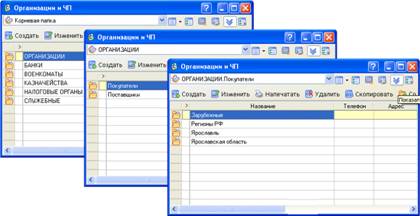
Рис. 5-6 – Излишне большая вложенность папок
§ При такой структуре, чтобы добраться до покупателей нужно пройти два уровня вложенности, при этом первый экран используется только на половину, на втором и того меньше (2 строки).
§ Ту же информацию можно было бы расположить на одном экране:
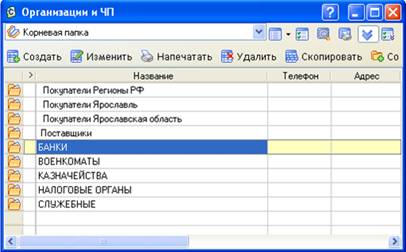
Рис. 5-7 – Минимальная вложенность папок
§ Наиболее часто используемые папки должны находиться в начале справочника. Этого можно добиться, называя папки определенным образом.
§ Большинство справочников по умолчанию сортируются в алфавитном порядке, поэтому пробел, поставленный в начале названия, поднимает запись вверх. Названия с двумя пробелами будут выше названий с одним пробелом.
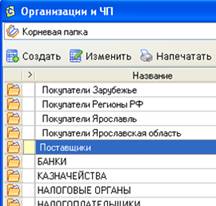
Рис. 5-8 – Сортировка справочника с использованием пробелов
§ В некоторых случаях нужно расположить папки в строго определенной последовательности, для этого можно начинать названия с цифр:
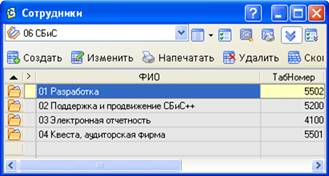
Рис. 5-9 – Сортировка справочника с использованием цифр
Действия с записями
В процессе работы происходит постоянное обновление справочной информации в программе: добавляются новые записи, имеющиеся записи справочников редактируются или удаляются, и т. д. Любой справочник – это таблица, а значит, к нему применимы все операции с записями таблиц, которые были рассмотрены в предыдущей главе.
Быстрый поиск записи
Немного об особенностях поиска в справочниках. Помимо обычного поиска, вызываемого комбинацией клавиш <Ctrl+F> и используемого для поиска записей во всех таблицах программы, для быстрого поиска записи в справочнике используется поиск по индексу. Вызывается этот поиск комбинацией клавиш <Ctrl+Alt+F>, либо в контекстном меню выбрать команду «Поиск и отметка записей/ Поиск по индексу»:
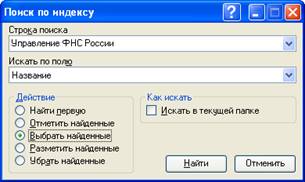
Рис. 5-10 – Пример поиска записи в справочнике организаций
Этот поиск позволяет быстро находить нужную запись в справочнике по указанному значению индекса, указанному в поле «Строка поиска». Сам индекс указывается в поле «Искать по полю». С помощью кнопки  предлагается выбрать для поиска любой из предложенных в списке индексов. В зависимости от справочника, в котором выполняется поиск записи, список этих индексов будет различным.
Подробнее о том, что же такое индекс и каково его назначение, можно узнать в специальных главах руководства по разработке в СБиС++ (по клавише <F1> в программе можно оперативно получить данную информацию).
Итак, после того, как вы указали значение индекса, по которому необходимо найти запись, можно запустить поиск, нажав для этого кнопку «Найти». В результате будет сформирована таблица с найденными записями справочника, удовлетворяющими заданным условиям поиска:
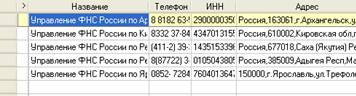
Рис. 5-11 – Найденные записи удовлетворяют заданным критериям поиска (см. рис. 5-5)
Если необходимо, можно перейти непосредственно к найденной записи, нажав для этого <Enter> или щёлкнув левой кнопкой мыши на выбранной записи.
Документы
В реальной жизни все хозяйственные операции фиксируются первичными документами. При этом каждый документ проходит несколько «жизненных этапов» – выписка, сбор подписей и печатей, учёт в бухгалтерии (формирование проводок и подшивка в папку). Так же и в программе – все хозяйственные операции фиксируются соответствующими документами. В каждой из задач комплекса предусмотрен свой набор документов. Например, в задаче «Торговля и производство» это набор складских документов: расходные и приходные накладные, накладные перемещения, акты инвентаризации и т. д. Для каждого такого типа документов в программе определено своё окно с собственным реестром документов данного вида. В зависимости от выполнения операций, реестры документов находятся в соответствующих пунктах главного меню программы. Так, например, в меню «Поставки» находятся документы, которые необходимы для работы специалисту отдела снабжения и поставок:

Рис. 5-12 – Перечень документов в меню «Поставки»
Команды документов
При работе с документами в программе выполняются различные команды. Полный список этих команд можно увидеть в контекстном меню любого реестра документов:
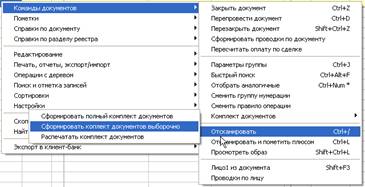
Рис. 5-13 – Команды контекстного меню реестра документов
Но есть среди них три основных действия – ввод, печать и закрытие документа. В целом они отражают реальное прохождение документа. Давайте остановимся на каждом из них подробнее.
Ввод документов
Создание документа ничем не отличается от создания записи в любой другой таблице: переходите в соответствующую папку реестра и нажимаете <Insert>:
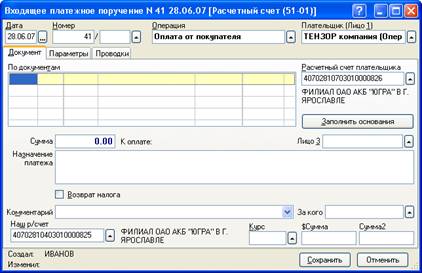
Рис. 5-14 – Экранная форма платёжного поручения
В появившемся диалоговом окне заполняете все необходимые, в том числе и обязательные для заполнения, поля и нажимаете на кнопку «Сохранить».
Конечно, каждый тип документа вводится по-разному, у каждого есть свои особенности. И о них подробно рассказывается в руководстве пользователя к конкретному программному продукту СБиС++. Здесь же постараемся выделить общее для всех документов. Так, есть ряд полей, которые будут присутствовать в документах любого типа. Рассмотрим их подробнее.
Дата и номер
Как и в реальной жизни, каждый документ имеет дату и номер. В программе эти поля заполняются автоматически. В поле «Дата» проставляется текущая дата, установленная в программе, в поле «Номер» - следующий по порядку номер. Если это необходимо, предложенные программой дата и номер документа можно изменить.
Поля сумм
Во всех документах, где это необходимо, присутствует поле «Сумма». В этом поле отображается сумма документа в рублях. Помимо этого поля имеется ещё поле с символом «$», в котором отображается сумма документа в валюте. Для формирования этой суммы в документах присутствует ещё одно поле «Курс». Эти суммы могут быть рассчитаны программой на основании введённых вами данных, а иногда могут быть введены в документе пользователем вручную.
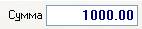
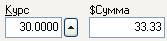
Рис. 5-15 – Поля, которые могут заполняться как автоматически, так и вручную
Лицо1 и Лицо2
При оформлении большинства документов требуется указать организацию (поставщика, покупателя и т. д.) или какой-либо другой объект, по которому выписывается документ. Именно по этим объектам в программе допускается ведение аналитического учёта. Все их в целом мы называем лицами. А чтобы их вводить при создании документа, предусмотрены два поля «Лицо1» и «Лицо2». Как правило, поле «Лицо1» должно быть обязательно заполнено, а «Лицо2» носит вспомогательный характер и часто не заполняется.
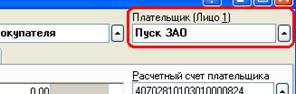
Рис. 5-16 – В данном случае в качестве плательщика выступает организация «Пуск ЗАО»
Закрытие документа
Бумажный документ становится документом только после того, как на нём появятся соответствующие печати и подписи. Иначе это просто исписанный кусок бумаги. В программе аналогом процедуры проставления подписи и печати служит процедура закрытия документа.
Что происходит при закрытии документов
При закрытии документа происходит следующее:
§ Во-первых, документ фиксируется, то есть защищается от дальнейших изменений. Удалить или изменить такие документы можно будет, только заново открыв их.
§ Во-вторых, по нему формируются бухгалтерские проводки, которые помещаются в общий журнал хозяйственных операций. Подробнее о процессе формирования проводок мы поговорим чуть позже.
§ В-третьих, для некоторых документов выполняются специфические действия, так, например, при закрытии расходной накладной происходит списание товара со склада и расчёт себестоимости.
Как закрыть, открыть документ
Чтобы закрыть документ, нужно, находясь в соответствующем реестре, выбрать необходимый документ и нажать на нём <Ctrl+Z>. Если нажать <Ctrl+Z> на закрытом документе, то он откроется. Для открытия или закрытия группы документов, необходимо сначала отметить нужные документы (как это делать, было сказано в предыдущей главе в разделе «Операции с группами записей»), а затем нажать <Ctrl+Z>.
Как определить, закрыт документ или нет
Если документ закрыт, то слева от даты появляется галочка :
:
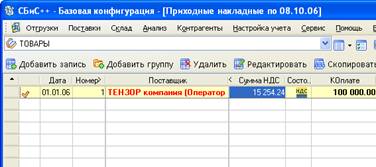
Рис. 5-17 – Наличие флажка у документа указывает на его закрытие
К тому же суммы закрытых документов в реестре выделены жирным шрифтом.
Кроме этого, если на закрытом документе нажать <F3> (попробовать его изменить), то появится диалоговое окно серого цвета, и все поля будут недоступны для редактирования:
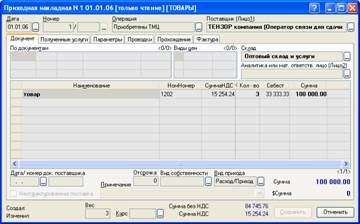
Рис. 5-18 – Просмотр документа в режиме чтения
Формирование проводок
Как было сказано выше, формирование проводок происходит при закрытии документа. Нужно иметь в виду, что если документ открыт, то и проводок сформировано не будет! Остановимся подробнее на том, как именно происходит автоматическое формирование проводок. Это один из основных моментов в процессе закрытия документа.
Бухгалтерская операция
За то, какие проводки будут созданы при закрытии документов, отвечает так называемая бухгалтерская операция. Фактически это мини программа, в которой описывается алгоритм формирования проводок.
В самом простейшем случае бухгалтерская операция состоит из фраз типа «Проводка (Д60, К50, Сумма)». В результате выполнения такой фразы будет сформирована проводка с кредита 50-го счёта в дебет 60-го на сумму, указанную в документе.
Тут-то всё достаточно просто и понятно, но бывают и более сложные правила операций, в которых сумма проводок как-то рассчитывается, сами проводки делаются аналитическими, в зависимости от условий делаются проводки на разные счета и так далее. В принципе, там ничего сложного нет – используются русские слова и простейшие арифметические знаки. И, тем не менее, чтобы разбираться в таких операциях, придётся почитать специальное руководство или воспользоваться помощью специалистов.
Правила операций
На самом деле вам совсем не обязательно сразу заниматься написанием бухгалтерских операций. Программа поставляется с уже готовым набором стандартных бухгалтерских операций, которых вполне достаточно для нормального ведения учёта на предприятии. Все бухгалтерские операции собраны в специальном справочнике «Правила операций». Этот справочник доступен в любой задаче и находится в меню «Настройка учета».
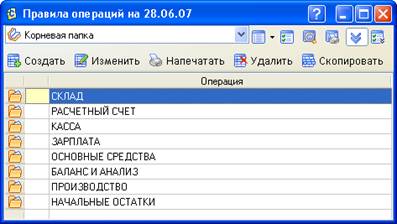
Рис. 5-19 – Программа предоставляет достаточно обширный список готовых правил операций
Все правила операций в справочнике сгруппированы по участкам учёта. Так, в папке «Склад» собраны все правила по отражению операций по складу, в папке «Касса» - все правила по отражению кассовых операций, и т. д.
Каждой бухгалтерской операции присваивается название (его ещё называют «Ключевая фраза»), например, «Оплата услуг банка». Благодаря таким названиям, зачастую можно и не смотреть, что именно выполняет данная операция – просто выбрать нужную операцию по названию и всё.
Поле документа «Операция»
Вы, возможно, обратили внимание, что у каждого документа есть поле «Операция». Это поле, помимо других, является обязательным для заполнения. Именно там указывается операция, которая будет выполняться при закрытии документа.
В программе предусмотрена возможность, указывать для папки документов конкретную папку правил операций. Для этого, нажмите <Ctrl+J>, либо в контекстном меню выберите команду «Команды документов/ Параметры папки».
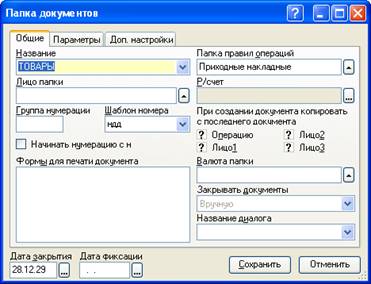
Рис. 5-20 – Определение параметров папки документов «Товары»
В появившемся диалоговом окне в поле «Папка правил операций» укажите необходимую папку, нажав кнопку  рядом с полем. В дальнейшем, при создании нового документа, выбор правила операции будет производиться из папки, указанной для этой группы.
Если в параметрах папки установлен признак «При создании документа копировать с последнего документа операцию», то при создании нового документа в поле «Операция» автоматически будет указано правило из предыдущего документа, т. е. отпадает необходимость выбирать каждый раз одно и то же правило операции.
Итак, что происходит при закрытии
Таким образом, при закрытии документа происходит примерно следующее:
1. Берётся правило операции, указанное в поле «Операция» документа.
2. Данные из документа (сумма документа и другие параметры) передаются в это правило операции.
3. Правило операции выполняется, и в процессе выполнения формируются проводки.
4. В итоге получаем документ и проводки, к нему «привязанные».
Как увидеть проводки по документу
Чтобы посмотреть, какие проводки были сформированы по документу, достаточно в реестре перейти к нужному документу и нажать <F2>. При этом откроется вкладка «Проводки»:
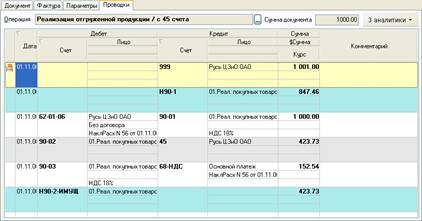
Рис. 5-21 – Так выглядят проводки, формируемые при реализации отгруженной продукции
В появившемся окне будут видны как сами проводки, так и название бухгалтерской операции. Проводки могут формироваться по счетам разных планов счетов, и чтобы их зрительно различать, для удобства пользователя предусмотрена возможность выделять их разными цветами, как это показано на рис. 5-16. Выбор цвета для проводок конкретного плана счетов выполняется в справочнике «План счетов» (подробнее о том, как это выполняется, рассказывается в «Руководстве пользователя - СБиС++ Бухгалтерия»).
В этом же окне можно и подкорректировать проводки.
 Однако делать это не рекомендуется. Правильнее исправить бухгалтерскую операцию и перезакрыть документ.
Если же вам пришлось вручную подкорректировать проводку или добавили ещё одну запись проводки в имеющийся список проводок, то эти записи будут помечены значком  .
.
 Как было сказано выше, формирование проводок происходит при закрытии документа. При открытии документа происходит обратное: все сформированные по документу проводки просто удаляются. Всегда это учитывайте, когда правите проводки «вручную».
Папки документов
Для удобства работы все документы могут быть сгруппированы в разных папках. Это очень удобно, а иногда и жизненно необходимо (например, когда у организации несколько расчётных счетов, для каждого заводится отдельная папка). Учтите, что на папках документов есть параметры, определяющие поведение документов, которые находятся в этой папке.
Вызвать параметры папки для текущего реестра документов можно, нажав <Ctrl+J>, либо на названии папки клавишу <F3>:
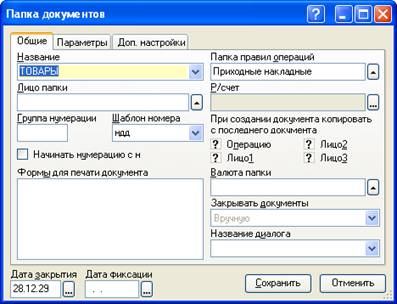
Рис. 5-22 – Пример заполнения параметров папки «Товары»
Остановимся подробнее на параметрах:
Вкладка «Общие»
§ поле «Название» - указывается название папки документов;
§ поле «Лицо папки» - указывается лицо из соответствующего справочника. Чаще всего это организация. В дальнейшем все документы из этой папки будут печаться от имени этого лица. Если не указано лицо папки, то все документы будут формироваться от лица организации, указанной в программе в качестве нашей организации (справочник «Наши организации»);
§ поле «Р/счёт» - указывается расчетный счёт лица, указанного в качестве лица папки;
§ поле «Папка правил операций» - указывается название папки правил операций. Подробнее об этом было сказано в разделе «Формирование проводок»;
§ поле «Группа нумерации» - указывается номер группы нумерации, в результате чего в этой папке будет вестись своя нумерация документов;
§ поле «Шаблон номера» - указывается шаблон, по которому будет формироваться номер создаваемого в этой папке документа;
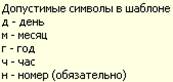
Рис. 5-23 – Только эти символы надо использовать в шаблоне
§ поле «Начинать нумерацию с начала года» - указывается флажок, если необходимо вести новую нумерацию документов с начала года;
§ поле «Формы для печати документа» - указываются названия печатных форм для документов этого раздела, т. е. при нажатии <F4> будет показан список допустимых, а не всех возможных печатных форм.
 По умолчанию в программе для приходных накладных предоставляются следующие печатные формы:
Рис. 5-24 – Список типовых печатных форм для приходной накладной
Но после указания в поле конкретных форм программа будет предлагать для печати накладных из этой папки только перечисленные формы:
Рис. 5-25 – Для документов из этой папки будут предлагаться только перечисленные печатные формы
§ поле «Закрывать документы» - указывается способ закрытия документа.
§ поле «При создании документа копировать с последнего документа» - при указании в опциях флажков будут наследоваться соответствующие параметры от предыдущего документа;
§ поле «Название диалога» - указывается название диалогового окна при формировании документов в этой папке реестра;
§ поле «Дата закрытия» - указывается дата, после которой эта папка документов становится недоступной, т. е. будет невидимой в реестре документов;
§ поле «Дата фиксации» - указывается дата, до наступления которой все документы в этом реестре недоступны для корректировки, т. е. у пользователя должны быть соответствующие права на проведение этих операций.
Вкладка «Параметры», «Доп. настройки»
Здесь перечисляются параметры из справочника «Параметры», которые будут указаны по умолчанию для всех документов этой папки. Если присутствует вкладка «Доп. настройки», то здесь можно указать дополнительные параметры.
Можно указать конкретный склад, тогда при создании новых документов этот склад будет автоматически проставляться в соответствующее поле документа.
Связь документов
Ещё одним общим свойством всех документов является возможность быть связанными между собой. Например, можно связать документ отгрузки с документами оплаты. Именно для этого во всех документах есть поле «По документам», в которое клавишей <Insert> вносятся связанные документы:
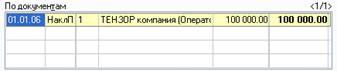
Рис. 5-26 – Окно с документами-основаниями
Чтобы просмотреть документы, связанные с текущим документом, есть справка, которая вызывается комбинацией клавиш <Alt+F1> или соответствующей командой из контекстного меню:
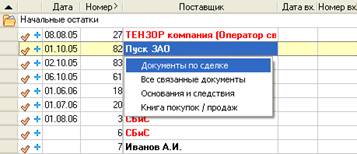
Рис. 5-27 – Варианты просмотра документов, связанных с текущим документом
При этом принята такая терминология: документы-основания – это документы, на основании которых был выписан данный документ, а документы-следствия – это документы, которые были выписаны на основании текущего документа.
Есть счёт на оплату товаров и расходная накладная, которая была выписана по этому счёту. В этом случае говорят, что расходная накладная выписана на основании счёта на оплату, то есть счёт на оплату – это документ-основание, а расходная накладная – это документ-следствие.
Быстрый поиск документа
Немного об особенностях поиска документов. Помимо обычного поиска, вызываемого комбинацией клавиш <Ctrl+F> и используемого для поиска записей во всех таблицах программы (об этом рассказывалось в предыдущей главе данного руководства), поиск документа в реестре имеет свои особенности. Вызывается этот поиск комбинацией клавиш <Ctrl+Alt+F>, либо в контекстном меню выбрать команду «Команды документов/ Быстрый поиск»:
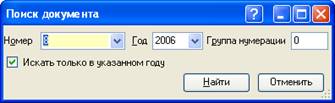
Рис. 5-28 – Задание параметров поиска документов
Этот поиск позволяет быстро находить любой документ по указанному номеру. В результате будет сформирована таблица с найденными записями документов, удовлетворяющими заданным условиям поиска:
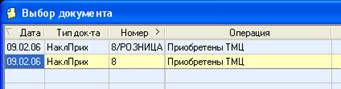
Рис. 5-29 – Найдены документы, удовлетворяющие условию поиска (рис. 5-23)
Если необходимо, можно перейти непосредственно к найденному документу в соответствующем реестре, нажав для этого <Enter> или щелкнув левой кнопкой мыши на выбранном документе.
Отчеты
Конечной целью работы пользователя с такой программой, как СБиС++, является обработка введённой информации и построение различных отчётов на основании этих данных. При этом введённые вами в программу данные рассчитываются, группируются, сортируются и выводятся на экран или печать для дальнейшего изучения.
Построение отчетов из главного меню
Список всех основных отчётов текущей задачи собран в пункте «Отчеты» главного меню.
 Например, чтобы получить сводную информацию об остатках на складах за период, достаточно лишь выполнить команду «Главное меню/ Отчеты/ Остатки».
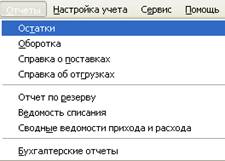
Рис. 5-30 – Выбор отчёта в задаче «Торговля и производство»
Среди всех отчётов можно выделить некоторую группу отчётов, которые присутствуют в любой задаче комплекса СБиС++. Это бухгалтерские отчёты, такие как «Сальдо по счёту», «Взаиморасчёты» и т. д.
Кроме того, в каждой задаче присутствует реестр отчётности, в котором находятся отчёты, которые не входят в состав стандартных отчётов типовой конфигурации. Каждая организация самостоятельно определяет состав таких отчётов (подробнее об этом можно прочитать в «Руководстве пользователя – СБиС++ Бухгалтерия»).
Помимо бухгалтерских отчётов присутствует ещё и группа отчётов, характерных для конкретной задачи комплекса.
Построение отчётов из контекстного меню
Кроме основных отчётов, в программе существует возможность построения отчёта по какой-то конкретной записи или нескольким записям какой-либо таблицы. Так, например, в реестре накладных требуется посмотреть отгрузку товара по текущему документу. Список таких отчётов имеется в контекстном меню окна. В нашем примере, чтобы узнать информацию об отгрузке товара, необходимо перейти к нужной записи документа и вызвать контекстное меню. В меню выполнить команду «Отчеты/ Отгрузка/ Поставка наименований/ По документу»:
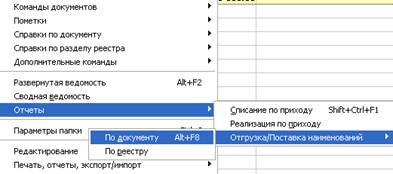
Рис. 5-31 – Выбор отчёта в контекстном меню
Для часто используемых отчётов в программе предусмотрены комбинации клавиш для быстрого вызова таких отчётов, которые указаны справа от названия отчёта. Обращайте внимание на эти клавиши. Так, в нашем случае информацию об отгрузке товара по текущему документу можно было бы узнать, нажав <Alt+F8>.
Отчёты, вызываемые из контекстного меню окна, строятся либо по текущей записи таблицы, либо по тем записям, которые сейчас находятся в таблице. То есть все эти отчёты учитывают текущее состояние таблицы. Так, например, если в реестре отобрать несколько документов и построить отчёт «Сводная ведомость» по номенклатуре из контекстного меню, то будет построена сводная ведомость именно по этим отобранным записям.
Параметры отчётов
После вызова любого отчёта (из главного или из контекстного меню), следующим шагом в построении отчётов является задание необходимых параметров:
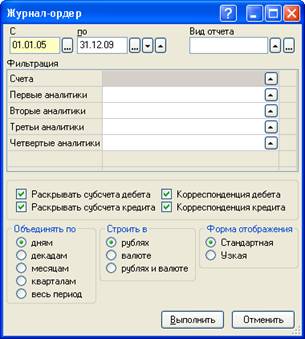
Рис. 5-32 – Настройка параметров отчёта «Журнал-ордер»
Устанавливая здесь различные параметры, вы можете не только изменить диапазон выборки данных для отчёта, но иногда изменить и сам вид отчёта. Указав необходимые параметры, нажимаете кнопку «Выполнить». После этого на экране программы будет отображена информация, согласно установленным параметрам отчёта:
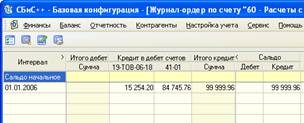
Рис. 5-33 – Фрагмент сформированного отчёта «Журнал-Ордер»
Если полученная информация вас устраивает, то далее можно получить бумажный вариант сформированного отчёта, воспользовавшись предложенными вариантами печати записей таблицы, о которых было сказано в предыдущей главе в разделе «Печать таблицы».
Пример построения отчёта
В программе для получения обобщённой информации используются самые разнообразные отчёты. В зависимости от того, какую информацию вы хотите получить, и выбирается соответствующий отчёт. В частности, в бухгалтерии универсальным отчётом для получения всевозможной информации является отчёт «Развёрнутый журнал-ордер»:
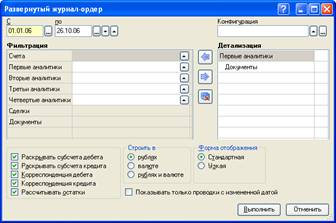
Рис. 5-34 – Настройка параметров отчёта «Развёрнутый журнал-ордер»
В отчёте приводятся остатки, обороты по дебету и кредиту в целом и в разрезе корреспондирующих счетов с различными вариантами обобщения учётной информации.
Возможен вывод информации, как в рублях, так и в валюте, в зависимости от значения поля «Строить в …».
Форма отображения этого отчёта может быть стандартной:
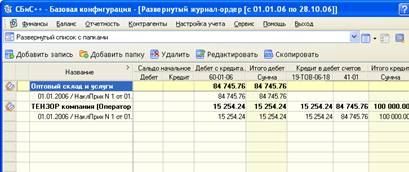
Рис. 5-35 – Фрагмент стандартной формы отображения отчёта
или узкой:
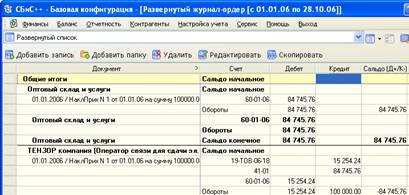
Рис. 5-36 – Фрагмент узкой формы отображения отчёта
Важной особенностью построения этого отчёта является возможность получения детализации (расшифровки) информации, выведенной в отчёте:
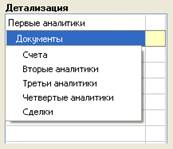
Рис. 5-37 – Варианты детализации отчёта
Отчёт позволяет комбинировать различным образом предложенные варианты детализации. Например, можно сформировать развёрнутый журнал-ордер по счёту 60 «Расчёты с поставщиками и подрядчиками», в котором для каждого поставщика (подрядчика) будут отражены все документы, участвующие во взаиморасчётах:
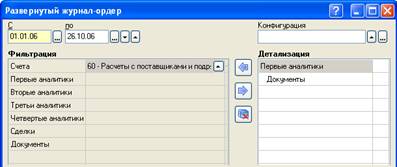
Рис. 5-38 – Развёрнутый журнал-ордер по счёту 60
с детализацией по аналитике и документам
Дополнительный сервис
В предыдущей главе данного руководства мы упоминали о некоторых дополнительных услугах в программе, таких как календарь и калькулятор. Расскажем о них поподробнее.
Календарь
Календарь вызывается из любого места программы клавишей <F7>, либо выполнением команды «Главное меню/ Сервис/ Календарь».
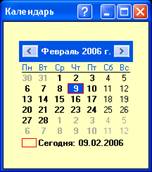
Рис. 5-39 – Экранная форма календаря
При этом выводится текущий месяц, а «сегодняшний» день выделяется более ярким цветом в красной рамке.
Выбор даты
Для того, чтобы изменить текущую дату, можно использовать клавиши управления курсором:
· <PgDn> / <PgUp> – переход к следующему / предыдущему месяцу;
· <End> / <Home> – переход к первому / последнему дню месяца;
· <Insert> – возвращение к текущей дате.
· Для перехода к предыдущему / следующему месяцу служат, также кнопки со стрелками: 
 .
.
Более широкие возможности передвижения по календарю даёт использование контекстного меню:
Перейти в начало/ конец месяца, в начало/ конец квартала, в начало/ конец года
Щелкните правой кнопкой мыши на названии месяца, далее выберите соответствующий пункт меню.
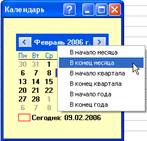
Рис. 5-40 – Выбор периода
Перейти к следующему/ предыдущему месяцу
Щелкните левой кнопкой мыши на названии месяца, далее в открывшемся меню выберите месяц.
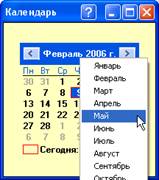
Рис. 5-41 – Выбор месяца
Перейти к следующему/ предыдущему году
Щелкните левой кнопкой мыши на номере года в строке с названием месяца, далее для изменения текущего года используйте кнопки: нижняя – переход к предыдущему году, верхняя – к последующему. Передвижение к последующему году ограничено текущим годом.
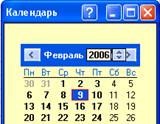
Рис. 5-42 – Выбор даты
Использование календаря для ввода даты документа
При создании или редактировании документа указать дату можно как вручную, так и воспользовавшись помощью календаря, нажав для этого в поле даты клавишу <F7>:
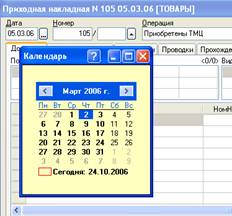
Рис. 5-43 – Ввод даты документа
Калькулятор
Калькулятор можно вызвать в любом месте программы, нажав клавишу <F9>, либо выполнить команду «Главное меню/ Услуги/ Калькулятор».
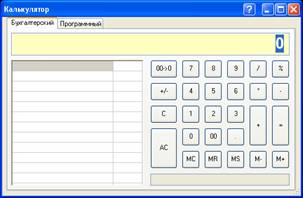
Рис. 5-44 – Экранная форма калькулятора
Окно калькулятора имеет две вкладки. На вкладке «Бухгалтерский» – осуществляется выполнение простейших арифметических операций. На вкладке «Программный» – выполняются сложные расчёты и алгоритмические операции.
Вкладка «Бухгалтерский»
В принципе, работа с программным калькулятором ничем не отличается от работы с обычным калькулятором:
§ В области справа расположены кнопки, которые служат для ввода чисел и вызова арифметических операций. Числа, также можно вводить с клавиатуры.
§ В области слева отображаются результаты предыдущих вычислений. Для отображения результата вычислений нажмите <Enter>. Если требуется внести результат вычисления в текущее поле ввода, нажмите <Ctrl+Enter>. Окно калькулятора при этом закроется.
Существует возможность использовать результаты предыдущих вычислений в текущих расчётах. Для этого установите курсор на числе и нажмите <Enter>. Число будет перенесено в поле, расположенное в последней строке и будет использовано в текущей арифметической операции.
Вкладка «Программный»
Программный калькулятор предназначен для выполнения более сложных вычислений и операций.
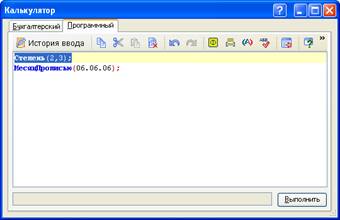
Рис. 5-45 – Пример использования вкладки «Программный»
Помимо выполнения обычных сложных арифметических вычислений, на этой вкладке можно производить различные алгоритмические операции, используя для этого список доступных функций и операторов языка. Этот список можно просмотреть здесь же при нажатии комбинации клавиш <Ctrl+I>, либо нажать на кнопке  на панели инструментов.
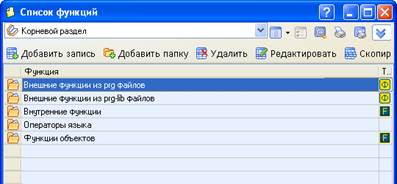
Рис. 5-46 – Список всех функций, доступных в программе
Кроме набора кнопок, необходимых для работы, на панели инструментов имеется ещё одна полезная кнопка «История ввода», в которой хранятся предыдущие выражения, которые вы выполняли. Их можно в любой момент вызвать, например, при нажатии комбинации клавиш <Alt+СтрелкаВниз> и выполнить снова, либо посмотреть результат.
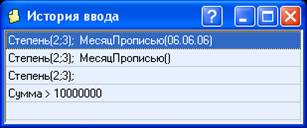
Рис. 5-47 – Фрагмент истории ввода
В нижней строке вкладки, рядом с кнопкой «Выполнить», вы всегда сможете увидеть результаты выполнения каких-либо операций.
Пример использования калькулятора для перерасчёта себестоимости наименования товара
Использование калькулятора, например, при расчёте стоимости вводимого в документ наименования:

Рис. 5-48 – Расчёт стоимости наименования
Для этого необходимо установить курсор в нужное поле расчёта, вызвать калькулятор по клавише <F9>, выполнить расчёты и после этого нажать <Ctrl+Enter>. Число будет перенесено в поле.
Параметры программы
Общие параметры
И напоследок ещё один важный момент, касающийся конфигурирования программы. Есть некоторый набор общих параметров программы, определяющих её поведение в соответствии с особенностями конкретной организации и действующих для всех задач комплекса. Яркий пример таких параметров – рабочий период – диапазон дат, в котором вы хотите работать.
Все такие параметры сгруппированы в диалоговом окне «Конфигурация рабочего места»:
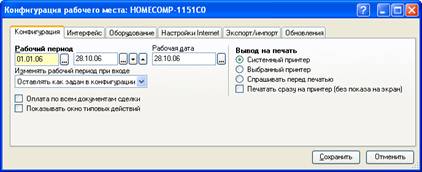
Рис. 5-49 – Экранная форма диалога «Конфигурация рабочего места»
Здесь задаётся рабочий период, выполняются настройки печати, внешнего вида программы на вашем компьютере, экспорта/импорта данных, получения обновлений.
Хочется обратить внимание, что настройки этих параметров выполняются специалистом, занимающимся конфигурированием и администрированием программы СБиС++ и, поэтому, подробнее рассматриваются в руководстве по администрированию СБиС++.
Специфические параметры
Помимо общих параметров, для некоторых задач комплекса есть ещё свои параметры, которые собраны в окне «Конфигурация задачи». Так как настройки этих параметров есть не во всех задачах, поэтому здесь мы не будем на них останавливаться. Это будет сделано при описании конкретной задачи комплекса в руководстве пользователя программного продукта СБиС++, где эта услуга применяется.
В заключении
После того, как пользователь успешно освоил основные навыки работы в программе, можно смело переходить к более детальному изучению всех остальных возможностей программы, а именно поближе познакомиться с технологиями ведения всевозможного учёта. Это и складской учёт, и расчёт заработной платы сотрудников, и учёт кадров, и многое другое. Материал, изложенный в этом руководстве, значительно облегчит дальнейшее общение пользователя с программой.
Желаем удачи!
