


Партнерка на США и Канаду по недвижимости, выплаты в крипто
- 30% recurring commission
- Выплаты в USDT
- Вывод каждую неделю
- Комиссия до 5 лет за каждого referral
Классный журнал
Классный журнал является одним из основных документов школы. Электронный классный журнал системы «NetSchool» является аналогом обычного бумажного классного журнала, но более удобным в использовании, благодаря чему прост в восприятии даже неопытному пользователю.
На основании опыта внедрения с 2002 г. системы «NetSchool» были выделены следующие преимущества использования электронного журнала по сравнению с бумажным:
- быстрая распечатка текущих отметок за любой период, по любому предмету в любой момент времени («Распечатка классного журнала», «Отчет об успеваемости и посещаемости ученика»); все стандартные отчеты, которые необходимы на конец четверти, учебного года, создаются автоматически за несколько минут («Общие сведения об обучающихся», «Отчет классного руководителя за учебный период», «Сводная ведомость учета успеваемости», «Сводная ведомость учета посещаемости» и т. д.; подсчитываются проценты абсолютной и качественной успеваемости); оперативный доступ учащихся и их родителей к текущим отметкам через электронный дневник и автоматические отчеты, что дает шанс исправить плохие отметки до выставления итоговых (отчет «Информационное письмо для родителей», отчеты в виде SMS); повышение оперативности реагирования администрации школы на проблемы с успеваемостью, пропусками, поведением отдельных учащихся; возможность представителей администрации самостоятельно делать прогнозы и выявлять «проблемных» детей («Предварительный отчет классного руководителя» и др.); отсутствие «помарок», легкость в исправлении ошибочно выставленных отметок; невозможно потерять журнал или сфальсифицировать отметки.
Доступ к электронному классному журналу гибко настраивается – администратор системы может определить сотруднику право просматривать и редактировать журнал для всех или только для своих классов (или предметов). Главным образом, экран Классный журнал предназначен для учителя-предметника, так как именно он ведет журнал отметок и посещаемости. Учащийся и его родители не могут увидеть классный журнал, для них создан раздел «Дневник». Подробнее о просмотре дневника см. пункт 7.3 «Решаемые задачи для учащегося и родителя».
Чтобы открыть электронный классный журнал, необходимо в «NetSchool» выбрать раздел «Классный журнал».
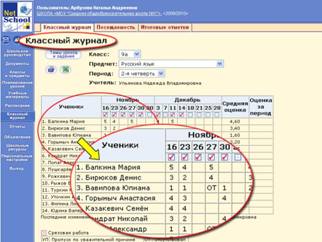 Первый экран раздела – Классный журнал – предназначен для ввода текущих отметок и посещаемости. Нужно выбрать класс, предмет и конкретный учебный период. Таблица классного журнала формируется автоматически на основе расписания, которое должно быть заранее составлено для данного класса и данного предмета. В таблице журнала, кроме столбцов с датами занятий, есть столбец «Средняя оценка», в котором автоматически подсчитывается средний (или средневзвешенный) балл, а также выводится для сведения итоговая отметка за учебный период (если она выставлена).
 В классном журнале за каждый урок по расписанию выводится один столбец. Если учащийся получил на уроке несколько отметок, то они будут размещены в одной клетке через пробел. При наведении курсора на пиктограмму
  под датой в заголовке столбца выводится всплывающая подсказка с названиями назначенных заданий.
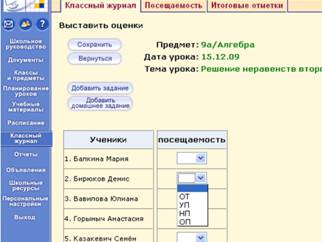 Выставление отметок в журнал
Чтобы выставить отметки в журнал, нажмите на пиктограмму в виде пустой клеточки  под нужной датой. В открывшемся экране можно отметить посещаемость, добавить любое количество столбцов заданий разных типов (ответ на уроке, контрольная работа, самостоятельная работа и т. д.), домашнее задание, за которые в последующем можно выставить отметки.
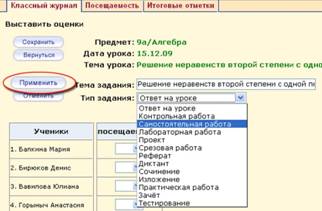 Для того чтобы добавить задание, нужно нажать кнопку Добавить задание. В открывшемся экране необходимо указать тему урока, тему задания (по сути, это заголовок для столбца оценок) и тип задания. Для сохранения задания нажмите кнопку Применить.
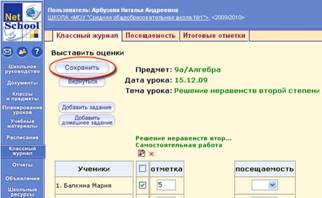 После того как задание создано, можно выставить отметку каждому учащемуся. Галочка рядом с полем отметки означает, что отметка обязательна для данного учащегося, и в классном журнале в соответствующей клетке будет стоять точка. По нажатию кнопок
  и
и  можно соответственно редактировать и удалять созданные задания. Также это можно сделать в экране Темы уроков и задания (см. ниже пункт «Правая половина» классного журнала»).
Домашнее задание – выделенный тип задания. Для каждого урока по расписанию домашнее задание может быть только одно. Добавление домашнего задания происходит по кнопке Добавить домашнее задание аналогично добавлению других заданий. Также домашнее задание можно добавить в экране Темы уроков и задания. Подробнее об этом см. ниже пункт «Как внести домашнее задание».
! |
 Обратите внимание: при выставлении отметок удобно переходить из ячейки в ячейку с помощью клавиши Tab. Если ввести отметку по 5-балльной шкале, курсор также автоматически перейдет в следующую ячейку. Если в поле отметки нажать клавишу "Н" (в любом регистре) или клавишу "0" (на основной или дополнительной клавиатуре), то соответствующая ячейка посещаемости заполняется значением "ОТ" и курсор переходит вниз в поле отметки следующего ученика. Введя нужные отметки и посещаемость, нажмите кнопку Сохранить.

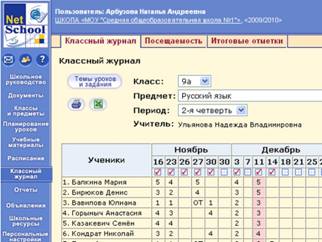 После выставления отметок соответству-ющий столбец в журнале выделен красной галочкой – это означает, что задание создано. Аналогичным образом, нажав на пиктограмму нужного столбца, можно отре-дактировать отметки и посещаемость, а также добавить новые задания.
Среди типов задания есть тип «Срезовая работа». Это «контрольные точки» в течение учебного периода, которые учитываются в некоторых отчетах. Столбец задания типа «Срезовая работа» подсвечивается в классном журнале розовым цветом фона.
«Правая половина» классного журнала
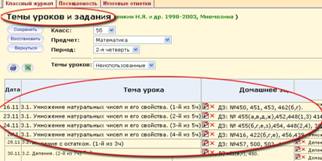 Кнопка Темы уроков и задания ведет в экран, напоминающий правую половину бумажного классного журнала. Здесь можно соотнести конкретные даты в расписании с темами уроков, введенными в календарно-тематическом плане. Темы уроков приведены для варианта календарно-тематического плана, по которому занимается выбранный класс. Также здесь можно редактировать любые уже созданные задания и добавлять новые домашние задания. Причем, может быть создан только один столбец с заданием типа «Домашнее задание».
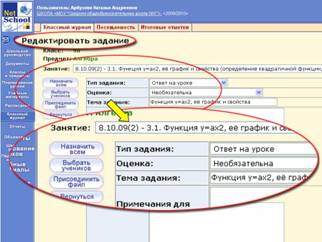 Чтобы отредактировать задание нажмите на пиктограмму в виде карандаша рядом с нужным заданием. В открывшемся экране можно отредактировать тип и тему задания, тип отметки, внести примечания для уче-ников, присоединить необходимые файлы, а также просмотреть подробности урока, если занятие связано с календарно-тематическим планированием.
Для удаления столбца задания из классного журнала предназначена пиктограмма в виде крестика . Обратите внимание, что нельзя удалить столбцы, в которых уже выставлены отметки.
Как внести домашнее задание
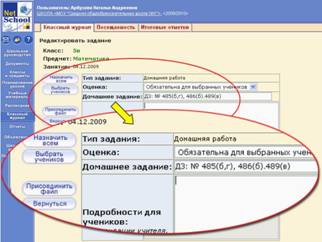 В экране Темы уроков и задания домашнее задание выводится напротив следующего урока по расписанию, то есть напротив того урока, к которому оно должно быть выполнено.
Чтобы добавить домашнее задание, нажмите на пиктограмму в виде карандаша рядом с нужной датой.
Если с занятием не связаны темы уроков из календарно-тематического плана, то при создании домашнего задания требуется указать тип оценки, ввести текст домашнего задания и, если необходимо, ввести под-робности для учеников и присоединить к заданию файл.
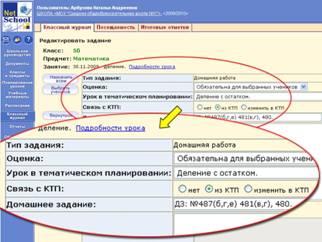 Если с занятием связана тема урока из календарно-тематического плана, то, кроме вышеперечисленного, требуется выбрать урок из тематического планирования, к кото-рому относится домашнее задание. Домаш-нее задание можно ввести как вручную, выбрав в поле «Связь с КТП» пункт «нет», так и получить из календарно-тематического плана (если домашнее задание задано в свойствах урока), выбрав пункт «из КТП». Пункт «изменить в КТП» предназначен для сохранения изменений в домашнем задании, заданном в календарно-тематическом плани-ровании.
Выставление посещаемости учащихся
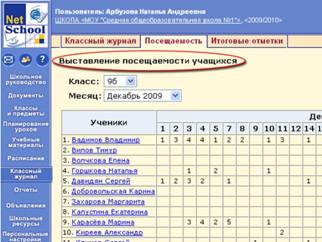 Экран Посещаемость в разделе «Классный журнал» предназначен для того, чтобы выставлять посещаемость учащихся, как за отдельные уроки, так и за целый день. Именно в этом экране классному руководителю наиболее удобно выставлять и контролировать посещаемость учащихся. Этот экран позволяет увидеть общее количество уроков, пропущенных в каждый день.
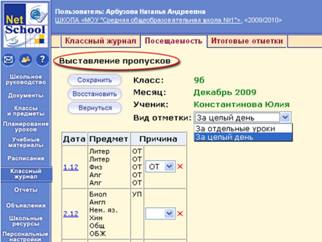 Если выбрать ссылку с фамилией ученика, то можно изменить причины пропусков – уважи-тельная причина, неуважительная причина или без указания причины, опоздание.
Выставление итоговых отметок
 Как сказано выше, экран Классный журнал предназначен для выставления текущей успеваемости. Для выставления итоговых отметок (за четверть, полугодие и т. п.) предназначен экран Итоговые отметки. Выставление итоговых отметок происходит нечасто и не требует большого количества времени; для этого необязательно вводить текущие отметки или заполнять расписание. Поэтому на этапе освоения «NetSchool» можно ограничиться выставлением итоговых отметок, а затем перейти к регулярному выставлению текущей успеваемости.
 Если в выбранном учебном периоде запол-нен Классный журнал, то для удобства выставления итоговых отметок напротив фамилии каждого ученика автоматически будет приведен текущий средний балл, и если он близок к 3, 4 или 5, то округленный средний балл будет предложен в качестве итоговой отметки.
При выставлении годовой оценки выво-дятся для справки все оценки за четверти (триместры, полугодия). При выставлении отметки по итогам года годовые отметки автоматически копируются в поле ввода итоговой отметки, с возможностью ручной корректировки.
Также можно ввести для ученика несколько отметок за экзамен, предварительно выбрав тип экзамена (устный, письменный, ЕГЭ и др.). Справочник «Типы экзаменов» может редактировать администратор сервера.
Просмотр расписания. Создание классных мероприятий
Пользователь с ролью учителя в «NetSchool» может просматривать расписание в рамках установленных прав доступа: по умолчанию учитель-предметник – только для своих предметов, классный руководитель – для своих классов (но эти права могут быть изменены администратором системы). Более подробно о просмотре расписания см. пункт 7.1. «Решаемые задачи для директора и завуча».
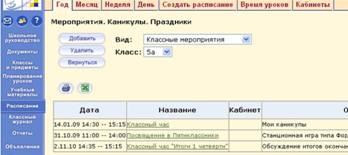 «NetSchool» позволяет классному руко-водителю создавать классные меро-приятия в своем классе, например, классный час, родительское собрание и т. п. Для этого нужно войти в экран Расписание -> Год, нажать кнопку События года и выбрать вид «Классные мероприятия».
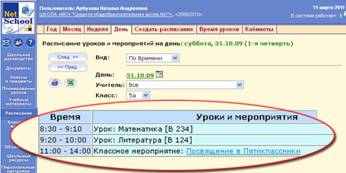 Для классного мероприятия выбирается дата, указываются время начала и время окончания, кабинет и описание, после чего классное мероприятие автомати-чески смогут видеть в своем расписании все преподаватели, ведущие предметы в этом классе, все учащиеся этого класса и их родители.
Консультации по предметам могут быть оформлены как школьные или классные мероприятия. Они будут видны учащимся в расписании на день, на неделю и на месяц.
Просмотр отчётов
По умолчанию пользователь с ролью учителя может просматривать отчёты только в тех классах, где он что-то преподает или является классным руководителем, однако администратор системы может дать ему право на просмотр отчетов во всех классах. Подробнее о просмотре отчётов см. пункт «Решаемые задачи для директора и завуча».
Кроме просмотра отчётов, заранее установленных в системе, учитель может просматривать дополнительные отчёты, которые подготовлены непосредственно в школе в специальном «Конструкторе отчётов».
Информирование родителей об успеваемости учащегося
SMS Школа – это информационный сервис на базе системы «NetSchool», который позволяет получать на мобильный телефон информацию о школьной жизни. SMS Школа облегчает работу классного руководителя по донесению до сведения родителей информации об успеваемости и посещаемости учащихся.
SMS Школа предоставляет классному руководителю следующие возможности:
- рассылать информацию из системы «NetSchool» об успеваемости и посещаемости учеников в виде SMS-сообщений на сотовые телефоны их родителей (например, прогнозируемые оценки за четверть);
§  рассылать другую текстовую информацию в виде SMS-сообщений на сотовые телефоны родителей (замечания, информацию о родительских собраниях, классных мероприятиях, поездках, отмене занятий и др.).
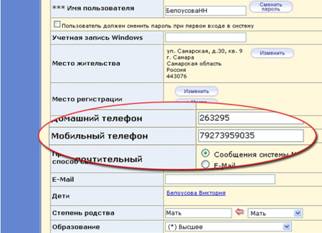
Чтобы зарегистрировать родителя для получения доступа к сервису SMS Школа, классному руководителю необходимо внести номер сотового телефона родителя в поле Мобильный телефон в личной карточке родителя в системе «NetSchool». После внесения номера родитель автоматически подключается к сервису. Кроме того, родитель может войти в систему и сам внести номер своего сотового телефона в разделе «Персональные настройки».
