


Партнерка на США и Канаду по недвижимости, выплаты в крипто
- 30% recurring commission
- Выплаты в USDT
- Вывод каждую неделю
- Комиссия до 5 лет за каждого referral
1С-Битрикс: Управление сайтом
Руководство по установке на IIS 6.0
Введение
В руководстве приводятся подробные инструкции по установке PHP в виде ISAPI-фильтра под операционную систему Microsoft Windows с IIS версии 6.0. Для функционирования системы «1С-Битрикс: Управление сайтом» необходима установка PHP версии 5.0.0 или выше. При использовании дистрибутива PHP в версии 5 рекомендуется использовать IIS версии 7.
Перед началом установки убедитесь, что PHP поддерживается вашим сервером.
Установка PHP
Установка PHP
Для установки PHP выполните следующие действия:
Ø Загрузите дистрибутив PHP версии 5.0.0 или выше, поставляемый в архиве. Дистрибутив доступен на сайте http://www. /downloads. php.
Ø Распакуйте полученный архив. Например, в папку х:\php\.
 Внимание! В документации использован вид пути х:\, так как нам не известно на каком диске установлен Windows.
Ø Переименуйте файл php. ini-recommended в php. ini.
Ø Скопируйте файл php. ini в директорию d:\Windows.
Ø Откройте файл php. ini для редактирования в тестовом редакторе.
Ø Найдите строку: extension_dir = и измените ее на: extension_dir = d:\php\extensions
Ø Найдите строку: doc_root = измените ее на: doc_root = "d:\Inetpub\wwwroot".
Ø Найдите строку: cgi. force_redirect = 1 измените ее на: cgi. force_redirect = 0
Ø Сохраните внесенные изменения.
Ø Скопируйте файл php4ts. dll, расположенный в каталоге d:\php\, в директорию d:\Windows\System32.
Ø Перейдите в меню Start > Settings > Control Panel > Administrative Tools > Internet Information Services (IIS) Manager.
Ø Нажмите правой кнопкой мыши на ваш сайт в дереве каталога Web Sites (в большинстве случаев он может быть обозначен как Default Web Site). Для того чтобы открыть окно настроек свойств сайта, в появившемся контекстном меню выберите пункт Properties.
Ø Откройте вкладку Home Directory.
Ø В разделе Application settings для поля со списком Execute Permissions выберите значение Scripts and Executables.
Ø Далее, в том же разделе (Application settings) нажмите кнопку Configuration.
Ø Перейдите на вкладку Mappings.
Настройка расширений для всего сайта на вкладке Mapping позволит использовать эти расширения для всех виртуальных каталогов, расположенных на данном сайте.
Ø Нажмите кнопку Add, чтобы настроить путь к ISAPI DLL и указать расширение php-модуля.
Ø Заполните поля открывшейся формы следующим образом:
· Executable: при помощи кнопки Browse найдите исполняемый файл библиотеки php4isapi.dll или введите строку с адресом самостоятельно: d:\php\sapi\php4isapi.dll;
· Extension: введите в поле расширение .php;
· Снимите флажок в поле Verify that file exists. Установите флажок только в поле Script Engine.
Ø Нажатием кнопки OK сохраните внесенные изменения в каждом окне.
Ø Нажмите правой кнопкой мыши на Web Service Extensions в дереве каталога IIS. В появившемся контекстном меню выберите пункт Add a New Web service extension.
Ø В разделе Required file нажмите кнопку Add для того, чтобы задать имя нового фильтра (.php) и путь к ISAPI-файлу php4isapi.dll. Данный файл должен быть расположен в d:\php\sapi\php4isapi.dll.
Ø Поставьте флажок в поле Set extension status Allowed.
Ø Нажмите кнопку OK.
Чтобы использовать страницу index.php по умолчанию при загрузке сайта сделайте следующее:
Ø Нажмите правой кнопкой мыши на ваш сайт в дереве каталога Web Sites. В появившемся контекстном меню выберите пункт Properties.
Ø Перейдите на вкладку Documents.
Ø Нажмите кнопку Add.
Ø Откроется окно Add content Page. В поле данного окна введите имя страницы index.php.
Ø Нажмите кнопку OK.
Ø По умолчанию страница index.php будет помещена в конец списка. Используя кнопку Move Up, переместите страницу в начало списка.
Ø Подтвердите сделанные настройки, нажав кнопку OK.
Для того чтобы внесенные изменения вступили в силу, необходимо остановить IIS, а затем запустить его снова.
Проверка работы PHP
Ø Создайте файл с именем test.php.
Ø Поместите в созданный файл строку
<? phpinfo(); ?> |
Ø Поместите файл в корневой каталог вашего сайта.
Ø Откройте в браузере указанную страницу http://localhost/test.php, чтобы проверить работу PHP.
Ø В окне браузера должна появиться таблица с настройками PHP.
Ошибки, возникающие в работе
Проблема:
Нарушение целостности баз данных MySQL с типом таблиц MyISAM.
Решение:
В случае возникновения ошибок с базой данных MySQL с типом таблиц MyISAM рекомендуется воспользоваться встроенным инструментом системы для проверки и восстановления базы данных Настройки > Инструменты > Проверка БД. Использование скрипта проверки и восстановления базы данных позволит оперативно восстановить работу сайта.
Для проверки:
Ø Перейдите на страницу Настройки > Инструменты > Проверка БД.
Ø Нажмите на кнопку Проверить/Восстановить таблицы. Запуститься процесс проверки, результатом которого будет сводная таблица результатов проверки и исправлений.
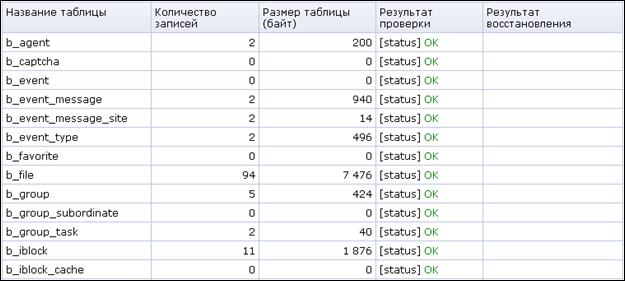
Таблица результатов проверки
При выполнении процесса проверки и восстановления обратите внимание на следующее:
· Скрипт проверки и восстановления базы данных может быть использован только для MySQL с типом таблиц MyISAM;
· В случае, если повреждены таблицы статистики и нет возможности перейти в административный раздел, сбор статистики может быть временно отключен с помощью параметра? no_keep_statistic_LICENSE-KEY=Y. В параметре указывается лицензионный ключ сайта.
· Существует возможность использования скрипта проверки и восстановления базы данных без перехода в административный раздел. Для этого при обращении к странице восстановления необходимо указать два параметра: имя (login) и пароль (password) на доступ к базе данных. Например: http://www. *****/bitrix/admin/repair_db. php? login=DB_Login& password=DB_Password.
По умолчанию значения данных параметров хранятся в файле /bitrix/php_interface/dbconn.php. Иногда возникает ситуация, когда сайт перестает отвечать, и посетителям отображается пустая страница. В этом случае рекомендуется открыть этот файл, содержащий параметры соединения с базой данных, и установить значение параметра $DBDebug = true;
В результате будет получен код ошибки, содержащий, как правило, названия поврежденных таблиц базы данных. В случае если целостность таблиц действительно нарушена, следует воспользоваться скриптом восстановления.
Проблема:
Выводится ошибка:
"DB query error. Please try later." |
Решение:
В файле /bitrix/php_interface/dbconn.php установите значение переменной $DBDebug в значение true и пришлите текст ошибки в службу Технической поддержки компании “1С-Битрикс”: http://*****/support/ .
Проблема:
На экран выводится ошибка:
MySQL Query Error: LOCK TABLE b_agent WRITE[Access denied for user: ' user @%' to database 'dab_test'] |
Решение:
Начиная с 4-ой версии MySQL права на LOCK назначаются отдельно. Необходимо дополнительно назначить права на LOCK TABLES для данного пользователя базы данных.
