Партнерка на США и Канаду по недвижимости, выплаты в крипто
- 30% recurring commission
- Выплаты в USDT
- Вывод каждую неделю
- Комиссия до 5 лет за каждого referral
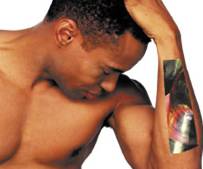
ОТ ЧЕЛОВЕКА К КИБОРГУ
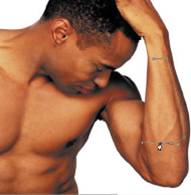
Шаг 1. Откройте фотографию человека, которого вы решили превратить в киборга. В данном случае мы будем работать с фотографией спортсмена. | |
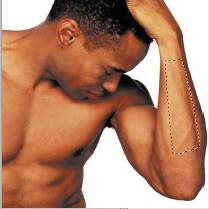
Шаг 2. Нажмите клавишу <P>, чтобы выбрать инструмент Pen (Перо), с помощью которого нарисуйте контур, подобный показанному на рисунке. Если вы не умеете хорошо обращаться с инструментом Pen, я дам вам необходимые одсказки. Щелкните один раз (прямо под кистью у левой части руки), переместите инструмент вправо, щелкните и перетащите инструмент немного вверх (чтобы получить искривленную линию). Переместите инструмент вниз, щелкните и перетащите его немного “наружу”, чтобы получить искривленную линию. Щелкните в нижней левой точке, как показано на рисунке. |
|
Шаг 3. Щелкните на исходной точке, чтобы замкнуть контур, как показано на рисунке. Если инструмент Pen вам не нравится, можно воспользоваться инструментом Polygonal Lasso, однако в данном случае можно будет создать только прямые линии, которые не будут полностью соответствовать контурам руки. Поэтому вам придется идти на компромисс между простотой и достоверным внешним видом | |
Шаг 4. Нажмите комбинацию клавиш <Ctrl+Enter> , чтобы преобразовать контур в выделенную область, как показано на рисунке. |
|
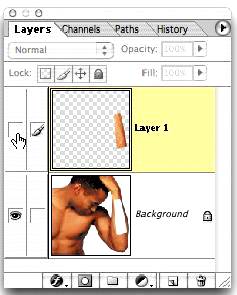
Шаг 5. Нажмите комбинацию клавиш <Shift+Ctrl+J>, чтобы вырезать выделенную область из фонового слоя. В палитре Layers скройте полученный слой, щелкнув на значке в виде глаза напротив названия слоя, как показано на рисунке. Шаг 6. В палитре Layers щелкните на фоновом слое, чтобы активизировать его. Нажмите клавишу <W>, чтобы выбрать инструмент Magic Wand. Щелкните на белой области, которую необходимо вырезать. Область окажется выделенной, как показано на рисунке. |
|
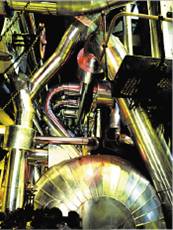
Шаг 7. Откройте фотографию, фрагмент которой планируете использовать в качестве “электронной начинки”. Фотография, представленная на рисунке, была получена на одном из заводов, однако вместо нее можно использовать и другие фотографии, на которых присутствуют сплетения деталей и проводов. Нажмите комбинацию клавиш <Ctrl+A>, чтобы выделить фотографию. Нажмите комбинацию клавиш <Ctrl+C>, чтобы скопировать фотографию в буфер обмена |
|
Шаг 8. Вернитесь к фотографии человека. Выделенная область должна оставаться активной. Выберите команду Paste Into (Вставить в) из меню Edit (Правка). В результате фрагмент фотографии будет вставлен из памяти в выделенную область. Скорее всего вставленный фрагмент будет слишком большим, поэтому при выполнении следующего шага мы уменьшим его масштаб. |
|
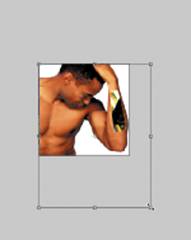
Шаг 9. Нажмите комбинацию клавиш <Ctrl+T> чтобы отобразить ограничивающую рамку Free Transform. Если вы не увидели все маркеры ограничивающей рамки, нажмите комбинацию клавиш <Ctrl+0> В результате Photoshop уменьшит масштаб изображения, а вы увидите все необходимые маркеры, которые показаны на рисунке. Удерживая нажатой клавишу <Shift>, щелкните на одном из угловых маркеров и перетащите его “внутрь”, чтобы уменьшить масштаб “электронной начинки”, как показано на рисунке. Затем разместите “начинку” наиболее подходящим образом. Шаг 10. Получив необходимые результаты, нажмите клавишу <Enter> , чтобы завершить преобразование. |
|
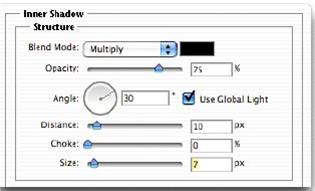
Шаг 11. Чтобы придать “электронной начинке” такой вид, как будто она действительно находится внутри руки, нам необходимо добавить тень. Выберите команду Inner Shadow (Внутренняя тень) из выпадающего меню Add as layer style в нижней части палитры Layers. В появившемся диалоговом окне для параметра Distance задайте значение 10, а для параметра Size — 7. Шаг 12. Щелкните на кнопке OK, и к верхней и правой части выделенной области будет добавлена тень. |
|
Шаг 13. В палитре Layers (Слои), удерживая нажатой клавишу <Ctrl> щелкните на значке маски слоя, отображаемом справа от значка слоя с “электронной начинкой”. В результате “электронная начинка” окажется выделенной. Нажмите клавишу <L>, чтобы выбрать инструмент Lasso. Дважды стрелку вниз, а затем дважды нажмите вправо, чтобы сместить выделенную область вниз и вправо. |
|
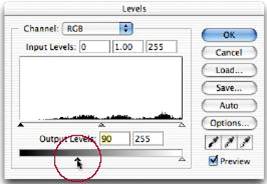
Шаг 14. В палитре Layers щелкните на фоновом слое (выделенная область должна оставаться активной). Нажмите комбинацию клавиш <Ctrl+L>, чтобы отобразить диалоговое окно Levels (Уровни). Щелкните на нижнем левом ползунке Output Levels (Выходные уровни) и перетащите его вправо, как показано на рисунке, чтобы добавить блики к внешним краям отверстия в руке. Щелкните на кнопке OK. |
|
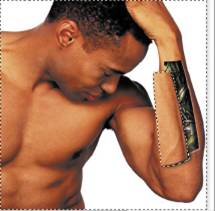
Шаг 15. Снимите выделение, нажав комбинацию клавиш <Ctrl+D> В результате края отверстия в руке будут четко заметны, как показано на рисунке. Обратите внимание, что я добавил яркие оттенки и тени с одной стороны отверстия, чтобы подчеркнуть его глубину. |
|
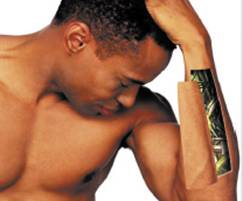
Шаг 16. В палитре Layers щелкните на верхнем слое, содержащем вырезанную часть изображения руки. Нажмите клавишу <V>, чтобы выбрать инструмент Move, с помощью которого переместите слой вниз и влево, как показано на рисунке, чтобы он пересекался с изображением руки. |
|
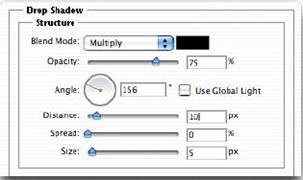
Шаг 17. Выберите команду Drop Shadow из раскрывающегося меню Add a layer style в нижней части палитры Layers. В появившемся диалоговом окне сбросьте флажок Use Global Light, чтобы иметь возможность добавлять новые тени, не влияя на характеристики добавленных раньше. Для параметра Distance задайте значение 10, а для параметра Angle — 156°. |
|
Шаг 18. Поскольку значение параметра Angle было изменено, тень будет отбрасываться на “электронную начинку”, как показано на рисунке. Благодаря этому нам удастся сымитировать использование нескольких источников света. Щелкните на кнопке OK, чтобы добавить тень, как показано на рисунке. Теперь необходимо добавить немного “глубины” к фрагменту руки. Шаг 19. В палитре Layers, удерживая нажатой клавишу <Ctrl> , щелкните на верхнем слое, содержащем вырезанную часть изображения руки, чтобы выделить фрагмент руки. Нажмите клавишу <L>, чтобы выбрать инструмент Lasso, дважды нажмите клавишу <ЃЁ>, а затем дважды нажмите клавишу <Ѓ«>, чтобы сместить выделенную область вниз и вправо. |
|
Шаг 20. Вам необходимо применить эффект только к краю фрагмента руки, поэтому выберите команду Inverse (Инвертировать) из меню Select (Выделение), чтобы выделить все, за исключением фрагмента руки, который был выделен при выполнении предыдущего шага. Шаг 21. Нажмите комбинацию клавиш <Ctrl+L> чтобы отобразить диалоговое окно Levels (Уровни). Щелкните на нижнем левом ползунке Output Levels (Выходные уровни) и перетащите его вправо, как показано на рисунке, чтобы добавить блики к выделенной области. Щелкните на кнопке OK. |
|
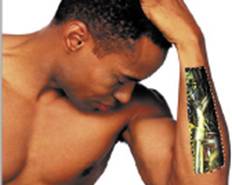
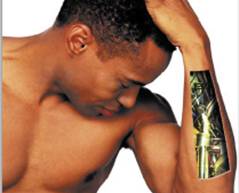
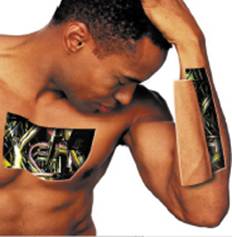
Шаг 22. Снимите выделение, нажав комбинацию клавиш <Ctrl+D>. Создание эффекта можно считать законченным, как показано на рисунке. Вы уже убедились в том, насколько добавление теней и ярких оттенков позволяет значительно изменить внешний вид полученных результатов. Необязательно. Теперь, когда вы научились применять подобный прием, можно усовершенствовать его, добавляя новые “открытые” части на теле человека. Поскольку фотография с “электронной начинкой” все еще находится в памяти, создайте выделенную область и вырежьте ее на отдельный слой. Затем вернитесь к фоновому слою, выделите полученное отверстие и вставьте в него “электронную начинку”, выбрав команду Paste Into из меню Edit. В данном случае добавление “крышки” будет лишним, поэтому без нее можно вполне обойтись, как показано на рисунке. |
|