

Партнерка на США и Канаду по недвижимости, выплаты в крипто
- 30% recurring commission
- Выплаты в USDT
- Вывод каждую неделю
- Комиссия до 5 лет за каждого referral
Шаг №1. Удаление старых сертификатов.
Запускаем обозреватель Internet Explorer с рабочего стола.
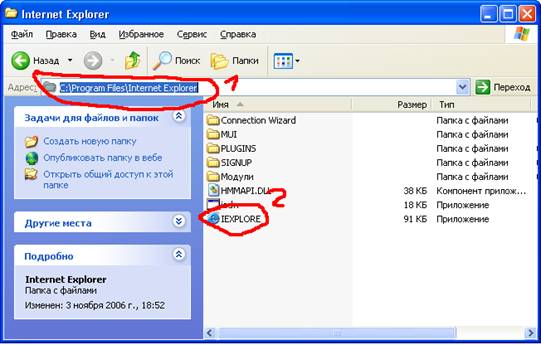
Если на рабочем столе его нет, то открываем C:\Program Files\Internet Explorer здесь и запускаем IEXPLORE.
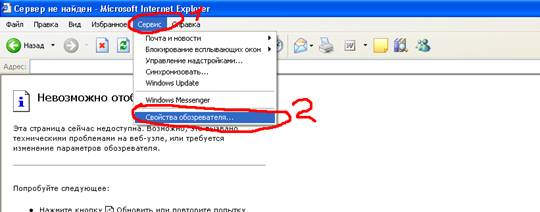
Выбираем Сервис, затем Свойства обозревателя.
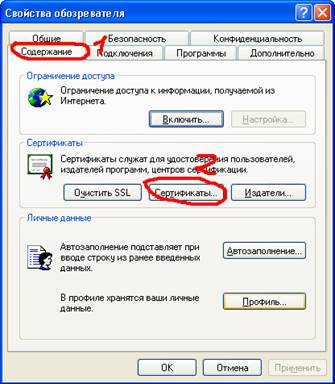
Переходим к вкладке Содержание, затем Сертификаты…
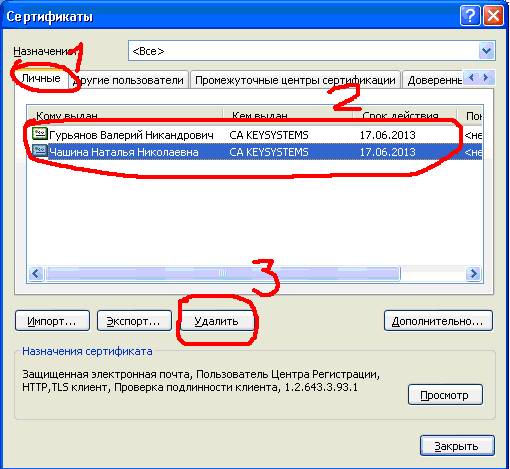
Заходим в Личные – там должен быть список сертификатов (см. рисунок). Нужно выделить все ваши сертификаты и нажать «Удалить». Обратите внимание на то, что удалять нужно только те сертификаты в графе «Кем выдан» у которых стоит «CA Keysytems».
Шаг №2. Установка новых сертификатов владельцев ЭЦП.
Вставляем ruToken 1-го владельца ЭЦП (флэшка с закрытым ключом ЭЦП красного цвета) в USB-порт
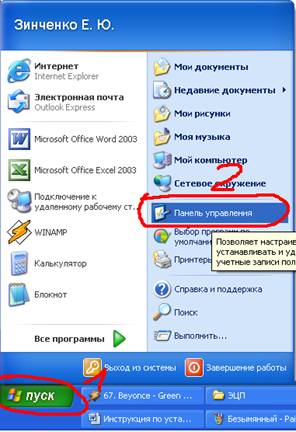
Заходим в Панель управления – Пуск, затем Панель управления.
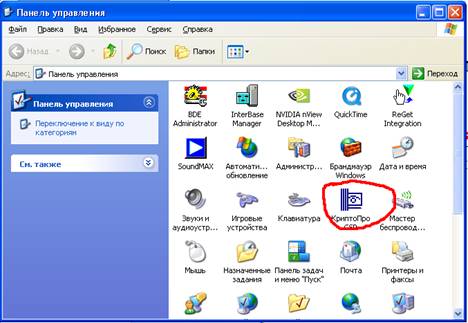
Запускаем КриптоПро CSP
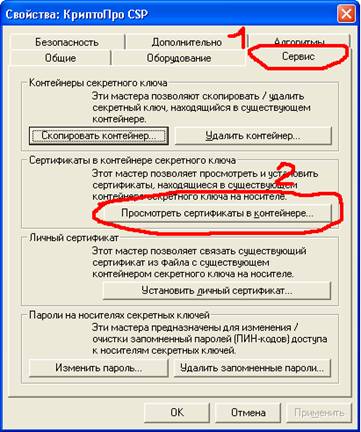
Переходим к вкладке Сервис и нажимаем кнопку Просмотреть сертификаты в контейнере…

Выбираем GOST R 34.10-2001, затем Пользователя, и нажимаем Обзор…
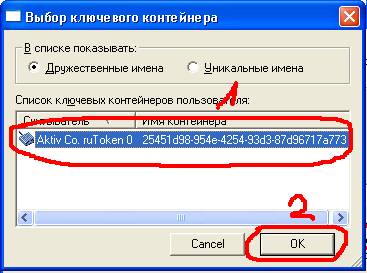
Выбираем устройство Aktiv Co. ruToken 0 и нажимаем ОК
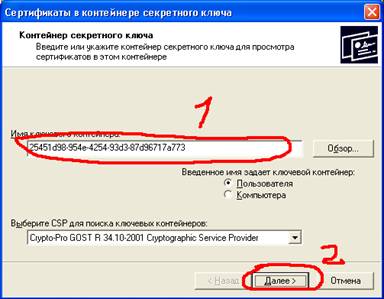
После этого в поле Имя ключевого контейнера появляется надпись, нажимаем Далее>
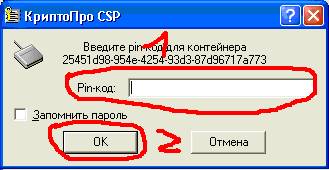
В поле Pin-код вводим пародь: и нажимаем ОК
Это может занять длительное время – необходимо подождать.
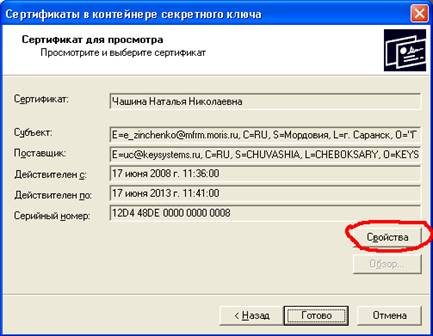
Нажимаем кнопку Свойства
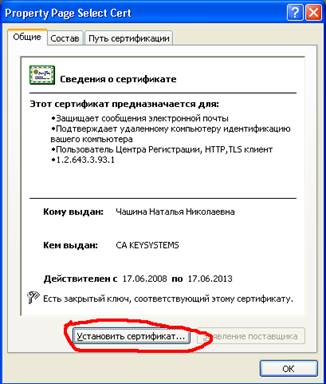
Нажимаем кнопку Установить сертификат…
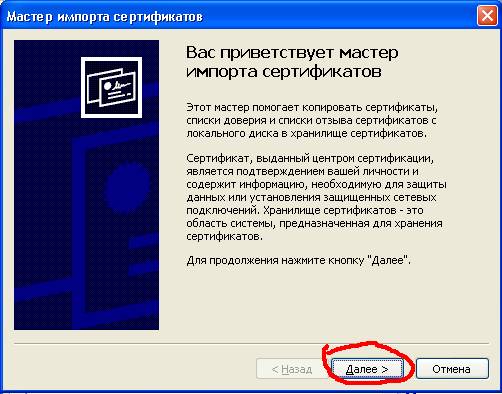
Нажимаем Далее>
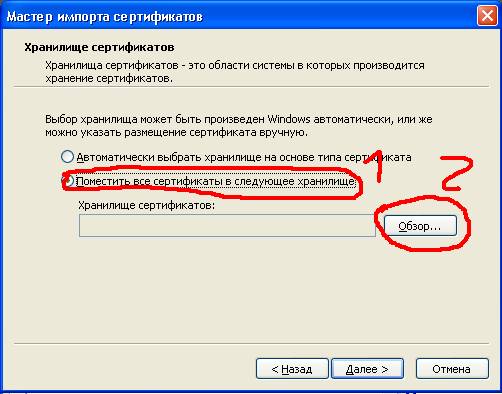
Выбираем Поместить все сертификаты в следующее хранилище, а затем кнопку Обзор…
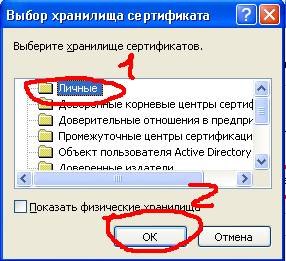
Выбираем Личные, затем нажимаем кнопку ОК
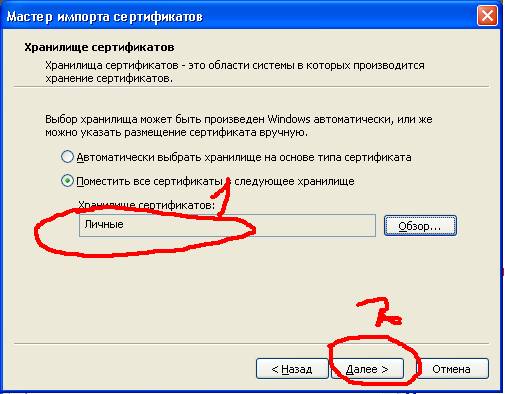
После этого появляется новое Хранилище сертификатов, нажимаем кнопку Далее>
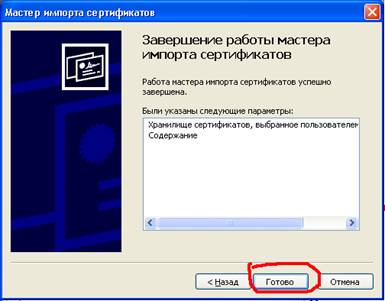
Нажимаем Готово
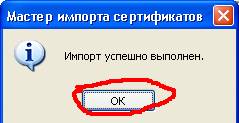
Нажимаем Готово
Шаг №3. Установка Нового Корневого сертификата CA Keysystems
1) Для установки нового корневого сертификата CA KeySystems необходимо скачать его с сайта Министерства Финансов РМ (http://mfrm. *****) или перейти по следующей ссылке:
http://mfrm. *****/component/option, com_docman/task, doc_download/gid,324/Itemid,54/
2) Сертификат необходимо сохранить (например на Рабочий стол)
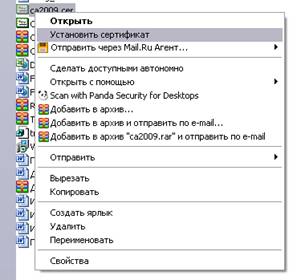
3) Щелкаем правой кнопкой по сохраненному файлу (ca2009.cer) и выбираем «Установить сертификат»
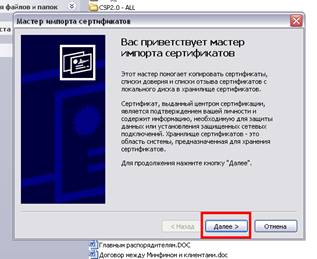
4) выбираем «Далее»
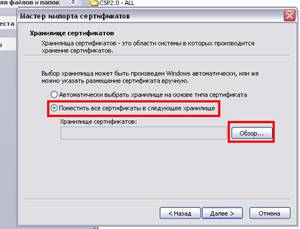
5) Выбираем «Поместить все сертификаты в следующее хранилище» и нажимаем «Обзор»
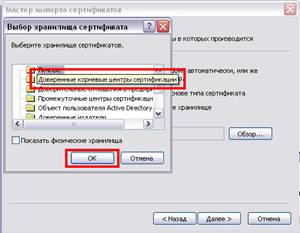
6) Выбираем «Доверенные корневые центры сертификации» и нажимаем «ОК»
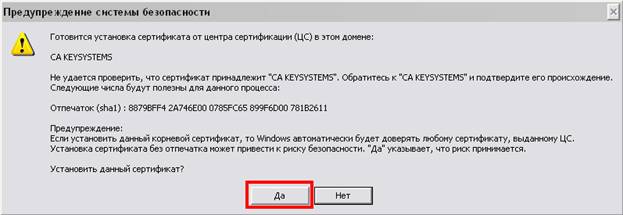
7) Нажимаем снова «Далее», «ОК» и в появившемся нажимаем «Да»
Установка заверешена
