


Партнерка на США и Канаду по недвижимости, выплаты в крипто
- 30% recurring commission
- Выплаты в USDT
- Вывод каждую неделю
- Комиссия до 5 лет за каждого referral
Конспект урока 8 класс
Тема: «Графический интерфейс операционных систем и приложений»
Цель: дать понятие графического интерфейса, основных элементов окон, научить детей пользоваться графическим интерфейсом, работать с окнами;
Развивать внимание, творческие способности учащихся;
Воспитывать любовь к предмету, уважение к сверстникам, умение работать в коллективе.
Ход урока
1. Организационный момент
Здравствуйте, ребята! Меня зовут Людмила Валерьевна. Сегодня урок информатики у вас проведу я. Проверьте, все ли у вас готово к уроку. Хорошо, вижу, вы к уроку готовы. Садитесь. Начинаем наше занятие.
2. Новый материал
Ребята, а что изучает наука информатика?
(информацию)
А какое устройство помогает нам работать с информацией?
(компьютер)
Верно, если бы не было этой машины, нам было бы очень трудно работать с информацией. Любой компьютер состоит из двух частей – аппаратной и программной. С аппаратной частью вы познакомились на прошлых уроках. Теперь вы знаете, за что отвечает каждое из устройств, входящих в аппаратную часть компьютера, а управление компьютером осуществляется благодаря программному обеспечению – это совокупность программ необходимых для обеспечения функционирования компьютера. Базовой и необходимой составляющей программного обеспечения компьютера является операционная система. Что же обеспечивает операционная система?
(операционная система обеспечивает совместное функционирование всех устройств компьютера и предоставляет пользователю доступ к его ресурсам)
В настоящее время операционные системы и приложения предоставляют пользователю возможность доступа к ресурсам компьютера с использованием графического интерфейса.
Следовательно, наша задача на сегодняшнем уроке разобрать, что такое графический интерфейс, в виде чего он представлен, за что отвечает и как помогает нам при работе с компьютером.
Интерфейс – это совокупность средств и правил, обеспечивающих взаимодействие между элементами или системами, взаимодействие устройств компьютера или взаимодействие компьютера и человека. Интерфейс, используемый для удобства работы пользователя с компьютером, называют оболочкой. По мере развития компьютерных систем использовались различные виды интерфейса, но наиболее популярными оказались два типа: командный и графический. На стадии становления находится речевой интерфейс, когда управление компьютером осуществляется с помощью голоса человека.
Графический интерфейс представляет собой совокупность диалоговых панелей, меню и окон.
Сформулируем определение из всего, что было выше сказано:
Графический интерфейс позволяет осуществлять взаимодействие человека с компьютером в форме диалога с использованием окон, меню, диалоговых панелей и элементов управления.
А теперь разберемся со всеми элементами по порядку.
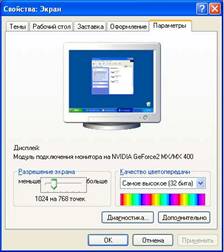 Диалоговые панели
Диалоговые панели могут включать в себя несколько вкладок, переключение между которыми осуществляется щелчком мышью по их названию.
На диалоговой панели располагаются разнообразные управляющие элементы:
Кнопка – обеспечивает выполнение того или иного действия, а надпись на кнопке поясняет ее назначение;
Текстовое поле – в него можно ввести последовательность символов;
Раскрывающийся список – представляет собой набор значений и выглядит как текстовое поле, снабженное кнопкой с направленной вниз стрелкой;
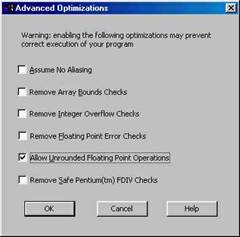 Счетчик – представляет собой пару стрелок, которые позволяют увеличить или уменьшить значение в связанном с ним поле;
Флажок – обеспечивает присваивание какому-либо параметру определенного значения. Флажки могут располагаться как группами, так и поодиночке. Флажок имеет форму квадратика, когда флажок установлен, в нем присутствует «галочка» ;
Переключатель – служит для выбора одного из взаимоисключающих вариантов, варианты выбора представлены в форме маленьких белых кружков. Выбранный вариант обозначается кружком с точкой внутри;
Ползунок – позволяет плавно изменять значение, какого либо параметра.
Пользователь с помощью координатного устройства ввода может указателем осуществлять одинарные или двойные щелчки правой или левой кнопкой мыши по элементам графического интерфейса. В результате операционная система будет выполнять определенные действия: запуск программ, операции над файлами и т. д.
Контекстные меню
Контекстные меню дисков, папок и файлов позволяют ознакомиться с их свойствами, а так же выполнить над этими объектами различные операции (копирование, удаление, перемещение и др.)
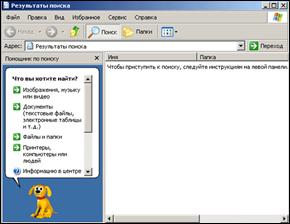
Окна
Важнейшим элементом графического интерфейса операционных систем и приложений являются окна. Скажите, с какой операционной системой мы с вами работаем?
(Windows)
Верно, а в переводе с английского, Windows – окна, поэтому в графическом интерфейсе операционной системы Windows, окна имеют самое важное значение.
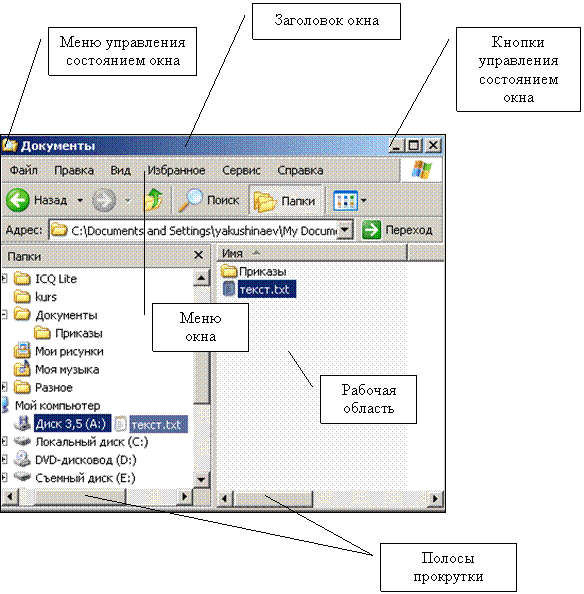
Основными элементами окна являются:
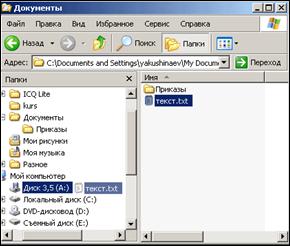 Рабочая область – внутренняя часть окна, в которой производится работа с файлами, дисками, документами;
Заголовок окна – строка под верхней границей окна, содержащая название окна;
Меню управления состоянием окна – кнопка слева в строке заголовка открывает меню, которое позволяет развернуть, свернуть или закрыть окно;
Кнопки управления состоянием окна - кнопки справа в строке заголовка открывает меню, которое позволяет развернуть, свернуть или закрыть окно;
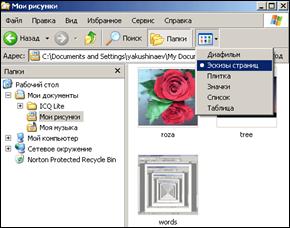 Меню окна – располагается под заголовком и представляет собой перечень тематически сгруппированных команд;
Панель инструментов – располагается под строкой меню и представляет собой набор кнопок, которые обеспечивают быстрый доступ к наиболее важным и часто используемым пунктам меню окна;
Границы – рамка, ограничивающая окно с четырех сторон. Размеры окна можно изменять, ухватив и перемещая границу мышью;
Полосы прокрутки – появляются, если содержимое окна имеет больший размер, чем рабочая область окна, позволяют перемещать содержимое окна по вертикали и горизонтали.
 |
Существуют три основных типа окон – окна папок, окна приложений, окна документов. В окне папки, которое можно открыть щелчком по его значку или ярлыку, отображаются значки и мена вложенных папок и файлов. Например, в папке Мой компьютер находятся значки папок жестких дисков, устройств со съемными носителями.
Окно приложения
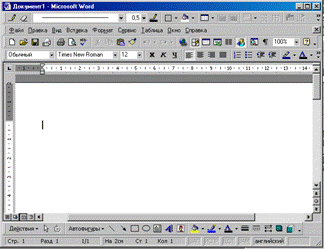 Окно приложения открывается после запуска приложения. Закрытие окна приложения приводит к завершению работы приложения.
Окна папок и окна приложений можно с помощью мыши перемещать на любое место Рабочего стола, изменять их размеры, разворачивать во весь экран или сворачивать в кнопки на Панели задач.
Окна документов
Окна документов предназначены для работы с документами и «живут» внутри окна приложения. Можно раскрывать, сворачивать, перемещать или изменять размеры этих окон, однако они остаются в пределах окна своего приложения.
Например, если после запуска программы обработки изображений открыть в ней несколько графических файлов, то каждое изображение окажется в своем окне документа.
3. Физкультурная минутка
4. Закрепление нового материала
А сейчас, вы пройдете на рабочие места за компьютеры. Вместе с вами мы закрепим все названия, о которых мы с вами говорили.
Итак, открываем папку Мой компьютер. Для этого подведите мышку к ярлыку Мой компьютер на Рабочем столе, щелкните два раза левой клавишей мыши.
Скажите, что появилось перед нами на экране монитора?
(Окно папки)
Теперь внимательно посмотрите и найдите следующие элементы:
Рабочая область
Заголовок окна
Меню управления состоянием окна
Кнопки управления состоянием окна
Меню окна
Панель инструментов
Границы
Полосы прокрутки.
А сейчас запустим окно приложения. Для этого нажимаем кнопку Пуск на Панели задач – Программы – Microsoft Word. Найдите окно документа, измените размер окна, сверните окно, закройте окно не сохраняя документа.
5. Практическая работа
Сегодня на уроке мы выполним творческую практическую работу, связанную с изменением параметров рабочего стола. Для того чтобы вам было проще выполнять данную работу, вы получите листы с описанием выполнения данной работы.
Прочтите внимательно. Выполняйте все действия по порядку.
Практическая работа «Изменение параметров экрана»
Задание: Узнать установленную разрешающую способность экрана монитора. Изменить картинку на рабочем столе, цветовую схему, заставку.
Выполняя работу, обратить внимание на диалоговых панелях на следующие управляющие элементы:
Кнопка – обеспечивает выполнение того или иного действия, а надпись на кнопке поясняет ее назначение;
Текстовое поле – в него можно ввести последовательность символов;
Раскрывающийся список – представляет собой набор значений и выглядит как текстовое поле, снабженное кнопкой с направленной вниз стрелкой;
Счетчик – представляет собой пару стрелок, которые позволяют увеличить или уменьшить значение в связанном с ним поле;
Флажок – обеспечивает присваивание какому-либо параметру определенного значения. Флажки могут располагаться как группами, так и поодиночке. Флажок имеет форму квадратика, когда флажок установлен, в нем присутствует «галочка» ;
Переключатель – служит для выбора одного из взаимоисключающих вариантов, варианты выбора представлены в форме маленьких белых кружков. Выбранный вариант обозначается кружком с точкой внутри;
Ползунок – позволяет плавно изменять значение, какого либо параметра.
Указания по выполнению работы.
 1. Щелкните правой кнопкой мыши по Рабочему столу и в контекстном меню выберите пункт Свойства.
2. На открывшейся диалоговой панели Свойства: Экран перейти на вкладку Параметры. Узнайте, какое разрешение экрана установлено на вашем мониторе, какое качество цветопередачи.
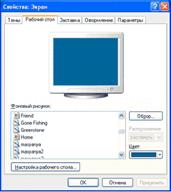
3. На открывшейся диалоговой панели Свойства: Экран перейти на вкладку Рабочий стол. Измените картинку на вашем рабочем столе.
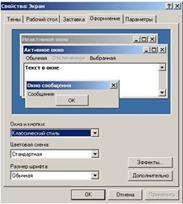
4. На открывшейся диалоговой панели Свойства: Экран перейти на вкладку Оформление. Измените цветовую схему, размер шрифта.
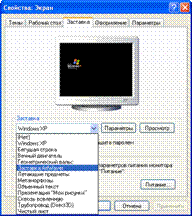
5. На открывшейся диалоговой панели Свойства: Экран перейти на вкладку Заставка. Измените заставку.
Примети вновь полученные настройки.
6. Домашнее задание
Откройте дневники и запишите домашнее задание. Пункт 2.5 Графический интерфейс операционных систем и приложений. Страница 62-66, прочитать и ответить на вопросы к параграфу.
7. Итог урока.
Итак, подведем итог нашего урока. Скажите о чем мы с вами говорили сегодня на уроке? Что вам больше всего запомнилось? Что показалось самым интересным? Всем ли понятен данный материал? Есть ли дополнительные вопросы по этой теме?
Выставление оценок.
