

Партнерка на США и Канаду по недвижимости, выплаты в крипто
- 30% recurring commission
- Выплаты в USDT
- Вывод каждую неделю
- Комиссия до 5 лет за каждого referral


DI-304
DI-304M
Маршрутизатор ISDN
Краткое руководство по установке
First Edition (January, 2002)
Printed In Taiwan

RECYCLABLE
Введение
Данное Краткое руководство по установке содержит пошаговые инструкции по установке маршрутизатора ISDN фирмы D-Link модели DI-304/DI-304M. Приобретенное устройство может немного отличаться от показанного на иллюстрациях. Примеры в данном руководстве описывают маршрутизаторы ISDN. Более подробная информация о маршрутизаторах ISDN, их компонентах, создании сети и технических характеристиках содержится в Руководстве пользователя (User’s Guide) входящего в состав поставки маршрутизатора.
Распаковка
Откройте упаковку и осторожно достаньте из нее все элементы, список которых приводится ниже:
¨ Одно устройство маршрутизатора ISDN
¨ Один блок питания, предназначенный для подключения к сети питания.
¨ Один сетевой кабель витой пары (UTP).
¨ Один кабель витой пары (ISDN).
¨ Один телефонный кабель с разъемами RJ-11 (только DI-304M).
¨ Резиновые ножки
¨ Руководство пользователя (User’s Guide)
¨ CD-ROM
¨ Данное Краткое руководство по установке
¨ Одна однопользовательская версия программы RVS-COM V2.0.
Проверьте устройство и все дополнительные элементы. Если что-то из них имеет повреждения или отсутствует, то свяжитесь с поставщиком.
Заказ линии ISDN
Если линия ISDN еще не установлена, то мы рекомендуем как можно скорее заказать ее у телефонного оператора для предотвращения длительного периода ожидания, что стандартно при подключении новой линии. Используйте представленную в данном разделе информацию при размещении заказа. Если же линия ISDN уже есть, то с помощью представленной ниже информации можно убедиться в том, что сможете воспользоваться всеми возможностями приобретенного маршрутизатора ISDN.
1. Свяжитесь с подразделением местной телефонной компанией, подключающим к линиям ISDN.
2. Убедитесь, что имеются коммутаторы DSS1, так как только этот тип коммутаторов поддерживается маршрутизатором ISDN.
3. При установке телефонной компанией линии ISDN убедитесь в следующей информации:
à Тип коммутатора ISDN.
à Телефонные номер/а ISDN.
Передняя панель маршрутизатора
Названия и описания индикаторов на передней панели маршрутизатора представлены ниже:
 DI-304

DI-304M
POWER— Загорается при подключении к маршрутизатору блока питания ранее вставленного в силовую розетку.
STATUS— Должен моргать при правильной работе маршрутизатора.
ISDN – LINK— Показывает, что линия ISDN подключена к интерфейсу ISDN маршрутизатора и он успешно инициализирован.
Замечание: В некоторых устройствах NT1 индикатор LINK не горит, если соединение ISDN не использовалось некоторое время. При установке соединения или ответе на звонок индикатор снова загорается.
ISDN – B1 и B2— Горит, если активна сессия ISDN по соответствующему каналу или если канал дозванивается или принимает звонок.
LINK/ACT— 1 … 4 Эти индикаторы загораются при подключении к работающей станции Ethernet/Fast Ethernet. Затем индикаторы моргают при передаче или приеме данных по соответствующим портам.
100/10M – 1 … 4 Эти индикаторы горят, когда порт работает на скорости 100 Мбит/с. В противном случае, если индикатор не светится, а соответствующий индикатор LINK горит, то порт работает на скорости 10 Мбит/с.
PHONE – 1 (только DI-304M) — Загорается при использовании стандартного телефонного порта 1.
PHONE – 2 (только DI-304M) — Загорается при использовании стандартного телефонного порта 2.
Задняя панель маршрутизатора

DI-304

DI-304M
POWER — Гнездо для подключения питания 18В, 750mA. При утере поставляемого с маршрутизатором блока питания убедитесь, что подключаемый блок питания соответствует обоим приведенным выше параметрам.
ETHERNET – Порты Ethernet работают как стандартный двухскоростной коммутатор Ethernet.
Uplink – Этот порт используется для подключения маршрутизатора к другому коммутатору или концентратору, используя стандартный кабеля витой пары. При занятом порте Uplink нельзя задействовать Port 1x.
Ports 1x … 4x – Эти четыре порта могут быть использованы для подключения конечных станций к маршрутизатору с помощью с стандартных кабелей витой пары.
ISDN – Данный разъем используется для подключения линии ISDN к любому NT-1 или напрямую к настенной розетке ISDN (в зависимости от предоставляемого телефонной компанией типа сервиса).
PHONE 1 и 2 (только DI-304M) – Эти стандартные телефонные разъемы могут быть использованы для подключения телефонов или факсов к маршрутизатору и их работы по линии ISDN. Вставьте шнур от этих стандартных телефонных устройств в данные разъемы так же, как в обычные настенные телефонные розетки.
Установка и начальное конфигурирование
Шаг 1 – Подключение линии ISDN к маршрутизатору
Телефонная компания установит S/T интерфейс в офис или квартиру. Подключите разъем ISDN маршрутизатора к предоставленной телефонной компанией настенной розетке ISDN.
Шаг 2 – Подключение телефона или факса к маршрутизатору (только DI-304M)
Можно использовать обычный телефон, факс или модем с маршрутизатором. Обратите внимание на то, что все остальные функции те же, вне зависимости от подключения или нет аналоговых устройств.
Для подключения аналоговых устройств вставьте один конец телефонного шнура в розетку самого устройства, а другой – в разъем маршрутизатора, расположенный на задней панели и помеченный как PHONE 1 или PHONE 2.
Шаг 3 – Подключение кабелей Ethernet к маршрутизатору
DI-304/304M имеет четыре порта для подключения устройств 100BASE-TX Fast Ethernet, позволяя создавать небольшую локальную сеть. Подключение конечных сетевых устройства (типа компьютеров, серверов, мостов, маршрутизаторов и т. д.) к портам осуществляется стандартным кабелем витой пары Категории 5 или выше. Разъем шестого порта, помеченного как Uplink, предназначен для подключения прочих устройств 10 Мбит/с или 10/100 Мбит/с Ethernet (типа концентраторов или коммутаторов), используя стандартный кабель, либо же конечных сетевых устройств посредством кроссового кабеля.
Обратитесь к приведенной ниже диаграмме, принимая решение о требуемом типе кабеля для подключения:
УСТРОЙСТВО | ИСПОЛЬЗУЕМЫЙ ПОРТ | ПОДКЛЮЧЕНО К УСТРОЙСТВУ | ТИП ПОРТА | ИСПОЛЬЗУЕМЫЙ КАБЕЛЬ |
Концентратор или | Обычный | Кроссовый (X) | ||
Обычный | коммутатор | Uplink | Стандартный (||) | |
Маршрутизатор | Сервер (или ПК) | Стандартный (||) | ||
Концентратор или | Обычный | Стандартный (||) | ||
Uplink | коммутатор | Uplink | Кроссовый (X) | |
Сервер (или ПК) | Кроссовый (X) |
Приведенный ниже рисунок показывает, как подключить маршрутизатор к конечной сетевой станции Ethernet.
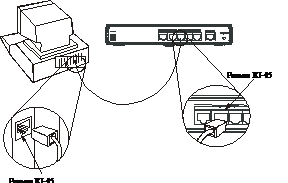
Важное замечание о подключениях Ethernet
Обратите внимание на следующие основные правила при подключении устройств Ethernet при помощи кабеля витой пары:
¨ Для подключений конечных станций и uplink используйте только кабель Категории 5 или выше с разъемами RJ‑45. В подавляющем большинстве случаев требуется лишь стандартный тип кабеля.
¨ Убедитесь, что длина кабеля не превышает 100 м.
¨ При объединении в режиме uplinking двух концентраторов посредством стандартного кабеля, используйте с одной стороны разъем uplink и обычный разъем с другой.
¨ Если необходимо объединить в режиме uplink более двух концентраторов, то следуйте правилу 5-4-3: сигнал от одной сетевой станции до другой не должен проходить более чем через пять кабелей витой пары, четырех повторителей (их функцию выполняют, в том числе, и концентраторы) и три кабеля uplink. Это максимальный маршрут для передачи сигналов Ethernet по витой паре. Также убедитесь в отсутствии замкнутых циклов при передаче сигнала.
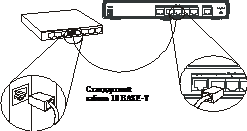
Обратите внимание, что конечную станцию также можно подключить посредством разъема Uplink, но тогда нужно использовать кроссовый кабель или кабельный конвертор.
Шаг 4 – Включение питания устройства
Воткните в гнездо питания (расположенного на задней панели маршрутизатора) поставляемый с ним внешний блок питания переменного тока 18В, 1000 mA.
На этом этапе маршрутизатор будет подключен к линии ISDN, одному или нескольким кабелям Ethernet и внешнему блоку питания.
Теперь можно включить консольный компьютер и затем маршрутизатор.
Шаг 5 – Начальное конфигурирование
Конфигурирование маршрутизатора можно осуществлять с помощью входящей в состав поставки программы Configurator и Java-совместимого Web браузера. Программа Configurator работает в среде Windows совместно с Java - совместимым Web браузером.
Шаг 6 – Подключение всех устройств
Теперь можно включить питание всех подключенных к маршрутизатору устройств.
Маршрутизатор теперь готов использовать порты локальной сети.
Требуется продолжить конфигурирование маршрутизатора для задания правильного режима работы модема ISDN, функций маршрутизации и управления IP - сетью. Все это можно осуществить посредством Java - совместимого Web - браузера.
Более подробная информация о конфигурировании и управлении маршрутизатором содержится в Руководстве пользователя User’s Guide.
Дополнительная информация
Дополнительную поддержку можно получить online на сайте http://www. ***** или в наших офисах, перечисленных в конце User’s Guide.
