


Партнерка на США и Канаду по недвижимости, выплаты в крипто
- 30% recurring commission
- Выплаты в USDT
- Вывод каждую неделю
- Комиссия до 5 лет за каждого referral
ФинСтат
Финансы и статистика
Руководство пользователя
Назначение программы и основные возможности
Программа предназначена для сбора и обработки информации по продажам товаров и услуг в магазинах торговой сети предприятия (фирмы). Условно работу с программой можно разделить на две задачи: 1) внесение данных о продажах и 2) статистические отчеты, такие как объем продаж за период в целом и отдельно по салонам или продавцам, должники за период, рейтинги салонов, продавцов и клиентов. Программу можно использовать как по сети, так и в режиме ручного добавления данных (из файлов или вручную).
Организация работы
В каждый магазин торговой сети, а также в бухгалтерию, устанавливается по одному рабочему месту программы. Доступ к данным персонализирован по логину и пароль. Бухгалтер на своем рабочем месте в конце отчетного периода (день, неделя, месяц, год и т. д.) вносит в общую базу данных вручную или с помощью переноса файлов из магазинов информацию по продажам. Бухгалтер по своему паролю имеет доступ ко всем данным всех пользователей программы.
После запуска программы появится окно авторизации:
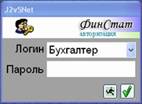
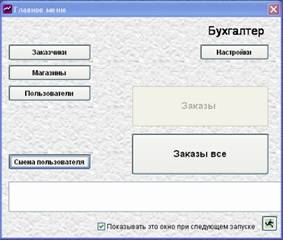
Выберите логин, введите пароль. Откроется главное меню программы, некоторые функции и команды в этом окне повторяют команды верхнего меню программы.
Настройка программы после установки
Настройка рабочих мест в магазинах (салонах)
1 Файл – настройки: в поле «Наименование магазина» впишите наименование торговой точки.
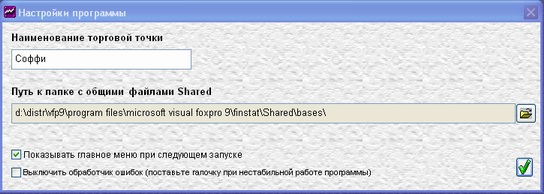
2 Файл – пользователи:
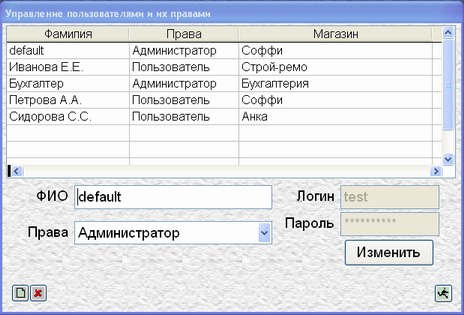
Добавьте с помощью кнопки «Добавить» продавцов данной торговой точки – Фамилия И. О.;
Установите логин (наименование учетной записи для входа в программу) и пароль для каждого продавца (кнопка «Изменить»).
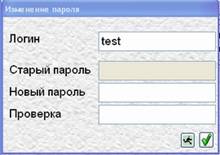
Если поле «Пароль» оставить пустым, то вход можно будет осуществлять по логину, без указания пароля.
3 Подайте в бухгалтерию список пользователей и наименование вашего магазина. Логин и пароль сообщать не нужно – только фамилии и. о. и наименование магазина. Этот шаг выполняется, если в бухгалтерии, помимо ввода данных о заказах из файлов, планируется ручной ввод.
4 Файл – обслуживание баз.
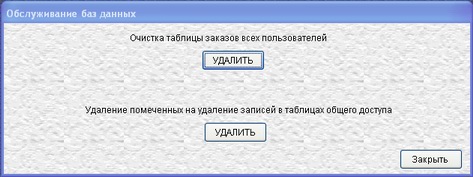
При первоначальной установке таблица заказов пуста. Если вы пробовали что-то в нее добавлять, будет не лишним выполнить эту команду перед началом рабочего использования программы.
«Удаление помеченных на удаление записей в таблицах общего доступа»
Выполнение этой команды физически удаляет все данные таблиц, помеченных на удаление (в программе они не видны, но существуют в таблицах). Это действие уменьшает размер файлов таблиц, хранящихся на компьютере.
Программа готова к использованию. В дальнейшем можно добавлять новых пользователей. Не желательно изменять наименование магазина, т. к. при передаче файлов в бухгалтерию старое наименование магазина не будет автоматически переименовано.
Настройка рабочего места в бухгалтерии
После установки программы она уже готова к использованию в режиме добавления файлов заказов из магазинов. При ручном вводе данных потребуется настройка:
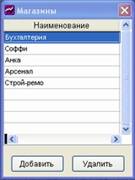
1 Меню – Справочники – Магазины
Добавьте наименования магазинов (торговых точек). Следите за правильным написанием, иначе при добавлении данных из файлов программа будет считать их как из другого магазина. Это же замечание относится к следующему шагу.
2 Файл – пользователи
Добавьте пользователей и магазины, где они работают, а также логин. Логин можно назначать любой, отличный от того, который установлен в магазинах, так как программа оперирует только значением «». Логин будет нужен для смены пользователя при ручном вводе данных о его заказах. Рекомендуется назначать его таким же, как фамилия продавца.
Программа готова к использованию.
При добавлении данных из файлов, поступающих из магазинов, программа сама добавит несуществующих пользователей и наименования торговых точек. При ручном вводе данных, если окажется, что магазина или пользователя нет в базе программы, их нужно самостоятельно добавить в соответствующих окнах программы.
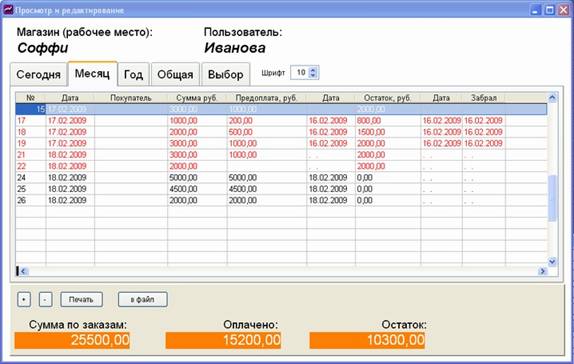
Выбор диапазона дат для отображения заказов
Сегодня
будут отображаться только заказы на текущую дату;
Месяц
будут отображаться данные, начиная с 1го числа текущего месяца по текущую дату;
Год
будут отображаться все заказы, начиная с 1 января текущего года по текущую дату
Общая
отображаются все заказы по текущую дату;
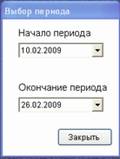
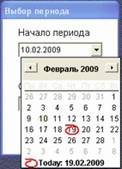
Выбор
выбор диапазона для отображения. Выберите начальную и конечную дату периода.
Кнопка «+» добавляет новый заказ (пустую строку в таблице заказов). При этом номер заказа назначается автоматически и может быть скорректирован вручную. Нумерация начинается с максимального номера заказа для текущего пользователя. Если заказов нет, нумерация начинается с «1».
Поле «Покупатель» заполняется вручную или из справочника покупателей (заказчиков) и не является обязательным. Чтобы зайти в справочник заказчиков, щелкните правой кнопкой мыши в этом поле – появится справочник.
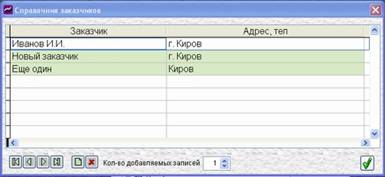
Выберите строку с желаемым покупателем либо добавьте нового заказчика. При выходе из этого окна поле «Покупатель» в таблице заказов будет заполнено тем покупателем, на котором стоял курсор при выходе из справочника.
Поля «Сумма» и «Предоплата» заполняются вручную. Поле «Остаток» заполняется программой автоматически. Дата предоплаты и дата оплаты остатка, а также дата передачи денег руководителю (последнее поле таблицы) можно заполнить двойным щелчком мыши, при этом поля будут заполнены текущей датой.
Удалить строку можно кнопкой «-».
Внизу окна отображается три суммы:
Сумма по заказам всего, сумма аванса (предоплаты) и сумма неоплаченных заказов. При выборе разного диапазона дат эти суммы автоматически пересчитываются. Если размер предоплаты равен сумме заказа, то заказ считается оплаченным и в таблице отображается черным цветом. Также, если дата оплаты остатка (доплаты) будет равна или больше даты заказа, то это означает, что внесена доплата в размере суммы в колонке «Остаток», которая рассчитывается автоматически. То есть пользователь при поступлении в кассу доплаты по этому заказу просто заполняет дату его внесения, т. к. сумма уже автоматически рассчитана программой. Соответственно, красным цветом заказ будет отображаться, если аванс (предоплата) равен 0 или меньше суммы заказа и при этом дата внесения доплаты не заполнена.
Кнопка «В файл» сохраняет все данные за текущий выбранный период в файл, причем, данные сохраняются для всех продавцов магазинов, а не только для текущего пользователя. Файл помещается в папку \FinStat\out. dbf. Этот файл рекомендуется переименовать для удобства сбора таких файлов бухгалтером.
Окно общих заказов, помимо прочих отличий, имеет фильтры «Магазин» и «Продавец». С помощью них можно фильтровать отображаемые данные таблицы заказов.
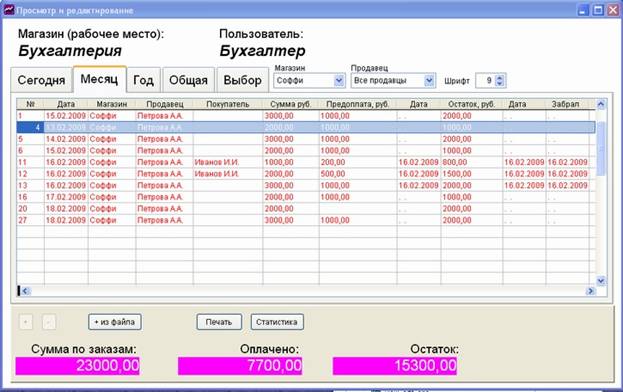
При входе в программу под логином «Бухгалтер», программа разрешает войти только в окно общих заказов, при этом добавлять вручную новые записи будет запрещено (недоступно). Для ручного ввода данных бухгалтер должен войти в программу под соответствующим логином и заполнять таблицу путем добавления строк и их редактирования.
Команда «+ из файла» откроет окно выбора файла. Укажите программе файл, который вам передали из магазина. После выбора файла программа добавит данные в общую таблицу заказов. При этом, если в файле данных будут присутствовать пользователи (продавцы), которых нет в справочнике, программа добавит их автоматически.
Распечатать таблицу заказов для текущего пользователя можно кнопкой «Печать».
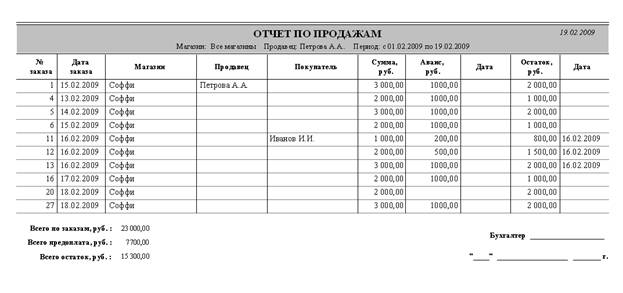
Кнопка «Статистика» откроет окно отчетов статистики. Для всех отчетов статистики, также как и при печати отчетов о заказах, действуют текущие установленные начальная и конечная дата периода. Фильтры «Магазин» и «Продавец» также влияют на варианты отчетов статистики, об этом будет рассказано ниже:
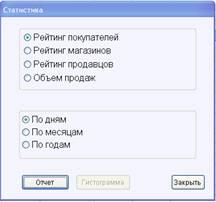
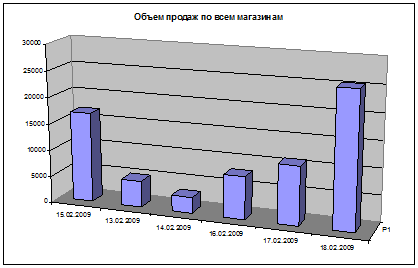
- Рейтинг покупателей. Формируется таблица покупателей и их сумм заказов за отчетный период, расположение в таблице – по убыванию суммы заказов. Рейтинг магазинов. Формируется таблица магазинов и их сумм заказов (по всем продавцам) за отчетный период, расположение в таблице – по убыванию суммы заказов. Рейтинг продавцов. Формируется таблица продавцов и сумм их заказов для текущего выбранного магазина (фильтр в таблице заказов) за отчетный период, расположение в таблице – по убыванию суммы заказов. Если фильтр для магазина установлен в значение «Все магазины», то в рейтинге участвуют все продавцы по всем магазинам. Объем продаж. Формируется гистограмма, где по оси абсцисс – временной интервал, который устанавливается выбором категории «По дням», «По месяцам» или «По годам», а по оси ординат – суммы заказов. Выбор варианта анализа производится установкой комбинации фильтров в окне заказов.
1 «Все магазины», «Все продавцы» - в гистограмме отобразятся суммы заказов по всем магазинам, то есть это суммарный отчет о продажах за период
2 «Какой-либо магазин», «Все продавцы» - по выбранному магазину
3 «Какой-либо магазин», «Какой-либо продавец» - по выбранному продавцу.
Пример отчета по варианту 1:
www. lambr. – программы для жалюзи
Россия, г. Киров
(83
+7 905
*****@***ru
ICQ:
Skype: moore71
