

Партнерка на США и Канаду по недвижимости, выплаты в крипто
- 30% recurring commission
- Выплаты в USDT
- Вывод каждую неделю
- Комиссия до 5 лет за каждого referral
Шаг 1. Скачайте дистрибутив тонкого клиента по следующей ссылке:
http://www. agro. *****/files/buh/8.2.16.368_tonkiy_klient. rar
Шаг 2. Распакуйте архив.
Шаг 3.
Скопируйте полученную папку setuptc и вставьте её на рабочий стол



Шаг 4.
Зайдите в папку, которую вставили на рабочий стол и нажмите ЛКМ по ярлыку setup:

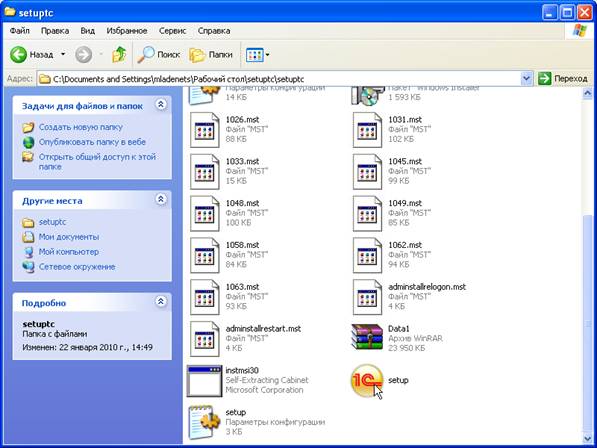 Рис.
Рис.
Шаг 5.
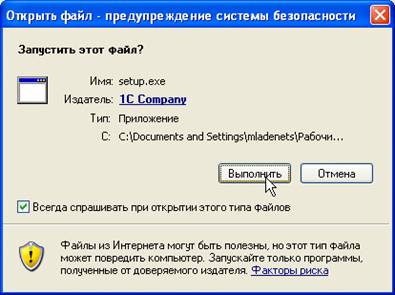
В появившемся окне нажмите ЛКМ по кнопке «Выполнить»:

Шаг 6.
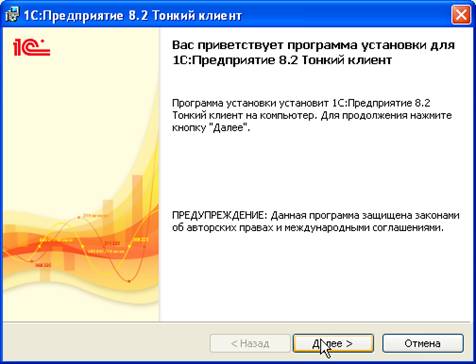
В появившемся окне ЛКМ нажмите по кнопке «Далее»:

Шаг 8.
ЛКМ нажмите по кнопке «Далее»:


Шаг 7.
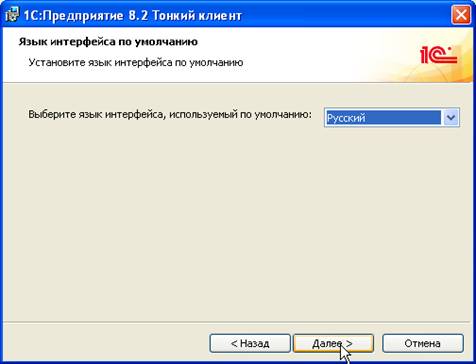
ЛКМ нажмите по кнопке «Далее»:

Шаг 9.
ЛКМ нажмите по кнопке «Установить»:

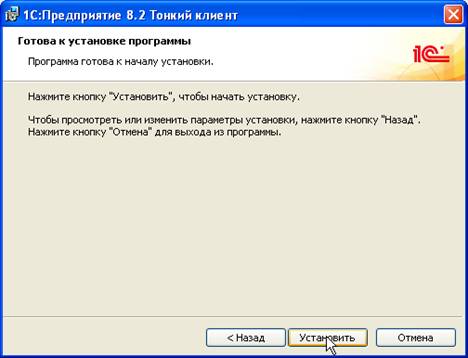
Шаг 10.
Программа установлена на Ваш компьютер. Нажмите ЛКП на кнопку «Готово» для завершения установки:


Шаг 11.
Для запуска программы зайдите в меню ПУСК, далее Программы, далее 1С Предприятие 8.2, далее 1С Предприятие

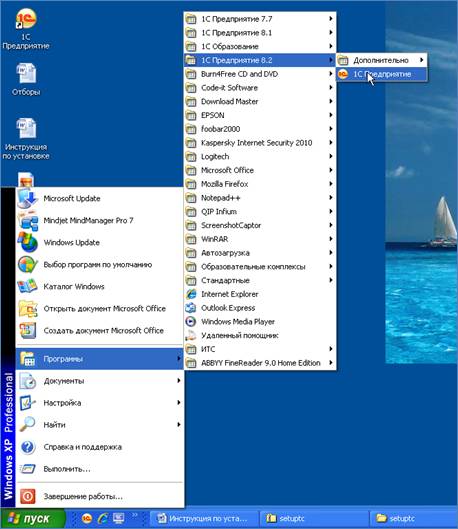
Шаг 12.
В появившемся окне ЛКМ нажмите кнопку Да.

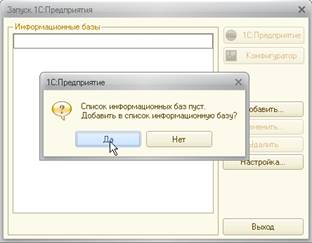
Шаг 13.
Далее выберите пункт «Добавление в список существующей информационной базы» (см. 1 на рисунке ниже) и Левой Кнопкой Мыши нажмите кнопку «Далее»:


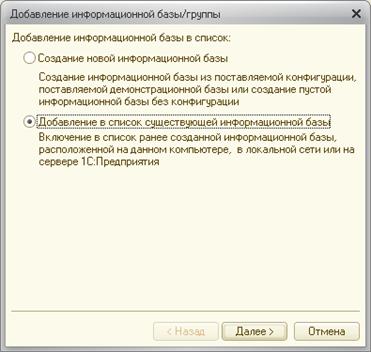
Шаг 14.
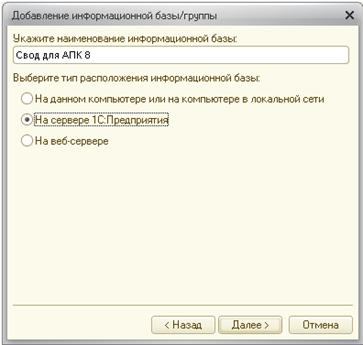
Задайте имя базы «Свод для АПК 2012» (см. 1) и выберите пункт «На сервере 1С:Предприятия» (см. 2). Нажмите кнопку «Далее»:


Шаг 15
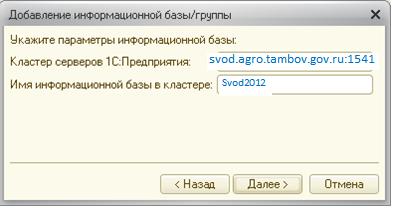
 Введите IP-адрес сервера в локальной сети и порт подключения (svod. agro. *****:1541) в поле «Кластер серверов 1С:Предприятия».
 Введите имя базы данных 1С в поле «Имя информационной базы в кластере» ( Svod2012).
Нажмите «Далее». Например:

Шаг16.
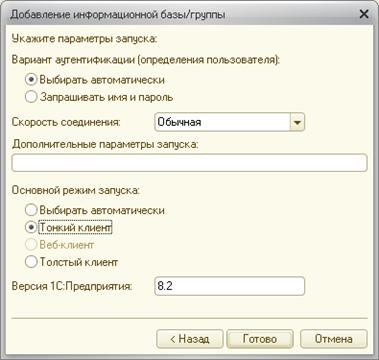
Проверьте, чтобы указан вариант аутентификации «Выбирать автоматически» (см. 1), а основной режим запуска «Тонкий клиент» (см. 2) и нажмите кнопку «Готово».


Внимание! Установка успешно завершена
Шаг 17. Запуск программы. Нажмите:
 ->
-> ->
->  ->
->
В[_1] открывшемся окне выберите «Свод для АПК 8» и нажмите кнопку 1С:Предприятие.
При наличии связи с сервером субъекта РФ через локальную сеть или VPN канал откроется окно:

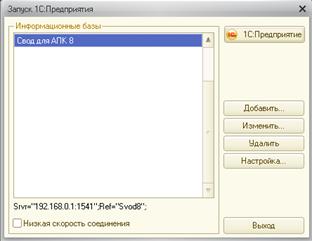
Нажмите "1С Предприятие"
Должно появиться следующее окно:
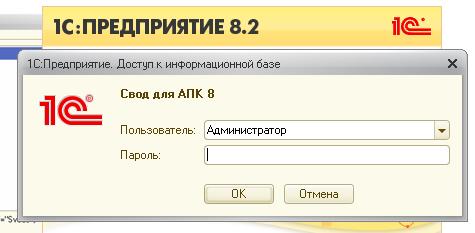
Поробуйте выбрать Ваш район или организацию из выпадающего списка:
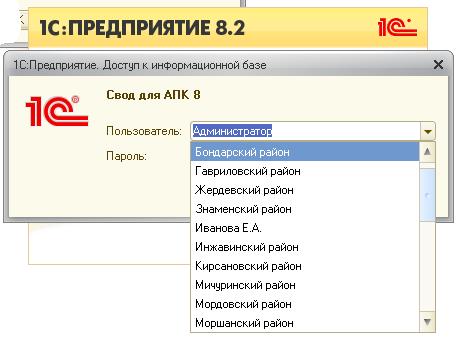
Если это получается, то Вы сделали всё правильно.
Пароли доступа к базе будут высланы на конкретный адрес после потверждения установки программы
[_1]
