


Партнерка на США и Канаду по недвижимости, выплаты в крипто
- 30% recurring commission
- Выплаты в USDT
- Вывод каждую неделю
- Комиссия до 5 лет за каждого referral
Электронная почта для начинающих.
0. Идея или основы.
На сегодняшний день электронная почта - это самое удобное средство связи. Адрес электронной почты на визитной карточке является необходимым атрибутом современного делового человека.
Не надо бояться "электронной почты". Сегодняшняя статья для тех, кто "далек от техники", но ему нужно современное средство связи.
Итак, для начала небольшое отступление.
Большинство людей писало когда-то письма друг другу. Как это происходило:
Чтобы написать письмо Вашему знакомому, проживающему в другом городе, Вы должны были
1. знать как зовут адресата (кому Вы пишите) - Фамилию и Имя
( например: Тимошенко Владимир )
2. знать адрес, где находится и номер а/я
( например: Тула-34, а/я 409 )
3. написать в письме то, что Вы хотите сообщить или спросить
4. заклеить письмо в конверт и надписать адреса на конверте
5. отнести письмо на почту или опустить в специальный ящик
6. периодически проверять свой а/я на почте (открывать его с помощью ключа), в надежде получить ответ
Что нужно для того, чтобы общаться посредством электронной почты? Почти то же самое.
Чтобы воспользоваться услугами электронной почты, Вы должны
1. Знать "имя" Вашего адресата
( "timkoplus" )
2. Знать, где находится "а/я адресата"
( "" или "*****" - у меня 2 почтовых ящика в разных местах.
Таким образом адрес моей электронной почты
где символ "собачки"- @ разделяет собственно имя и адрес)
3. Воспользоваться услугами специальных почтовых программ, которые помогут Вам "отправить" и "получить и посмотреть" электронную почту.
4. "Посмотреть" электронное письмо, пришедшее Вам, сможете только Вы, воспользовавшись "электронным ключом" от своего почтового ящика - паролем. Который Вы же и назначаете.
Итак, раз уж Вы попали в Интернет, в эту "Всемирную Паутину", заведите себе электронный адрес для общения. И не важно, что лично у Вас дома или на работе нет компьютера. В Интернете есть много мест, где Вам предоставят почтовый ящик, причем бесплатно. ( Бесплатность "чревата" лишь тем, что кроме писем, поступившим Вам лично, Вы будете "иметь удовольствие" видеть некоторую рекламу, что иногда помогает в поиске информации)
Вот адреса некоторых бесплатных сервисов: www. *****, www. ***** (относительно новый, имеет мало "использованных" имен, поэтому скорость доступа к нему высокая. Рекомендую.), www.
Чтобы создать себе свой e-mail (адрес электронной почты),
· зайдите на любой из вышеперечисленных сайтов;
· прочитайте условия пользования;
· придумайте (выберите) себе имя, чтобы хорошо читалось и было понятно, кто это;
· выберите (придумайте) себе пароль для доступа к своей почте (латинскими буквами и можно цифрами. Учтите - БОЛЬШИЕ и маленькие буквы в наборе пароля различаются!!!)
После заполнения анкеты Вы станете обладателем собственного электронного адреса (чего Вы собственно и хотели :-) )
О том, как интуитивно пользоваться возможностями, предоставляемыми почтовыми программами - в следующей статье.
А пока - СОЗДАЙТЕ СЕБЕ ПОЧТОВЫЙ ЯЩИК на ***** !
§ 4.2. Электронная почта
Электронная почта (e-mail) — наиболее распространенный сервис Интернета. Она является исторически первой информационной услугой компьютерных сетей и не требует обязательного наличия высокоскоростных и качественных линий связи.
Электронная почта имеет несколько серьезных преимуществ перед обычной почтой. Наиболее важное из них — скорость пересылки сообщений. Если письмо по обычной почте может идти до адресата дни и недели, то письмо, посланное по электронной почте, сокращает время передачи до нескольких десятков секунд или, в худшем случае, до нескольких часов.
Другое преимущество состоит в том, что электронное письмо может содержать не только текстовое сообщение, но и вложенные файлы (программы, графику, звук и т. д.). Кроме того, электронная почта позволяет посылать сообщение сразу нескольким абонентам, пересылать письма на другие адреса и многое другое.
Адрес электронной почты.
Для того чтобы электронное письмо дошло до адресата, оно, кроме самого сообщения обязательно должно содержать адрес электронной почты
получателя письма.
Адрес электронной почты
Первая часть почтового адреса username имеет произвольный характер и задается самим пользователем при регистрации почтового ящика. Вторая часть ***** является именем почтового сервера Интернета, на котором пользователь зарегистрировал свой почтовый ящик.
Адрес электронной почты
Адреса абонентов электронной почты хранятся на компьютере пользователя в базе данных «Адресная книга». В Адресную книгу заносится имя абонента, адрес электронной почты, телефон и другие данные.
Функционирование электронной почты.
Пользователь Интернета может зарегистрировать на почтовом сервере провайдера почтовый ящик, в котором будут накапливаться передаваемые и получаемые электронные письма.
С помощью почтовой программы создается почтовое сообщение на локальном компьютере. На этом этапе кроме написания текста сообщения необходимо указать адрес получателя сообщения (можно взять из Адресной книги), тему сообщения и вложить в сообщение при необходимости файлы.
Процесс передачи сообщения начинается с подключения к Интернету и доставки сообщения в свой почтовый ящик на удаленном почтовом сервере. Почтовый сервер сразу же отправит это сообщение через систему почтовых серверов Интернета на почтовый сервер получателя в его почтовый ящик. Для получения письма адресат должен соединиться с Интернетом и доставить почту из своего почтового ящика на удаленном почтовом сервере на свой локальный компьютер.
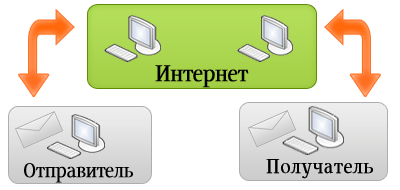
Функционирование электронной почты
Почтовые программы обычно предоставляют пользователю также многочисленные дополнительные сервисы по работе с почтой (выбор адресов из Адресной книги, автоматическая рассылка сообщений по указанным адресам и др.).
Работа с электронной почтой на почтовых WWW-серверах
(рекомендуется для самостоятельной работы)
Существует большое количество WWW - серверов, которые предлагают завести бесплатный почтовый ящик и позволяют работать с почтой, используя только браузер. Чтобы получить бесплатный почтовый ящик на таком сервере, необходимо зарегистрироваться. Для этого нужно заполнить несколько обязательных полей – ввести свой логин, пароль, возраст, пол и т. д. В случае успешной регистрации, за Вами будет закреплен бесплатный почтовый электронный адрес.
Упражнение 1 . Регистрация на бесплатном почтовом сервере.
Цель:
Освоение приемов работы с электронной почтой через браузер.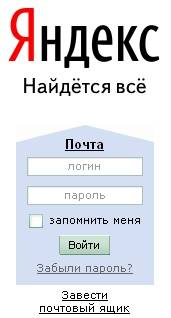
Задание:
Зарегистрироваться на одном из бесплатных серверов, , и т. п.
Порядок выполнения:
1. Запустите программу Internet Explorer через кнопку Пуск - Программы - Internet Explorer или с помощью значка на Рабочем столе (Панели задач).
2. В адресной строке браузера введите адрес сайта www. *****.
3. Выберите ссылку Почта - Зарегистрироваться или Завести почтовый ящик.
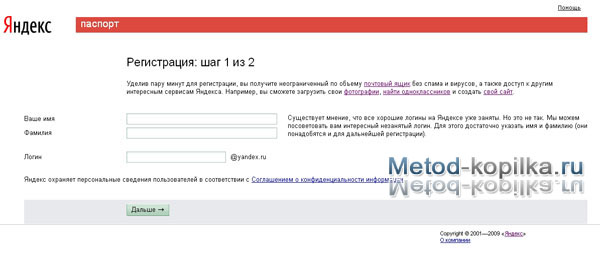
4. Заполните форму регистрации
Примечание. Помните, что
· При введении Вашего имени и Фамилии будут предложены автоматически свободные логины, понравившийся вы можете выбрать или придумать собственный, который будет проверен почтовым сервером, занят ли он другим пользователем.
· поля Логин, Пароль и Подтверждение пароля должны заполняться латинскими буквами, причем пароль должен содержать не менее 4-х символов;
· обязательные поля для заполнения отмечены звездочками.
5. Подтвердите данные, нажав кнопку Зарегистрировать.
6. После успешной регистрации появляется ваш личный адрес.
7. Подтвердите согласие, нажав кнопку Сохранить.
Примечание:
Аналогично, можно зарегистрировать бесплатную почту на сайте :
Упражнение 2. Знакомство с основными возможностями и элементами интерфейса Web–mail.
Цель упражнения:
Формирование первоначальных навыков оптимальной работы с электронными сообщениями на бесплатных почтовых серверах.
Задание:
Откройте свой почтовый ящик на бесплатном почтовом сервере и изучите основные элементы интерфейса.
Порядок выполнения:
Откройте свой почтовый ящик. Примерно так выглядит интерфейс вашего почтового ящика:

Примечание:
Папка Входящие содержит всю поступившую к вам корреспонденцию (на ваш почтовый ящик).
Папка Отправленные cодержит всю отправленную вами другим адресатам в Internet корреспонденцию.
В папку Рассылки складываются письма, которые были одновременно разосланы большому числу пользователей.
Папка Удаленные хранит удаленные письма из любой другой папки.
Упражнение 3. Работа с почтовыми сообщениями.
Цель упражнения:
Освоение основных приемов оптимальной работы с электронной почтой на бесплатном почтовом сервере.
Задание:
l создайте и отправьте по электронной почте одно почтовое сообщение;
l напишите ответ на полученное письмо;
l создайте сообщение и вложите в него файл любого формата;
l сохраните вложенный в почтовое сообщение файл на локальном диске;
l полученное сообщение с вложением перешлите преподавателю.
Порядок выполнения:
1. Откройте свой почтовый ящик на бесплатном почтовом сервере, (например www. *****), введя логин и пароль в соответствующую форму:

2. Создайте сообщение с темой «Распоряжение»:
· Щелкните по кнопке панели инструментов написать автору ;
;
· заполните заголовки сообщения: Кому, Копия, Тема следующим образом: в заголовке Кому укажите адрес преподавателя, Копия – адрес «соседа слева». В качестве Темы укажите «Распоряжение»;
· впишите текст сообщения.
3. Отправьте сообщение с помощью кнопки Отправить или воспользовавшись соответствующей гиперссылкой.
4. Перейдите в папку Входящие. Для того, чтобы прочитать полученное сообщение, необходимо нажать на ссылку в поле От кого
5. В появившемся окне нажать на кнопку Ответить  . Напишите ответ на это письмо и нажмите на кнопку Отправить.
6. Создайте новое сообщение и вложите в него файл:
· в редакторе Microsoft Word создайте файл-проект приказа по персоналу с именем prikaz_N. doc и сохраните его в своем каталоге (D:\Pабочая);
· вернитесь в свой электронный ящик;
· щелкните по кнопке панелиинструментов Написать
· заполните заголовки сообщения: Кому, Копия, Тема следующим образом: в заголовке Кому укажите адрес преподавателя, Копия – адрес «соседа справа». В качестве Темы укажите «Приказ по персоналу»;
· нажмите на кнопку Обзор, укажите местонахождение файла (D:\Рабочая\);
· напишите текст сообщения.
7. Отправьте сообщение, нажав на соответствующую кнопку.
8. Перейдите в папку Входящие. В списке сообщений найдите электронное письмо с темой «Приказ по персоналу», отправленное «соседом слева». Значок в виде скрепки свидетельствует о наличии в полученном письме вложения. Сохраните вложенный файл в папке D :\Рабочая\Ваша фамилия:
· откройте полученное сообщение;
· щелкните по значку вложенного файла левой кнопкой мыши;
· в появившимся окне нажмите на кнопку Сохранить;
· укажите путь сохранения D:\Рабочая\Ваша фамилия.
9. Сообщение с темой «Приказ по персоналу» перешлите преподавателю.
· откройте нужное письмо и нажмите на кнопку Переслать  ;
;
· заполните поле Кому, впишите электронный адрес преподавателя и отправьте сообщение.
Примечание. Такое использование почты имеет определенные достоинства. Можно легко менять провайдеров, не меняя свой адрес электронной почты. Можно просматривать почту с любого компьютера, подключенного к Интернету.
Разумеется, у такого способа есть и свои недостатки. вы не можете при работе с почтой через браузер минимизировать время подключения к Интернету в той мере, в какой это позволяют почтовые программы. Кроме того, общедоступные почтовые сервера часто перегружены.
