


Партнерка на США и Канаду по недвижимости, выплаты в крипто
- 30% recurring commission
- Выплаты в USDT
- Вывод каждую неделю
- Комиссия до 5 лет за каждого referral
Инструкция по установке программного обеспечения «Континент-АП»
Требования к аппаратному и программному обеспечению
Абонентский пункт предназначен для использования на компьютерах, оснащенных процессорами семейства INTEL X86 или совместимыми с ними. Требования к конфигурации компьютеров приведены в Табл. 1.
Табл. 1. Требования к конфигурации компьютера
Элемент | Минимально | Рекомендуется |
Процессор | Celeron 300 МГц | Pentium IV 1,8 ГГц |
Оперативная память | 128 Мб | 512 Мб |
Жесткий диск (свободное пространство) | 512 Мб | 512 Мб |
Операционная система | Windows 2000 Professional (SP4) или Windows XP Professional (SP2) | |
Установленное ПО | КриптоПро CSP версий 3.0 и для всех ОС MS Internet Explorer версии 6.0 или выше |
На компьютере должны быть установлены компоненты операционной системы, обеспечивающие работу с сетевыми протоколами TCP/IP.
Установка Абонентского пункта
Для установки Абонентского пункта:
Войдите в систему с правами администратора компьютера.
Примечание. Правами администратора компьютера обладает пользователь, входящий в локальную группу администраторов.
Завершите работу всех приложений, выполняющихся на компьютере.
Запустите на исполнение файл Setup. exe, находящийся в каталоге с дистрибутивом Абонентского пункта.
Совет. Для установки Абонентского пункта с жесткого диска скопируйте файлы с установочного диска в любой рабочий каталог (локальный или сетевой) и запустите на исполнение файл Setup. exe.
Программа установки начнет выполнение подготовительных действий, и на экране появится сообщение об этом (Рис. 1).
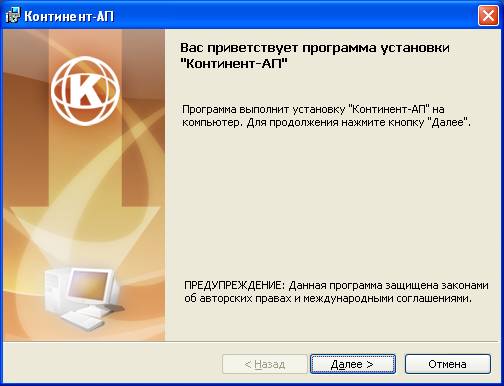
Рис. 1.
После завершения подготовительных действий на экран будет выведен стартовый диалог мастера установки (Рис. 2.)
Нажмите кнопку "Далее >" для продолжения установки.
На экране появится диалог, содержащий лицензионное соглашение на использование программного продукта.
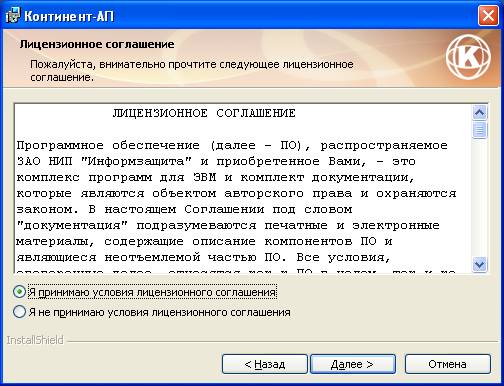
Рис. 2.
Прочтите лицензионное соглашение и, если вы принимаете его условия, поставьте отметку в поле "Я принимаю условия лицензионного соглашения" и нажмите кнопку "Далее >".
На экране появится диалог выбора папки для размещения файлов программы (Рис. 3):
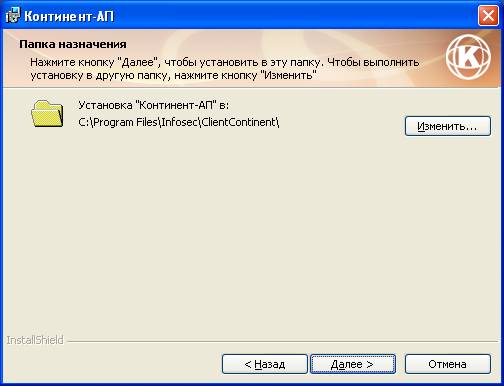
Рис. 3.
Мастер установки. Диалог выбора папки для размещения файлов.
По умолчанию программа установки копирует файлы в каталог \ Program Files \Infosec\ClientContinent. Для установки программы в другую папку нажмите кнопку "Изменить..." и укажите нужную папку в открывшемся диалоге.
Нажмите кнопку "Далее >".
На экране появится диалог выбора вида установки (Рис. 4).
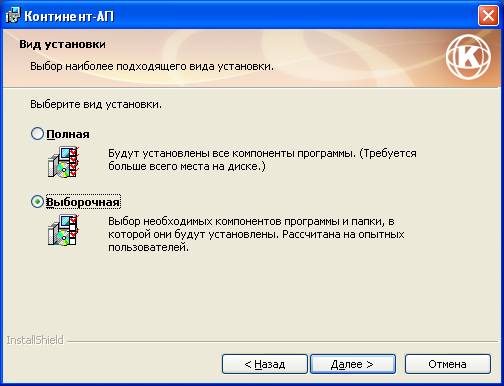
Рис. 4.
Выберите «Выборочная» и нажмите "Далее >"

Рис. 5.
Выберите межсетевой экран и выберите в меню «Данный компонент недоступен» (Рис. 5).
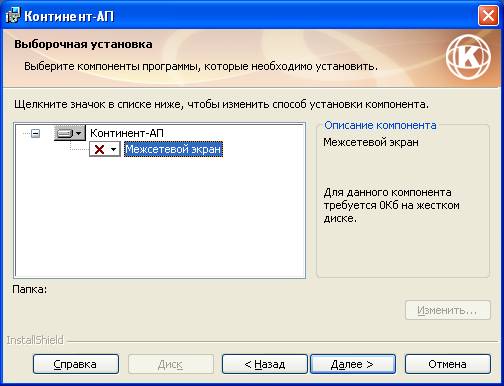
Рис. 6.
Для продолжения установки нажмите "Далее >" (Рис. 6).
На экране появится диалог выбора «IP-адрес сервера доступа» (Рис. 7).
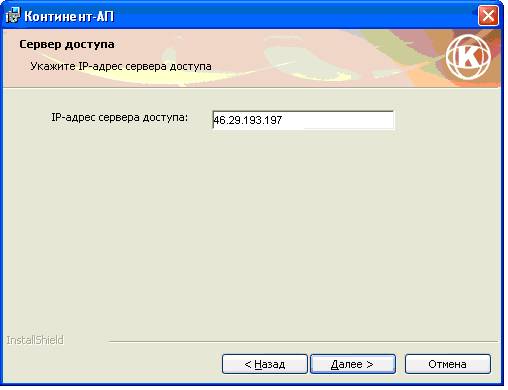
Рис. 7.
Введите IP - адрес показанный на рисунке (46.29.193.197) и нажмите "Далее >".
На экране появится диалог, что необходимые параметры введены для начала установки (Рис. 8).
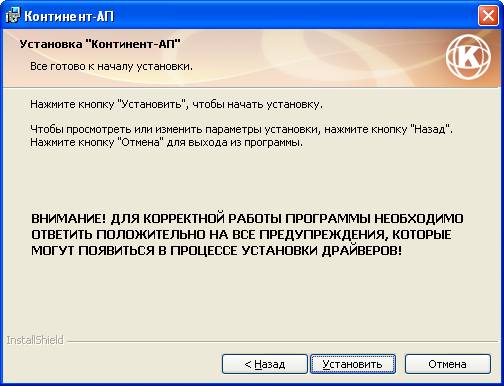
Рис. 8.
Нажмите "Установить >" и выйдет сообщение о завершении установки (Рис. 9).
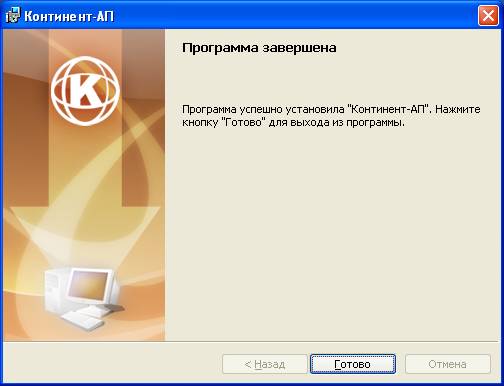
Рис. 9.
Нажмите "Готово >". Выйдет сообщение о перегрузки системы.
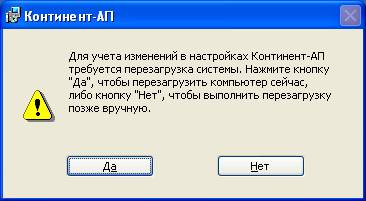
Выберите вариант завершения установки:
нажмите кнопку <Да> для немедленной перезагрузки компьютера и начала работы с Абонентским пунктом; нажмите кнопку <Нет>, чтобы продолжить работу без перезагрузки компьютера. В этом случае работа с Абонентским пунктом будет возможна только после окончания сеанса работы и перезагрузки компьютера.
После установки Абонентского пункта и перезагрузки компьютера:
- в элементе управления Windows "Панель управления \ Сетевые подключения"появится новое сетевое подключение "СКЗИ "Континент-АП";
- в меню "Все программы" главного меню Windows появится подменю "Информзащита \ Абонентский Пункт Континент \ Программа управления";
 |
- на панели задач Windows появится пиктограмма Абонентского пункта.
Управление Абонентским пунктом выполняется с помощью специального меню.

Выбор режима запуска Абонентского пункта
После установки Абонентского пункта и перезагрузки компьютера на панели задач Windows появится пиктограмма Абонентского пункта. Пользователь может выбрать дальнейший режим запуска Абонентского пункта:
- автоматический режим — Абонентский пункт будет запускаться одновременно с запуском Windows (установлен по умолчанию); ручной режим — Абонентский пункт запускается пользователем вручную.
Для выбора режима запуска:
Вызовите контекстное меню пиктограммы Абонентского пункта, расположенной на панели задач Windows.
Выберите режим запуска Абонентского пункта:
• для включения автоматического режима установите отметку слева от параметра "Загружать автоматически", выбрав этот параметр с помощью мыши;
• для включения ручного режима удалите отметку слева от параметра "Загружать автоматически", еще раз выбрав этот параметр с помощью мыши.
Выбранный режим вступит в действие при следующем запуске программы.
Настройка параметров сетевого подключения.
Перед тем как устанавливать соединение с сервером доступа, необходимо выполнить настройку параметров сетевого подключения, посредством которого устанавливается соединение. Невыполнение рекомендуемых действий может повлечь за собой некорректную работу Абонентского пункта.
Для настройки сетевого подключения вызовите на пикторгамме «Континент – АП» правой кнопкой мыши контекстное меню – Настройка – Континент - АП, выйдет следующее диалоговое окно (Рис. 11). В вкладке окна <Общие> проверяем (Номер телефона:) должен IP - адрес: 46.29.193.197 и поставьте галочку в позицию (При подключении вывести значок в область уведомлений).
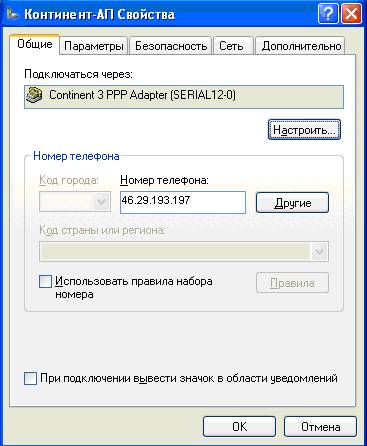
Рис. 11.
На вкладке окна <Параметры> отмечаем <Отображать ход подключения> (Рис. 12).
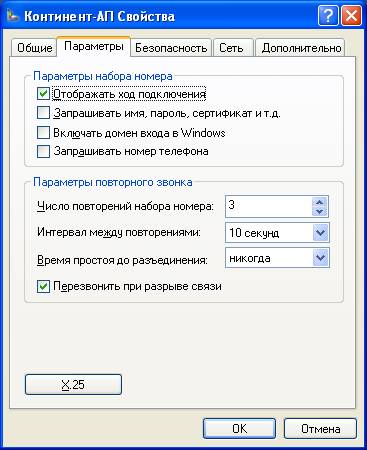
Рис. 12.
(Рис. 13) На вкладке окна <Безопасность> (Параметры безопасности) (Дополнительные (выборочные параметры), нажимаем кнопку <Параметры>.
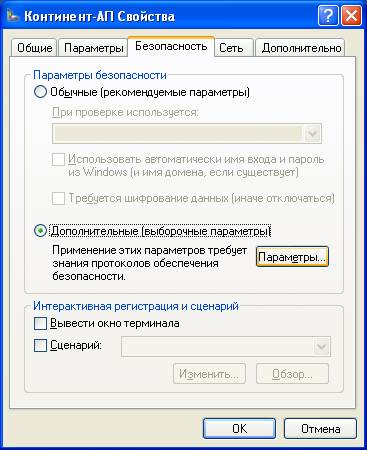
Рис. 13.
Диалоговое окно «Дополнительные параметры безопасности» сверяем с рисунком 14, при нажатии кнопки <Свойства> выйдет следующее окно (Рис. 15).
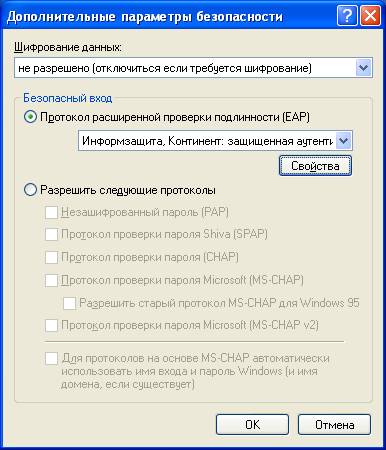
Рис. 14.
После установки окна (Серверы доступа) и ( Доверенные центры сертификации) будут пустыми, имя сервера и сертификат появятся после первого успешного соединения с Сервером доступа «Континент – АП».
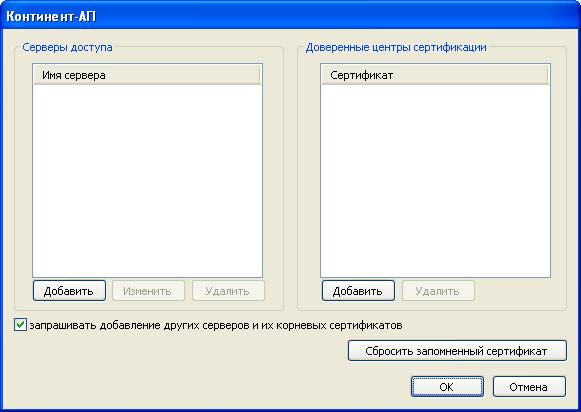
(Рис. 15)
Рис. 16 На вкладке <Сеть> выбираем (Протокол Интернета (TCP/IP) и <Свойства>.
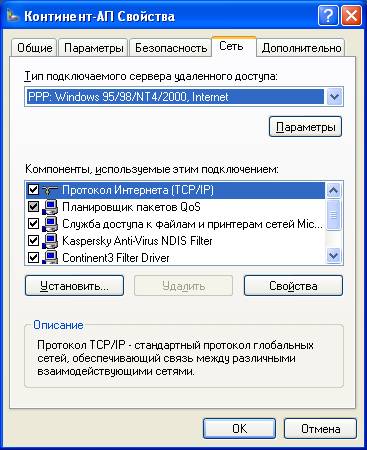
Рис. 16.
В диалоговом окне «Свойства: Протокол Интернета (TCP/IP» (Рис. 17) сверяем с рисунком и нажимаем кнопку <Дополнительно> выйдет следующее окно.
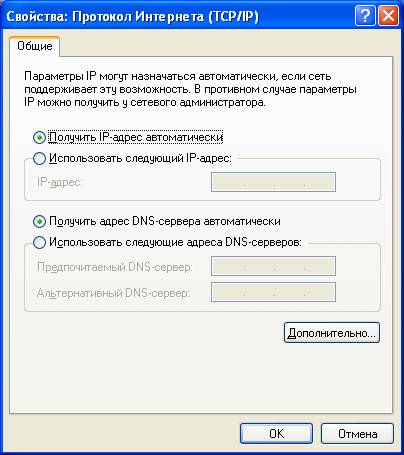
Рис. 17.
Рис. 18 В диалоговом окне (Дополнительные параметры TCP/IP) отмечаем (Использовать основной шлюз в удаленной сети), нажатием кнопки <ОК> для подтверждения внесенных изменений на всех окнах.
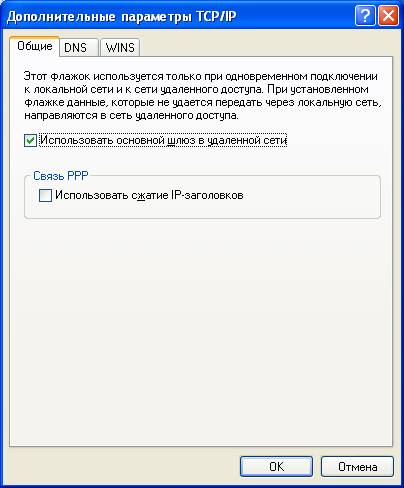
Рис. 18.
На этом настройка параметров сетевого подключения завершено.
Создание ЭЦП и запроса на сертификат для «Континента – АП».
Рис. 19. На пиктограмме абонентского пункта «Континент – АП» правой кнопкой мыши в контекстном меню выберите <Сертификаты> - <Создать запрос на пользовательский сертификат>, выйдет Рис. 20. В соответствующих полях (Имя сотрудника, Описание, Организация, Подразделение, Регион, Город, Страна) проставьте соответствующие данные своей организации.
В полях:
Страна занесите (RU) – латинскими буквами,
электронный адрес e-mail – можно не заполнять.
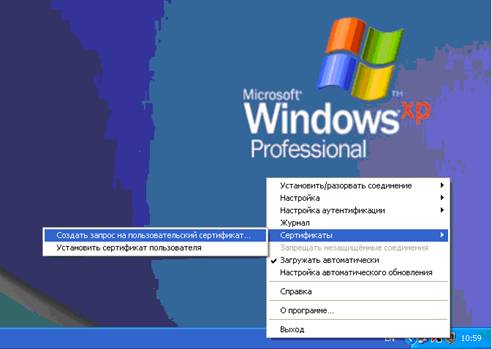
Рис. 19.

Рис. 20.
Нажмите Подробно>> для раскрытия дополнительной информации.
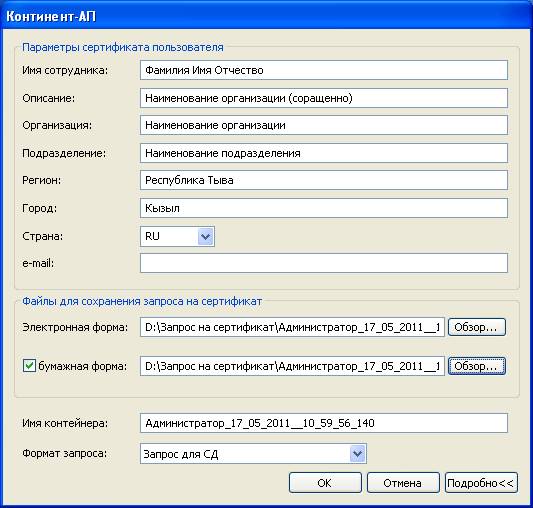
Рис. 21.
На Рис. 21 поставьте галочку бумажная форма, для вывода запроса на бумажном носителе. Кнопками <Обзор> определите место сохранения электронной и бумажной формы запроса. Нажмите <OK> для продолжения.
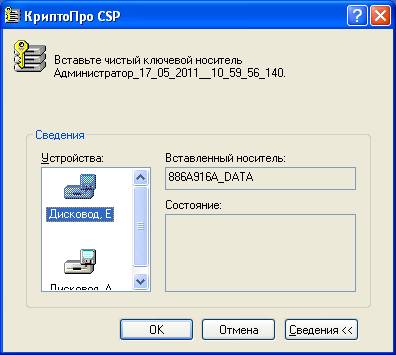
Рис. 22.
На Рис. 22 определите носитель ключевой информации и нажмите <OK>.
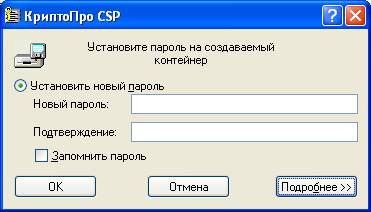
Рис. 23. Нажмите <OK> для продолжения.
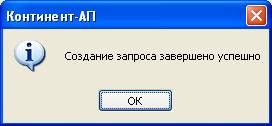
Рис. 24. Нажмите <OK> для продолжения.

Рис. 25.
В месте определенном на Рис. 21 сохранятся два файла.
Файл с расширением req – запрос на сертификат в электронном форме.
Файл с расширением html - запрос на сертификат для бумажной форме, распечатка которого приведена на Рис. 26.
Бумажную форму необходимо распечатать в двух экземплярах и заполнить.
Паспортные данные заполнять можно не заполнять.
Запрос на сертификат в электронной форме скопировать съемный носитель и принести вместе с бумажной формой для получения сертификата для закрытого ключа Континент-АП.
[Должность] | |
Заявка на получение в удостоверяющем центре сертификата ключа абонентского пункта. | |
В связи с ___________________________________________________________________________, предоставлением права использования СКЗИ Континент АП, плановой сменой, изменением реквизитов владельца или указать другую причину прошу выдать сертификат ключа абонентского пункта для доступа в защищённые сети Континен-та участнику информационной системы: | |
Фамилия, имя, отчество | Фамилия Имя Отчество |
Описание | Наименование организации (соращенно) |
организация | Наименование организации |
должность | |
подразделение | Наименование подразделения |
Паспорт: серия _______ № ________________ выдан ______________________________________ Приказом по организации _____________________________________________________________
| |
Алгоритм открытого ключа: ГОСТ Р 34.10-2001 Распечатка значения открытого ключа пользователя: 04 40 33 7B C0 66 11 71 19 81 46 37 58 E0 36 F3 | |
Штамп открытого ключа по алгоритму ГОСТ Р 34.11-94: D9 2E A0 B3 8A B0 46 8B 78 E2 85 11 81 96 44 B3 | |
Алгоритм подписи запроса: ГОСТ Р 34.11/34.10-2001 Распечатка значения подписи запроса: EC 92 A7 AA EF F2 89 6D FB E2 19 D8 FC 64 AE 34 | |
Владелец ключей ЭЦП, сформировавший запрос __________________ | |
Рис. 26.
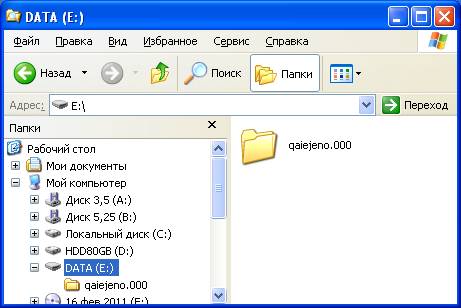
Рис. 27.

Рис. 28.
На рисунках 27 и 28 показаны каталог и файлы с закрытой ключевой информацией.
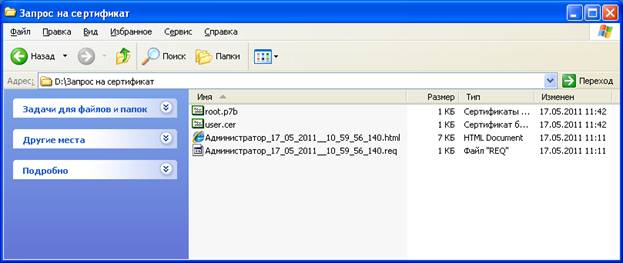
Рис. 29.
После получения сертификатов вам выдадут два файла сертификата.
user. cer – сертификат пользователя.
root. p7b – корневой сертификат сервера доступа «Континент».
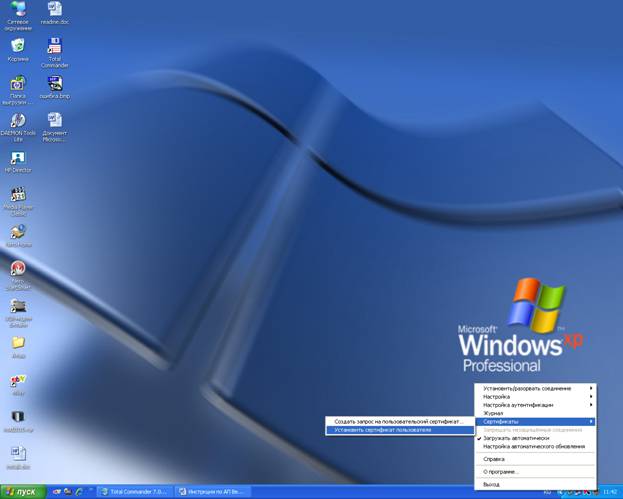
Рис. 30.
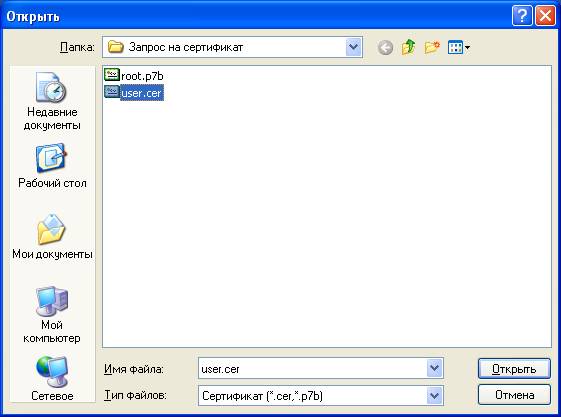
Рис. 31.
Установка сертификата пользователя.
На пиктограмме правой кнопкой мыши вызовите Сертификаты – Установить сертификат пользователя (Рис. 30). Рис. 31. Выберите выданный сертификат пользователя и нажмите <Открыть>.
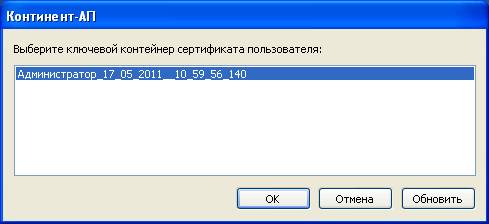
Рис. 32.
Выделите ваш сертификат и нажмите <OK>.
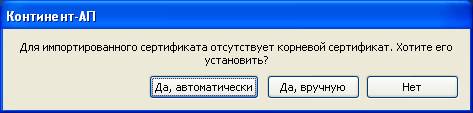
Рис. 33.
Нажмите кнопку <Да, автоматически>.
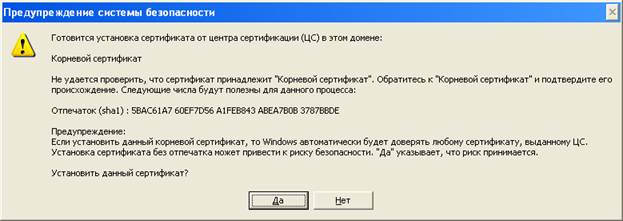
Рис. 34.
Нажмите <Да>.
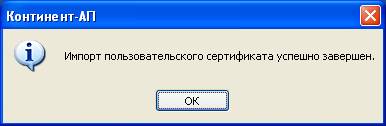
Рис. 35.
Нажмите <OK>.
Установка соединения с Сервером доступа.
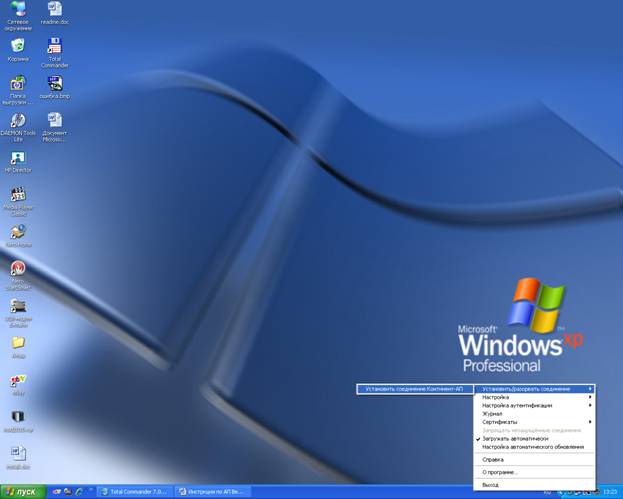
Рис. 36.
На Рис. 36 показано как вызвать команду на соединение c сервером доступа.
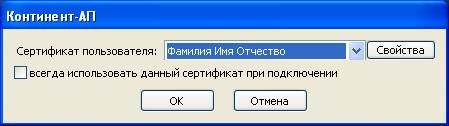
Рис. 37.
Выберите сертификат пользователя и для продолжения нажмите <OK>.

Рис. 38.
Нажмите <Да> для загрузки соответствующих сертификатов (окно выходит один раз при первой регистрации сертификата пользователя).
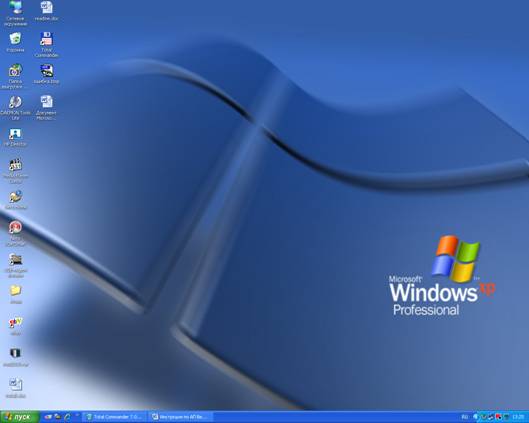
Рис. 39.
На рис. 39 показано соединенное состояние рабочей станции с Сервером доступа (пиктограмма «Континент АП» изменит цвет с черного на синий).
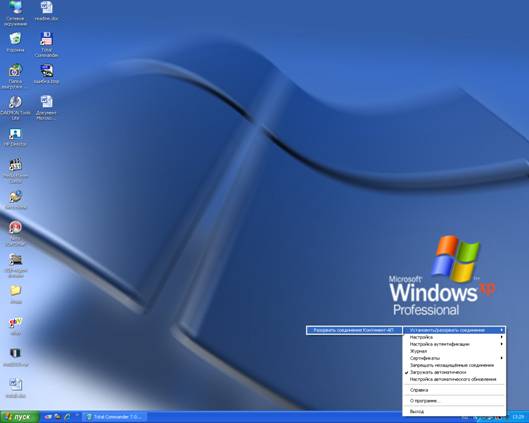
Рис. 40.
На Рис. 40 показано как разорвать соединение с Сервером доступа.
Настройки транспорта Клиент СЭД
IP – адреса и порты Серверов СЭД Управления отделов
10.12.1.77 порт 1025 – Сервер СЭД ФБ УФК
10.12.1.102 порт 1024 – Сервер СЭД РБ УФК
10.12.1.102 порт 1028 – Сервер СЭД МБ УФК
10.12.1.14 порт 1026 – Сервер СЭД АП УФК
