


Партнерка на США и Канаду по недвижимости, выплаты в крипто
- 30% recurring commission
- Выплаты в USDT
- Вывод каждую неделю
- Комиссия до 5 лет за каждого referral

Дилерский Склад v1.1
Альфа - версия*
Руководство пользователя
Руководство корпорации «Мир Красоты» во главе с президентом Жалинским Виталием Альфредовичем выражает особую благодарность национальному директору Георгию Фролову, который адаптировал данное руководство для пользователя, не обладающего специальными знаниями в работе с компьютерными программами.
Оглавление
1. Вступительная часть............................................................ 4
1.1 – Зачем? ...................................................................... 4
1.2 Предисловие................................................................. 5
1.3 Системные требования:..................................................... 5
1.4 Используемые термины и обозначения.................................... 6
1.5 Запрос на получение базы................................................... 6
2. Установка и настройка программы.......................................... 7
2.1 Установка базы.............................................................. 7
2.2 Настройка базы:............................................................ 8
3. — Что делать-то?! ............................................................... 9
3.1 — Как начать работать с программой?...................................... 9
3.2 — Как сдать отчет за период?.............................................. 9
4. Работа со справочниками.................................................... 10
4.1 Товары...................................................................... 11
4.2 Клиенты................................................................... 12
4.3 Склады..................................................................... 13
4.4 Пользователи.............................................................. 13
4.5 Расстановка позиций...................................................... 14
5. Документы....................................................................... 15
5.1 Создание расходной накладной........................................... 15
5.2 Ввод скидок................................................................ 16
5.3 Передача скидок........................................................... 17
5.4 «Списание в маркетинг» и «Трансфер».................................... 17
5.5 Массовый трансфер........................................................ 18
5.6 «Приходный ордер» и «Ввод предоплаты»................................ 19
5.7 Ввод товаров............................................................... 19
5.8 Списание товара........................................................... 20
5.9 Ввод накоплений.......................................................... 20
5.10 Расходный ордер......................................................... 20
6. Журналы........................................................................ 22
6.1 Общий принцип работы журналов........................................ 22
7. Отчеты........................................................................... 24
7.1 «Общий»................................................................... 24
7.2 «Карьера (ВН)»............................................................ 25
7.3 «Карьера».................................................................. 26
7.4 «Эволютив»................................................................ 27
7.5 «Карточка клиента»....................................................... 28
7.6 «Кассовый»................................................................ 28
7.7 «Финансовый»............................................................. 28
7.8 «Скидки».................................................................. 29
7.9 «Передача скидок»........................................................ 30
7.10 «Долги (нал.)»............................................................ 30
7.11 «Предоплаты»............................................................ 30
7.12 «ПоНакопительному».................................................... 30
7.13 «Расстановка позиций».................................................. 30
7.14 Загрузка контрактов...................................................... 30
7.15 Выгрузка контрактов..................................................... 30
7.16 Товар...................................................................... 31
7.16.1 Движение товара.................................................... 31
7.16.2 Остатки.............................................................. 31
7.16.3 Ввод................................................................. 31
7.16.4 Списания............................................................ 31
8. Служебные...................................................................... 32
8.1 Выгрузка контрактов...................................................... 32
8.2 Загрузка контрактов...................................................... 32
8.3 Загрузка товаров.......................................................... 32
8.4 Получить ИД склада...................................................... 32
8.5 Расстановка позиций...................................................... 33
8.6 Выгрузка доверенностей.................................................. 34
9. Делаем отчеты.................................................................. 35
9.1 Списание баллов........................................................... 35
9.2 Выгрузка списанных баллов............................................... 35
9.3 Выгрузка контрактов...................................................... 36
10. Работа с «Сервисными Центрами» (для Региональных Представителей) 37
10.1 Документы................................................................ 37
10.1.1 Ввод дилерских бонусов............................................. 37
10.1.2 Расписание баллов.................................................. 37
10.1.3 Передача скидок на склады......................................... 37
10.2 Отчеты.................................................................... 37
10.2.1 Объем................................................................ 37
10.2.2 Расписание баллов.................................................. 37
10.2.3 Расписание для дил. Складов....................................... 37
10.2.4 Движение скидок................................................... 37
10.2.5 Общий по складам.................................................. 37
10.2.6 Передача скидок на склады......................................... 37
10.3 Обработки................................................................ 37
10.3.1 Передача скидок на склады......................................... 37
1. Вступительная часть
1.1 – Зачем? ...
Некоторые держатели Региональных представительств и Сервисных центров не видят необходимости в ведении учета своей деятельности через специальные программы, предпочитая «по старинке» записывать все в большом блокноте или особо хитро вести учет в электронных таблицах (в Exсel'е например). Ничего плохого в этом нет, только это более-менее возможно, когда у вас 10, 20, ну пускай 40 человек обслуживается на складе...
... А если клиентов уже 100? А 200? Здесь разговор уже идет не о сложности, а о невозможности ведения учета, плюс в геометрической прогрессии будут увеличиваться ошибки в отчетах, люди будут получать из-за этого меньше денег, консультанты, из-за ошибок в отчетах, будут переходить в другие структуры... в общем ничего хорошего.
Складская база «Дилерский склад v1.1» создана для облегчения работы вашего офиса и учета работы вашей структуры, чтобы вы могли потратить больше времени на работу со структурой, ее развитие и увеличение товарооборота.
Возможности программы:
l Ведение остатков продукции по складу (приход, расход)
l Ведение учета баллов консультантов (покупка продукции, списание ...)
l Удобная система перевода баллов внутри склада (исключающая ошибки)
l Упрощенная система подготовки отчетов (заявления на СДК, списания, доверенности), исключающая возможность опечаток или неточностей
l Возможность расстановки «Эволютива» прямо из программы (не нужно отсылать отчеты в ЦО — программа сама может ставить «Эволютивы»!!!)
l Ведение кассового отчета по складу (товарооборот за период в рублях, в баллах)
l Для Региональных представительств:
Ведение учета по работе подчиненных сервисных центров
Автоматизированная система распределения скидок и бонусов по подчиненным Сервисным Центрам на основе доверенностей.
Автоматизированная система загрузки отчетов с подчиненных сервисных центров (заявления на СДК, списания баллов)
Жесткая система по отслеживанию ошибок.
l ... и это далеко не полный список...
Удобно то, что в программе нет строгой взаимной интеграции. То есть если вам нужно только вести учет баллов — нет необходимости вникать в принцип расстановки «Эволютива», а если вы привыкли делать доверенности в ручную — оставьте автоматическую систему в покое...
1.2 Предисловие...
«Дилерский склад» создан на основе технологии компании «1С:Предприятие». Для работы базы необходим наличие самой программы «1С:Предприятие» версии 7.70.025
«Дилерский склад» регистрируется индивидуально для каждого Регионального представительства и Сервисного центра. Использование копии программы на другом складе запрещено, ответственность за несанкционированное использование несет Консультант, на которого зарегистрирована копия.
ВНИМАНИЕ!!! рабочая база «Дилерский склад» не включает в себя самой программы «1С:Предприятие 7.7». Для работы базы «Дилерский склад» вам необходимо приобрести лицензионную копию программу «1С:Предприятие 7.7» у официальных дилеров компании. Информацию о том, где можно приобрести вы найдете на сайте компании «1C» — http://*****
1.3 Системные требования:
l Компьютер
l Операционная система «Windows»
l Офисный пакет «Microsoft Office» (в частности «Microsoft Excel»)
l «1С: Предприятие» версии 7.70.025 (обязательно)
l Архиватор WinRAR (желательно иметь наиболее свежую версию)
l правая рука
l левая рука
l немного терпения
l желание избавиться от повседневной рутины учета (обязательно)
l также для того, чтобы пользоваться всеми функциями базы необходимо постоянное подключение к Интернету.
1.4 Используемые термины и обозначения
l РП — Региональный представитель. Офис Корпорации в регионе, подчиненный непосредственно самой Корпорации.
l СЦ — Сервисный центр. Офис Корпорации в регионе, подчиненный Региональному представителю, которого он выбрал в качестве куратора.
ВНИМАНИЕ! - Так обозначена информация, на которую стоит обратить особое внимание. Предупреждения, указания и прочее. Не проходите мимо.
Дополнительная информация — Это обозначение дополнительной информации. Строго придерживаться ее не обязательно, но она может существенно облегчить вашу жизнь.
l «Кнопка», которую надо найти и нажать на экране монитора (только не пальцем, а указателем мышки)
l [Клавиша] - вам надо найти на клавиатуре (а вот это уже пальцем)
l Вот таким вот способом - «Файл» -> «Печать» обозначается перемещение по навигационной панели, расположенной сверху (там обычно расположены «Файл», «Справочники», «Документы» и др). Например, приведенный пример означает, что вам надо выбрать меню «Файл», а оттуда перейти в пункт «Печать».
1.5 Запрос на получение базы...
Для получения новой базы вам необходимо отправить запрос по электронной почте по адресу: *****@***ru (Балашову Андрею). В запросе необходимо указать:
1. На кого регистрируется база (компьютерный номер, Фамилия, Имя, Отчество)
2. От кого делается структура. В базе будут вся структура, указанного здесь консультанта. Это не обязательно должен быть сам держатель склада — это может быть спонсор, если он и вся его структура обслуживается на складе.
3. Код, кому подчиняется склад.
l Если вы РП — указываете код Корпорации
l Если вы СЦ — указываете код РП, которому вы подчинены
4. Адрес электронной почты, куда прислать базу. Убедитесь, что электронный ящик, на который будет отправлена база не доступен никому, кроме Вас.
Обратите внимание, что рассматриваются только заявки Региональных представительств Корпорации и Сервисных центров, официально зарегистрированных в Корпорации — другим данная программа не выдается.
2. Установка и настройка программы
2.1 Установка базы
По электронной почте или на лазерном диске (если вы получали программу непосредственно в центральном офисе Корпорации) вы получите за базу, созданную для вашего склада. Архив будет иметь вид 9990000XXX. rar, где XXX — номер вашего склада, который был вам присвоен.
1. Сохраните этот файл себе на жесткий диск.
2. Нажмите правой конопкой мыши по этому файлу и в появившемся контекстом меню выберите пункт «извлечь в 9990000XXX\»
Если все сделано правильно — появится папка с названием «9990000XXX». Зайдя в нее вы увидите:
l Папку Base — это и есть ваша база
l Файл Base. exe — резервная копия вашей базы.
l Несколько документов Excel — это бланки отчетов.
3. Создайте на диске «D» папку «1С»
4. Скопируйте в папку «1С» папку «Base» с вашей базой.
В случае системного сбоя в большинстве случаев операционная система полностью уничтожается и ставится новая. Все данные, содержащиеся на диске «C» уничтожаются. Настоятельно рекомендуем вам хранить папку с вашей базой и все важные документы на диске «D». Также регулярно сохраняйте копию базы на другие носители — регулярное сохранение резервной копии поможет вам восстановить данные, в случае полной поломки компьютера.
Все, база скопирована, теперь настраиваем программу для работы.
l Запустите программу «1С: Предприятие». Если сама программа была установлена правильно — появится окошко с заголовком «Расширенный запуск 1С:Предприятия»
5. Нажмите кнопку «Добавить»
6. В появившемся Диалоговом меню напишите название базы (произвольно) и укажите путь, куда вы копировали папку «Base». Если вы копировали ее согласно этой инструкции в папку «1С» на диске «D», тогда путь будет выглядеть вот так: D:\1C\base\. После этого нажимаем «ОК»
7. Если все сделано правильно — название нашей базы появится в окошке «Расширенный запуск 1С: Предприятия». Выбираем ее, ставим галочку «Монопольно» и нажимаем «ОК». Галочку «Монопольно» надо ставить только при первом запуске программы, а также в один раз в самом начале месяца для открытия периода.
8. Будет произведен запуск, но для продолжения работы необходимо ввести «Пользователя» и «Пароль». Если у вас новая база, тогда выбираете
Ø пользователь - «Оператор»
Ø пароль — 123456
9. Загрузка будет завершена. Если программа спросит нужно ли произвести открытие периода — нажмите «Да».
Поздравляем, база установлена.
2.2 Настройка базы:
Поздравляем, база была успешно установлена. Теперь нам необходимо настроить ее для нормальной работы. В частности нас интересует внесение данных о вашем складе. Для этого открываем «Операции» -> «Константы» и в появившемся окне прописываем данные:
l «Наша Фирма» - Название вашей организации. Например «СЦ Иванов » , (ограничено вводом 30 символов)
l «Руководитель» - ФИО руководителя
l «Гл Бухгалтер» - ФИО главного бухгалтера.
l «Кассир» - ФИО кассира
l «Основной Склад» - склад, с которого будет отпускаться продукция. Де факто является константой и не нуждается в изменении.
l «Login» - номер вашего склада.
l «Password» - пароль для доступа вашей программы к ЦО.
Менять «Login» и «Password» нельзя — это информация для доступа вашей базы к центральному серверу. Изменив эти данные вы «отрежете» вашу базу от центрального сервера.
l «Нац. Вал» - Национальная валюта. В сокращенном виде, например «руб.»
l «Рублевый учет» - если весь учет вы ведете в рублях — поставьте цифру «1»
l «Курс» - курс валюты по отношению к рублю. Если учет ведется в рублях, поставьте «1». Если нет — курс вашей валюты по отношению к Российскому рублю.
После изменения всех данных закройте окно.
Все! База установлена и настроена!
Приятной работы!
3. — Что делать-то?! ...
Все руководство построено по принципу описания каждой функции в отдельности.
А здесь мы поговорим об алгоритмах «сбора этой мозаики», то есть последовательность действий для получения результата.
3.1 — Как начать работать с программой?
l Установите и настройте программу — стр. 7
l Полностью переработайте справочник «Товары» — стр. 11
l Введите остатки товара, который есть у вас на складе — стр. 19
l Проверьте справочник «Клиенты». Всем обслуживающимся у вас консультантам проставьте галочки «Своя» (доверенность), а также добавьте, если кого-то нахватает — стр. 12
l Введите остатки баллов ваших консультантов — стр. 20
l Если есть — введите скидки и бонусы ваших консультантов — стр. 16
Все начальные работы завершены, теперь вы можете полноценно пользоваться программой.
3.2 — Как сдать отчет за период?
l Для начала разберемся с новичками. Для этого запускаем отчет «Общий» (стр. 24) и формируем данные в режиме «Только СДК».
l По полученному отчету сверяемся с количеством контрактов (первых страниц), которые есть у вас на складе. Также проверяем, хватает ли у всех новичков баллов для списания. Если у кого-то не хватает — контракт можно «заморозить». Для этого открываем справочник «Клиенты» (стр. 12), находим нужного нам клиента и в его личной карточке ставим пометку «Уже оформлен». В этом случае контракт останется на вашем складе, он не будет выгружен в Москву и снимаем отметку «Своя» (это для того, чтобы система не ругалась на выбывшего консультанта при выгрузке доверенностей).
l Выгружаем контракты через «Служебную» «выгрузку контрактов» (см. стр. 32), полученный отчет сохраняем в формате Microsoft Excel, приводим в соответствующий вид и отправляем.
l При помощи «Трансфера» (стр. 17) и «Массового трансфера» (стр. 18) трансферим консультантам баллы в маркетинг. Постоянно сверяйтесь по «Общему» отчету (стр. 24), чтобы никого не пропустить.
l Открываем документ «Списание в маркетинг» (стр. 17), нажимаем кнопку «Заполнить» и получаем полный список тех людей, которых мы трансферили. Далее нажимаем кнопку «Отчет», полученный отчет сохраняем в формате Microsoft Excel и отсылаем. При необходимости всю процедуру можно повторить.
4. Работа со справочниками
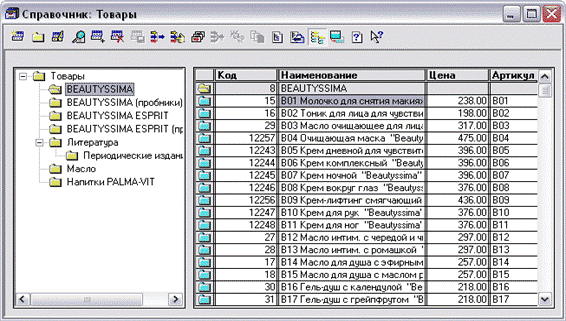
Ниже мы рассмотрим работу с отдельными справочниками — здесь описывается общий принцип работы всех справочников. Рассмотрим на примере справочника «Товары»
навигационное меню «Справочники» -> «Товары»
Перед нами справочник. Строки, которые обозначены синими папочками — это сами товары. Желтые папочки с плюсами — группы товаров (внутри них могут находиться товары). В любом справочнике удобно использовать группы. Например, в «Товарах» удобно держать в отдельной группе косметику, в другой — напитки, в третьей — масло и так далее.
Чтобы перейти к содержимому группы — дважды щелкните левой кнопкой мышки по желтой папочке.
Выберите любую группу и дважды кликните левой кнопкой мышки по желтому значку выбранной группы или посредством навигационного меню слева
Выход из группы осуществляется двойным нажатием по названию группы в начале справочника или сочетанием клавиш [Ctrl] + [стрелка вверх]
Вы находитесь внутри группы.
| |
| |
|
 |
 |
 |
 |
 |
Чтобы посмотреть свойство товара — дважды кликните по его названию левой кнопкой мышки.
Если вы работаете в справочнике через другой документ (например, находитесь в справочнике «Товары» пока выбираете товар для «Расходной накладной») то двойное нажатие мышкой не откроет свойства, а выберет его для этого документа. Например, в «Расходной накладной» дважды щелкнув по названию товара, вы добавите его в накладную. При работе в любом документе открытие свойства товара осуществляется нажатием сочетания клавиш [Shift] + [Enter] - это сочетание клавиш не зависимо от документа, в котором вы работаете, откроет свойства наименования справочника, будь то «Товары», «Консультанты» и пр. ...
4.1 Товары
Справочник «Товары» хранит в себе информацию обо всей продукции, которая отпускается с вашего склада. Изначально, в новой базе, присутствует много ненужного и старого, а текущий товар не соответствует действительности (например, Масло занесено в папку (?) БАДы, а косметика Beautyssima забита старыми позициями, которых давно уже нет в продаже). Чтобы комфортнее жилось — для начала занесите новый товар, исправьте существующий, а старый вообще удалите.
В справочнике «Товары» - товары удобнее держать по группам — напитки в одной, косметику в другой, масло — в третьей и т. д.
Двойной клик по товару откроет его свойства. Каждый товар содержит следующие пункты:
l «Код» - выставляется программой автоматически. Менять его нет необходимости.
l «Артикул» - в ряде случаев влияет на сортировку отображаемых товаров в отчете. Если поле пустое — сортировка будет произведена по наименованию, поэтому имеет смысл оставить это поле пустым.
l «Наименование» - название. То, как будет отображаться название товара во всех документах.
l «Цена» - цена продукта в заданной валюте.
l «Баллы» - цена продукта в баллах.
После внесения необходимых изменений нажмите «ОК». Внесенная информация сохранена.
Чтобы добавить новый товар выберете пункт «Действия» -> «Новый», или нажмите клавишу [Insert]. Чтобы добавить новую группу товаров выберите пункт «Действия» -> «Новая группа», или нажмите сочетание клавиш [Ctrl] + [F9]
Было бы неплохо также завести группу «Литература», чтобы в накладную можно было забить абсолютно все расходы. Это избавит вас от лишней работы с калькулятором, а ваших клиентов — от недопонимания. Часто возникали ситуации, когда клиент покупает продукцию с литературой. Литература в накладную не внесена. Соответственно возникает вопрос: «— А почему здесь написано 2200, а вы взяли с меня 2500?». Приходится ему это объяснять, у него начинают закрадываться подозрения... оно вам надо?
Плюс появится возможность вести финансовый контроль, чтобы в конце рабочего дня можно было сверить кассу.
Также было бы неплохо в справочнике иметь такие позиции:
* Информационный стартовый набор — 180 руб.
* Регистрация нового консультанта (СДК) — 360 руб.
* Регистрация нового менеджера (ЗДК) — 2520 руб.
Просто и комфортно
4.2 Клиенты
Справочник «Клиенты» содержит полную картотеку консультантов. Тут присутствуют две строки, неизвестные нам, это «WBC» и «Наимен» - это системные строки, пусть будут, они нам не мешают.
Чтобы внести нового клиента выберите пункт «Действия» -> «Новый», или нажмите клавишу [Insert]. Если вы хотите редактировать карточку клиента — нажмите правой кнопкой мыши по фамилии клиента и выберите пункт «Редактировать». Или просто выделите клиента и нажмите сочетание клавиш [Shift] + [Enter]
Откроется карточка клиента, в ней присутствуют несколько вкладок, на каждой вкладке есть поля, необходимые для заполнения.
l Контракты
Номер контракта (обязательно с нулями)
Фамилия Имя Отчество нового консультанта
Спонсор (выбирается из справочника)
Возможно, спонсор отсутствует в справочнике. В этом случае:
l если это новичок (отчет на которого необходимо отправить в Москву) — сначала заносим в справочник спонсора, потом — самого новичка
l если консультант не новый (например, просто перешел на ваш склад) достаточно в графе «спонсор» поставить «WBC» и галочку «Оформлен»
Дата подписания
«Если человек не новый»
■ «Оформлен» - означает, что человек, на которого мы заводим карточку — уже не новичок в Корпорации. То есть он просто перешел на ваш склад. В этом случае отмечаем эту галочку
■ «Мастер уже оформлен» - мало того, что пришедший к вам не новичок, так он еще и в «Эволютив» давно вступил... в этом случае тоже ставьте галочку.
■ «Выбыл» - так помечается карточка клиента, который уже выбыл. Просто удалить его невозможно (в будущем будет реализовано) поэтому ставьте эту галочку и консультант исчезнет из отчетов
l Доверенность
«Своя» - если человек обслуживается на вашем складе или подчиненном Сервисном центре — ставьте эту галочку.
«Склад» - эта функция для Региональных Представительств Корпорации. Если человек обслуживается на подчиненном вам Сервисном Центре — в этой графе должен быть указан этот самый Сервисный Центр.
l Паспорт
Серия паспорта
Номер паспорта
Страна
Дата рождения
ИНН (необязательно)
l Адрес
Адрес (улица, дом, квартира),
Город,
Телефон (с кодом города) (необязательно)
l Мастер – Дата вхождения в «Эволютив» и спонсор в «Эволютиве»
обратите особое внимание на пункт «Доверенность» и галочки в разделе «Если человек не новый» правильное заполнение в карточке доверенностей — залог спокойной и успешной работы, поэтому еще раз поясняю их значение
1. Если консультант новенький и находится в вашей структуре и обслуживается на вашем складе — ставьте галочку «Своя»
2. Если консультант не новичок, не находится в вашей структуре, но обслуживаться будет на вашем складе — заносите карточку, выберите спонсора «WBC» и поставьте галочки «Своя» и «Оформлен» (если консультант уже есть в Эволютиве — можно поставить галочку «Мастер уже оформлен»)
3. Если консультант новичок, не находится в вашей структуре, но обслуживаться будет на вашем складе — заводите карточку его спонсора (см. п.2) затем заводите его карточку указываете спонсора и ставите галочку «Своя»
При наличии постоянного доступа к сети «Интернет» база может запрашивать данные из Центрального офиса. То есть если консультант уже не новый (есть в ЦО) вы можете выгрузить его данные. Для этого заведите новую карточку клиента, введите номер запрашиваемого консультанта (с нулями) и нажмите клавишу [Tab] для перехода в поле «ФИО». Если все сделано правильно и запрос прошел удачно — вы получите Фамилию, Имя, Отчество, консультанта, его спонсора (если он есть в вашей базе, он автоматически там будет указан, если нет — там появится значение «WBC»), дата подписания контракта. Весьма удобно для выполнения внесение в базу консультантов из других структур (см. п.2)
4.3 Склады
Данный справочник в 99% случаев вообще трогать не надо. Там содержится только одна строка - «Основной» и больше там никогда и ничего не будет.
Справочник «Склады» подразумевает под собой, что у вас существует несколько складов, с которых вы отпускаете продукцию. То есть когда вы делаете приход товара (об этом — ниже) вам необходимо выбрать склад, на который эта продукция записывается. В любых других случаях этот справочник вам не понадобится
4.4 Пользователи
Этот справочник только отображает все учетные записи, которые зарегистрированы в вашей базе. По умолчанию там стоит «Оператор» с паролем «123456», но любой администратор может завести другие учетные записи и разграничить между ними права доступа. То есть, например, «Кассир» может иметь доступ только к Накладным, и журналу накладных, все остальное от него будет закрыто, «Бухгалтер» доступ ко всем отчетам, но закрыт доступ для работы с Сервисными центрами и т. д.
В самом справочнике изменить Вы ничего не сможете, вся работа с данным справочником ведется из «Конфигуратора 1С»
Внимание! Создавать дополнительные учетные записи и менять пароли должен системный администратор, который в этом разбирается. Самостоятельная попытка изменения прав доступа может сделать базу полностью неработоспособной!!!
4.5 Расстановка позиций
Это скорее отчет по расстановке, а не справочник. Если вы используете возможность программы для расстановки позиций в «Эволютиве» — здесь будет отображаться вся история расстановки (кто, куда, когда). Подробнее о расстановке позиций смотрите раздел «Расстановка позиций» на стр. 33. Сам справочник не очень удобен для отслеживания расстановки — для этих целей лучше подойдет специальный отчет «Расстановка позиций». Подробнее об этом отчете на стр. 30
5. Документы
5.1 Создание расходной накладной
«Расходная накладная» — один из самых часто используемых в программе. При помощи этого документа осуществляется отпуск товара консультантам, и соответственно зачисление им баллов.
В поле «Клиент» нажимаем на значок […] или установите курсор в само поле. Если после установки курсора в поле справочник «Клиенты» не открылся автоматически — нажмите клавишу [F4].
Основным в шапке является поле «Клиент», которое мы уже заполнили, но всё же, не лишним будет рассмотрение остальных значений.
l Расходная накладная № - номер расходной накладной, выставляется автоматически
l дата — текущая дата, выставляет автоматически
l Вид плана — маркетинг план, куда будут зачислены баллы. В 99% случая это значение менять не надо — баллы зачисляются в «Накопительный» план консультанта. Однако все баллы могут быть сразу списаны в соответствующий план маркетинга. Подробнее о списании баллов смотрите на стр. 17
l Склад — откуда будет списываться продукция. В 99,9% в изменении не нуждается
l Фаза — относится к графе «Вид плана» - если установлен «Эволютивный» маркетинг-план, вам предоставляется возможность выбрать, в какую конкретно фазу зачислить баллы.
Дальше заполняем наименования продукции. Для этого нажимаем в нижней части окна накладной кнопку «Подбор». Появится окно продукции. Выбрав нужный нам товар, нажимаем клавишу [Enter] или двойной щелчок левой клавиши мыши. Посередине экрана появится маленькое окошко, которое попросит указать количество товара, которое приобретает дистрибьютор. Указав нужное количество товара, нажимаем клавишу [Enter] (или щелкаем по клавиши «ОК»)
После указанных действий товар появится в списке товаров в окне накладной. Если дистрибьютор приобретает не один товар, то указанные выше действия можно повторить неограниченное число раз.
Добавив нужное количество товара, нажмите кнопку «Закрыть» в нижней части окна продукции. Если какой-то товар добавлен по ошибке – можно убрать его, поместив на него курсор и нажав клавишу [Delete] или нажав на товар правой клавишей мышки и выбрать пункт «удалить строку».
Обратите внимание на тот факт, что если покупаемого товара не окажется на складе (то есть он не будет внесен в базу) — накладная не поведется
Все, клиент выбран, товар заполнен, переходим к взаиморасчетам.
Тут у нас предоставлена информация о клиенте – сколько у него осталось скидок (если они есть вообще), сколько баллов в накопительном плане, сколько предоплаты или наоборот – долги. Если у человека есть долг – по накладной его погасить нельзя. Данное поле просто информирует вас, что у данного Дистрибьютора не погашены долги.
l Если накладная оформляется для склада — вы можете произвести оплату с дилерского бонуса этого склада (если он есть на остатке). Для этого указываете оплату в графе «С Дил. Бонуса»
l Если у консультанта есть скидки и бонусы — вы можете погасить оплату по накладной, указав выкупаемую скидок и бонусов (если они есть). Для этого указываем сумму, которая будет оплачиваться со скидок и бонусов в графе «Со скидок»
l Если у консультанта есть предоплаты – то оплату товара по накладной можно осуществлять с них. Для этого сумму, которая будет снята с предоплаты, надо указать в графе «Оплата с предоплаты»
l Если консультант оплачивает наличными — сумма указывается в графе «Наличные»
Оплата по накладной может осуществляться одновременно из разных источников. То есть, если есть скидки и бонусы, и предоплаты — можно часть погасить со «скидок», часть с «предоплаты», а остаток доплатить «наличными»
Все, с заполнением разобрались, теперь накладную надо напечатать. В самой нижней части окна накладной нажимаем кнопку «Печать». Появившийся бланк можно распечатать, нажав «Файл» -> «Печать» или комбинацией клавиш [Ctrl] + [P](англ.) (не забудьте предварительно проверить параметры печати)
Нажимаем «ОК» - получаем накладную.
Закрываем окно бланка накладной и возвращаемся к форме накладной. Сохраняем и проводим ее.
При желании и обладании определенными навыками — можно заставить программу выводить две расходные накладные на одном листе. Для этого необходимо изменить шаблон расходной накладной в «Конфигураторе 1С»
Сделать две расходные накладные на одной странице должен системный администратор, который в этом разбирается. Самостоятельная попытка изменения типовых документов может сделать базу полностью неработоспособной!!!
5.2 Ввод скидок
Документ, который начисляет консультантам вашей структуры скидки и бонусы. Форма достаточно простая: консультант — скидка, консультант — скидка и т. д. ...
Добавление нового консультанта осуществляется посредством выполнения действия «Действия» -> «Новая строка» или посредством нажатия клавиши [insert], после чего вы выбираете консультанта, вводите его скидку. После ввода скидки и нажатия клавиши [Enter] автоматически начинается новая строка.
Когда завершите ввод скидок — нажмите «ОК», сохраните и проведите документ.
Это только один способ ввода скидок, приемлемый, если вы обслуживаете человек 15-30, их еще можно ввести вручную. А что делать если их 150-300 ?! ...
Тут Вам поможет кнопка «Импорт», расположенная в верхней части документа. Если вы получаете скидки и бонусы в электронном виде, вы можете попросить выслать вам электронную версию «для загрузки» или самостоятельно привести существующий файл к необходимому формату — это документ Microsoft Excel, который содержит в себе следующую структуру:
12.01.2008 | 12.01.2008 |
28480 | |
152458 | |
1788 | |
... | ... |
... | ... |
48614 |
Как вы поняли, первая строка в обоих столбцах обозначает дату, от которой считаются скидки. Во всех остальных строках в первом столбце указан номер консультанта (нули обязательно), а во втором — его скидка. Даже если вам не прислали подобный файл — самостоятельно его отформатировать не составляет труда.
Полученный файл сохраните. Далее нажимаем кнопку «Импорт» и в появившемся диалоговом окне выбираем наш сохраненный документ. Если все сделано правильно — через пару секунд все скидки и бонусы будут внесены в документ, только вместо номеров будут стоять фамилии консультантов.
... если загрузка прошла без проблем — сохраняем и проводим документ.
5.3 Передача скидок
Достаточно простой документ — предназначен для передачи скидок от одного консультанта к одному или нескольким другим консультантам. В шапке документа, в графе «От кого» выбираем консультанта, с которого будут сниматься скидки в пользу других консультантов.
Далее вводятся консультанты, на кого будут переводиться скидки и размер суммы. Добавление консультанта осуществляется посредством выполнения действия «Действия» -> «Новая строка» или посредством нажатия клавиши [insert], после чего вы выбираете консультанта, вводите сумму, которая ему передается. После ввода суммы и нажатия клавиши [Enter] автоматически начинается новая строка.
По завершению ввода передачи нажмите «ОК», сохраните и проведите документ.
5.4 «Списание в маркетинг» и «Трансфер»
Эти два документа относятся к категории наиболее часто используемых и особо важных документов. Особенность их взаимодействия такова, что рассматривать их в отдельности нет смысла — отдельно друг от друга они не используются.
Начнем с «Трансфера»
Этот документ используется для списания баллов в маркетинг или передачи баллов другому консультанту. В поле «Клиент» указываем консультанта, с которого будет производиться снятие баллов. Во втором поле «Кому» указывается другой консультант, если вы хотите баллы перевести на другого консультанта.
Рассмотрим на примерах:
l Если заполнено поле «Клиент» и указано 40 баллов в графе «Линейный» - будет списано 40 баллов в «Карьеру» у этого консультанта из накопительного.
l Если заполнено поле «Клиент» и «Кому» - баллы будут переданы с «Клиента в пользу «Кому». Например
■ Заполнены поля «Клиент», «Кому» и в «Линейном» проставлено 40 баллов — с накопительного счета «Клиента» будет снято 40 баллов, а «Кому» получить 40 баллов в «Карьеру».
■ Заполнены поля «Клиент», «Кому» и в «Накопительный» проставлено 100 баллов — «Клиент» передает со своего накопительного счета на накопительный счет «Кому» 100 баллов.
После этого сохраняем и проводим документ.
Итак, допустим мы провели 10 консультантов, каждому 40 баллов, а что теперь делать? А вот теперь как раз пришло время запустить «списание в маркетинг»
Структура документа «Списание в Маркетинг» такова, что напоминает бланк списания, который отсылается в ЦО. Те же самые графы. Многие подумают, что теперь надо «забивать» всех списанных консультантов в этот документ...
Спрашивается, а зачем мы тогда трансферы делали?! А трансферы мы как раз делали для того чтобы не повторять всю эту работу вручную. Если «Трансфер» был сделан правильно — вам достаточно нажать кнопку «Заполнить» в шапке «Списания в маркетинг» и — вуаля! Все 10 консультантов, на которых мы делали трансферы, автоматически попадут в данный документ.
Все что нам осталось — нажать кнопку «Отчет» и получить весь этот документ в формате Excel для сохранения.
Если вы будете копировать данные из отчета в документ Excel — обратите внимание, что в программе 1С десятые и сотые части числа разделены точками, в Microsoft Excel — запятыми. Поэтому когда скопируете данные — проверьте, чтобы везде были запятые.
5.5 Массовый трансфер
Массовый трансфер предназначен для списания баллов в маркетинг большому количеству консультантов за один раз. То есть основная разница между «Трансфером» и «Массовым трансфером» заключается в том, что «Трансфер» списывает баллы только одному консультанту и на каждого консультанта отдельно необходимо делать отдельный трансферный документ. «Массовый трансфер» позволяет создать список консультантов и списываемых баллов.
Однако есть и обратная сторона медали:
1. «Массовый трансфер» списывает баллы только с накопительного счета консультанта в маркетинг. Больше никаких действий данный документ не выполняет.
2. «Массовый трансфер» не списывает баллы в долг. То есть если в обычном «Трансфере» вы получите предупреждающее сообщение, что консультант имеет отрицательный баланс по накопительному счету, то в данном случае документ просто не поведется до тех пор, пока «должник» не будет исключен из списка или ему не будут доначислены баллы.
Весьма удобно делать отчет, группируя усилия «Массового трансфера» и обычного «Трансфера»:
1. Сначала списываем основную массу консультантов, по которым нет вопросов, претензий и т. д.. через «массовый трансфер»
2. Затем в частном порядке рассматриваем отдельных консультантов, по которым могут возникнуть вопросы через обычный «трансфер»
3. «Заполняем» форму списания в маркетинг (попадают все консультанты, которые были трансферы) и формируем «Отчет»
5.6 «Приходный ордер» и «Ввод предоплаты».
«Приходный ордер» это небольшой документ, который отвечает за внесение средств на счет «Предоплаты» консультанта. Здесь особо ничего сложного нет:
1. Выбираете консультанта
2. Вводите сумму, которую он вносит
3. Пишите примечание и все
Введенная вами сумма будет доступна для списания через расходную накладную или расходный кассовый ордер.
Не ленитесь вписывать примечания — при формировании финансового отчета по отельному консультанту все примечания отображаются в соответствующем поле, и вы легко вспомните, за что, когда, или на какие нужды была внесена предоплата.
«Ввод предоплаты» выполняет аналогичную функцию, только позволяет ввести предоплаты сразу нескольким консультантам за один документ.
5.7 Ввод товаров
Ввод товаров отвечает за приход товара на ваш склад. То есть когда вы получили груз с продукцией, вам необходимо сначала внести ее в программу. Документ достаточно простой и в особом пояснении не нуждается.
1. Вводите товар
2. Указываете количество
3. Цена проставляется автоматически, но при желании вы можете указать ее вручную.
Добавление строки осуществляется нажатием клавиши [Insert] . Автоматического перехода на новую строку нет, поэтому добавление новой строки осуществляется вручную.
Обратите внимание, что в шапке есть кнопка «на склад» — это выбор склада, на который будет зачислен товар. В 99% трогать ее нет необходимости (подробнее о справочнике «Склады» на стр. 13)
После внесения всего товара нажимаем кнопку «ОК», сохраняем и проводим документ.
5.8 Списание товара
Списание товара аналогично «Вводу товара» (стр. 19) только делает абсолютно противоположное действие — списывает товар с вашего склада.
Применяется при наличии недостачи или в других случаях.
1. Вводите товар
2. Указываете количество
3. Цена проставляется автоматически, но при желании вы можете указать ее вручную.
Напоминаю, что добавление строки осуществляется нажатием клавиши [Insert] . Автоматического перехода на новую строку нет, поэтому добавление новой строки осуществляется вручную.
Обратите внимание, что в шапке есть кнопка «на склад» — это выбор склада с которого будет списан товар. В 99% трогать ее нет необходимости (подробнее о справочнике «Склады» на стр. 13)
После списания товара нажимаем кнопку «ОК», сохраняем и проводим документ.
5.9 Ввод накоплений
Само собой вы начали пользоваться данной программой уже имя большую структуру, которая покупает у вас продукцию и соответственно имеет накопленные баллы (которые бережно записаны в вашей большой тетрадке или сохранены на компьютере в каком-нибудь хитром документе)
Этот документ как раз и предназначен для ввода остатков по баллам, которые у вас есть на момент начала работы с этой программой. Документ прост по максимуму:
1. Указываете консультанта
2. Указываете баллы, которые есть у него на остатке.
Когда закончите ввод остатков — нажмите «ОК», сохраните и проведите документ.
5.10 Расходный ордер
Очень небольшой, но очень нужный и полезный документ. По этому документу вы можете выдавать скидки вашим консультантам наличными.
l Клиент — выбираете клиента, которому будут выданы скидки
Обратите внимание, что сразу после указания консультанта в нижней части документа будет отображен текущий баланс данного консультанта по «скидкам» и по «предоплате» отдельно.
l Сумма — указываете сумму, которая будет отпущена
l По документу — здесь после указания консультанта автоматически вписываются паспортные данные консультанта, однако вы можете указать другой документ, предъявленный для получения скидок
l Основание — откуда будут исчислены деньги для выдачи.
■ Со скидок — деньги будут сняты со скидок и бонусов
■ Доп. расходы — деньги будут сняты с предоплаты (о предоплате — стр. 19)
Обратите внимание, что при снятии средств со скидок и бонусов вы не можете выдать большую сумму. То есть со скидок и бонусов нельзя выдавать в долг.
Это можно делать при снятии с предоплаты — в этом случае вы получите предупреждающее сообщение о перерасходе, а клиенту будет зачислен долг.
l Приложение — отображается при печати расходного ордера. Своеобразный комментарий.
l Примечание — текст, который будет отображаться при выведении отчета по расходам данного клиента.
После заполнения всех полей нажмите кнопку «Печать» — вы получите расходный ордер.
Сохраняйте все расходные ордера — в случае возникновения ошибок это значительно ускорит «разбор полетов» и облегчит вашу жизнь.
6. Журналы
Журналы — это та часть программы, которая записывает все наши действия. Создали накладную? Она сразу появится в журнале. Произвели списание в маркетинг — это тоже сразу будет отображено в журнале.
6.1 Общий принцип работы журналов
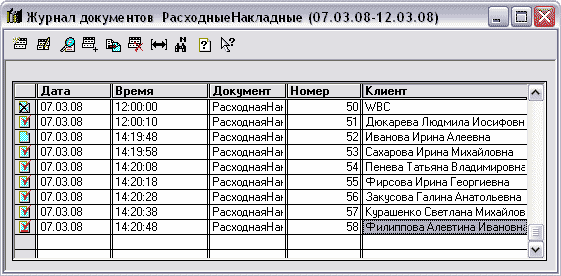
Отдельно на каждом журнале мы останавливаться не будем — все они работают по одному принципу. Практически каждый документ имеет свой журнал. То есть если нам нужны накладные — открываем журнал «Расходная Накладная» и т. д.

|
|

|
 и в появившемся диалоговом окне указываете тот диапазон дат, который нас интересует. Например, нам нужно посмотреть накладные с 07.03.2008 по 12.03.2008 — нажимаем значок диапазона дат, указываем с какого по какое число нам надо посмотреть даты и нажимаем «ОК» — в журнале будут показаны все документы, которые были созданы с 0000 07.03.2008 по 2359 12.03.2008.
Обратите внимание на рисунок — на нем три значка обозначены цифрами.
1. Таким знаком обозначается «проведены» документ — это значит, что он зарегистрирован в системе. То есть, допустим, вы создали накладную своему клиенту на 40 баллов. Если документ проведен — клиенту начисляются эти 40 баллов
2. Так обозначается «не проведенный» документ — это означает, что документ был сохранен, он не зарегистрирован в системе. То есть, если взять тот же самый пример, и создать накладную клиенту на 40 баллов, сохранить его, но не провести — документ как бы останется сохраненным в базе, но не будет работать... как будто его нет вообще. Чтобы провести его, достаточно открыть его, нажать кнопку «ОК» и документ будет проведен.
3. Это документ, помеченный на удаление. Как и не проведенный документ — он сохранен, но нигде не фигурирует в базе. Разница между ними в том, что руководитель склада может произвести чистку базы от удаленных документов. После этой чистки, документы, помеченные на удаление, полностью стираются из базы. Чтобы снять пометку на удаление, достаточно нажать на него правой кнопкой мыши и в появившемся меню выбрать пункт «Отменить пометку на удаление» (или можно просто выделить документ и нажать клавишу «Delete» )
Обычно журналы состоят из нескольких столбцов
l Дата — дата создания документа
l Время — время создания документа
l Документ — тип документа («Ввод товаров», «трансфер», «списание» и пр.)
l Номер — порядковый номер
В большинстве документов еще присутствует столбцы...
l Автор — это пользователь, который создал документ (подробнее о пользователях на стр. 13). Очень полезно по этой пометке выяснять, кто создал документ (в случаях, когда была допущена ошибка оператором, а их несколько)
l Изменил — это пользователь, который последним изменял этот документ
Отдельно можно упомянуть журнал «Расходная Накладная» — в нем дополнительно присутствует столбец «Клиент» - в нем отображается клиент, на которого была оформлена эта накладная.
7. Отчеты
7.1 «Общий»
Данный отчет выводит остатки по баллам у консультантов, которые обслуживаются на вашем складе, а также отображает, были ли списаны баллы у консультанта в маркетинг в указанном месяце. Перед формированием отчета проверьте параметры, которые указаны для формирования:
l Год — год, за который будет создан отчет
l Месяц — какой месяц в указанном году будет сформирован.
l Только по данному клиенту — сформировать отчет только по одному конкретному консультанту.
Если поле «только по данному клиенту» не заполнено — отчет будет сформирован по всему вашему складу. В этом случае будет построена таблица, в которую войдут все консультанты, баланс баллов которых не равен нулю (то есть либо положительный, либо отрицательный)
В случае если поле «только по данному клиенту» не заполнено, к нему можно применить дополнительные фильтры для вывода отчетов.
l «Выводить Пустые» — будут выведены абсолютно все консультанты, которые есть у вас в справочнике «Консультанты», даже если они вообще никогда не обслуживались на вашем складе, и у них нет никаких баллов или остатков.
l «Только СДК» — будут выведены консультанты, которые были подписаны в указанном месяце.
Когда определитесь с параметрами и фильтрами — нажимайте кнопку «Сформировать»
Полученный отчет будет иметь несколько столбцов:
l «Клиент» — номер и полное имя консультанта
l «Накоп.» — сколько баллов у консультанта в накопительном плане. Если у консультанта долг по баллам (отрицательный баланс) — строка с его именем будет выделена красным цветом.
l «ЛинВН» — сколько баллов консультанта готовы к списанию в маркетинг-план «Карьера». То есть это те баллы, которые были «Трансферены», но еще не были «Списаны в маркетинг» (о «списании в маркетинг» и «трансферах» — стр. 17) Если у консультанта есть такие баллы — строка с его именем будет выделена зеленым цветом.
l «ЛинВН-ЦО» — сколько баллов консультанта списано в текущем месяце в маркетинг-план «Карьера».
l «ЭволВН» — аналогично «ЛинВН», только относится к «Эволютиву». Если есть подготовленные на списание в «Эволютив» баллы, строка консультанта будет выделена зеленым цветом.
l «ЛинВН-ЦО» — сколько баллов у консультанта списано в текущем месяце в маркетинг-план «Эволютив».
l «СДК» — если консультант новичок, в этом поле будет стоять знак «*»
l «ЗДК» — если консультант новичок в «Эволютиве» — будет стоять знак «М*»
7.2 «Карьера (ВН)»
Для работы этого справочника необходимо постоянное подключение к Интернету
Это отчет, который формирует «дерево структуры», аналогично тому, что каждый клиент может увидеть в своем личном офисе. Только в отличие от личного офиса это дерево загружается намного быстрее и сообщает вам большее количество информации о вашей структуре.
Для начала вам необходимо указать период, за который вы хотите получить отчет, а также Клиента, от которого будет строиться дерево. Если вас интересует абсолютно вся структура (в том числе и с нулями) — поставьте отмету «выводить пустые» Сформированный отчет будет нести в себе следующую информацию:
В шапке:
l ЦО — это данные, которые сейчас загружены в центральный офис. «Квалификация», «Личный объем» и «Эволютив». Если эти пункты пусты — значит либо вы еще не проводили баллы, либо еще не было произведено обновление офиса.
l ВН — это та информация, которая была обработана данной программой. Например если вы подготовили на списание указанному консультанту 40 баллов — они будут указаны в пункте «Линейка». Помимо «Линейного» плана и «Эволютива» здесь отображается еще и «Накопительный» счет консультанта.
Табличная часть:
l «Уровень» — на каком уровне находится консультант, относительно рассматриваемого.
l «Дистрибьютор» — компьютерный номер и ФИО консультанта
l «Накоп» - «накопительный» счет консультанта в вашей базе.
l «Лин. ВН» — указывает, сколько баллов у консультанта было «трансферено» на списание, но еще не «списано» (подробнее о трансферах и списаниях на стр. 17)
l «Лин. ВН-ЦО» — это баллы, которые были «трансферены» и «списаны» с консультанта
l «Лин ЦО» — это баллы, которые прошли в Центральном Офисе. Эти данные берутся с центрального сервера в Москве, а не с вашей базы, поэтому их достоверность 100%-ая
Если вы списание полностью осуществляли при помощи программы (а не в ручную), и проводили все правильно — графы «Лин. ВН-ЦО» и «Лин ЦО» должны быть равны.
l «Квал-ция» — сокращенно «Квалификация». Если консультант новичок в этом месяце — в этой графе будет стоять пометка (*)
l «Эв. ВН» — аналогично «Лин. ВН», но для «Эволютива» — баллы, «Трансференные» в Эволютив, но еще не «списанные»
l «Эв. ВН-ЦО» — налогично «Лин. ВН-ЦО» - баллы «Трансференные» и «списанные» в «Эволютив»
l «Эв. ЦО» — Эволютив, который был проставлен в Центральном Офисе. Эти данные также как и «Лин. ЦО» берутся из Интернета, поэтому они отображают реальное положение дел
Аналогично «Карьере» — в Эволютиве граф «Эв. ВН-ЦО» и «Эв. ЦО» при правильной сдаче отчета будут равны.
l «Мен.» - сокращенно «Менеджер» — если консультант работает в «Эволютиве» - будет стоять знак «М». Если же он в указанном месяце только вступил в «Эволютив» — в этой графе будет стоять пометка «М*»
Нижняя часть документа:
В нижней части документа указанны объемы баллов, по уровням:
l «Уровень»
l «Баллы ЦО» — баллы, которые были проведены в Центральном офисе.
l «Баллы ВН» — баллы, которые были «списаны» в программе.
Если вся структура была списана через программу (в том числе и с подчиненных Сервисных центров — столбцы «Баллы ЦО» и «Баллы ВН» должны иметь одинаковые значения.
В самом низу приведена общая сводка по структуре — общий объем баллов структуры, объем по обоим маркетинг планам, количество выкупленных позиций (отдельно по каждой фазе). Разделены на «Итог ЦО» и «Итог ВН» ... ну вы наверно уже сами догадались — первый выбирает данные с Центрального офиса, второй — из нашей базы. В идеале — должны быть равны.
7.3 «Карьера»
Для работы отчета необходимо постоянное подключение к Интернету
Отчет, аналогичен предыдущему отчету «Карьера (ВН)», с той лишь разницей, что «Карьера (ВН)» отображает много не нужной простому консультанту информации (кстати, именно поэтому тот отчет обозначен ВН, что означает «внутренний», т. е. для работников Центра/Представительства).
В этом отчете нет промежуточной информации, в нем только текущая. Проще говоря, он на 90% похож на тот отчет, что клиент получит в личном офисе на сайте Корпорации — в нем еще присутствует графа, сообщающая, сколько накоплено баллов у структуры. Если конкретно, то:
l Шапка
Отображает личный объем консультанта
l Табличная часть
«Уровень» — на каком уровне находится консультант по отношению к рассматриваемому.
«Дистрибьютор» — компьютерный номер и ФИО дистрибьютора
«Баллы» — Баллы, проведенные в карьеру
«Накоп» — Накопительный счет консультанта
«Квалификация» — если консультант новичок, в этой графе будет стоять «*»
«Эволютив» — количество выкупленных в «Эволютиве» позиций
«Мен» - указывает, работает ли консультант в Эволютиве. Если работает, то он обозначается как «М», если он новичок в «Эволютиве» в этом месяце — обозначается знаком «М*»
l Нижняя часть
Выводит статистику объема баллов по уровням
l Итог:
В самом низу приведена общая сводка по структуре — общий объем баллов структуры, объем по обоим маркетинг планам, количество выкупленных позиций (отдельно по каждой фазе)
7.4 «Эволютив»
Для работы отчета необходимо постоянное подключение к Интернету
Один из наиболее часто используемых и наиболее важных отчетов. Он позволяет вам увидеть структуру указанного консультанта в Эволютиве, причем построение ее происходит очень быстро и выводится в удобной для печати форме.
Документ требует указать только один параметр — Консультанта, чью структуру Эволютива мы будем просматривать. Как только мы выберем консультанта — программа выдаст нам все его позиции, а если быть точнее, то таблицу по этим позициям. Давайте рассмотрим ее поподробнее:
l «Код» - это номер позиции, тот самый параметр, которым мы привыкли оперировать «1-001», «1-002» и т. д. ...
l «Фаза» - фаза, к которой относится эта позиция. То есть подряд могут стоять три позиции с номером «1-001» — только первая будет означать 1 фазу, другие — вторую и третью соответственно.
l «ЛевПоз» - Чья позиция стоит в левой «ноге» у указанной позиции (там будет указана ФИО)
l «ПравПоз» - Аналогично. Чья позиция стоит в правой «ноге»
l «Заполнение» — полезная графа, указывает какое условие выполнено для данной позиции (единственное, что неудобно, указывает сумму, а не название). То есть если у позиции выполнено условие «3 + 3» там будет стоять цифра «6», если условие «12 + 12», значит, там будет стоять «24» и т. д.
l «КлКод» — Компьютерный номер консультанта, чьи позиции мы рассматриваем. Фактически там везде будет указан компьютерный номер консультанта, который был нами выбран в самом начале, поэтому смысловая нагрузка данного столбца не до конца понятна...
l «ИДД» — это индивидуальный номер позиции, присваивается ей при постановке.
Совершив двойной щелчок левой кнопки мыши на интересующую нас позицию, мы получим полную структуру, во главе которой будет выбранная нами позиция.
Обратите внимание, что отчет «активный», то есть если вы хотите просмотреть структуру позиции, которая находится ниже выбранной, вам достаточно сделать двойной клик левой кнопки мышки по интересующей позиции и будет открыт новый документ, во главе которой будет позиция, по которой мы кликали. Заметьте, не обновлен старый, а именно открыт новый, поэтому можете кликать смело.
7.5 «Карточка клиента»
Для работы отчета необходимо постоянное подключение к Интернету
Простой отчет, который собирает всю информацию по указанному Консультанту с центрального офиса и с нашей базы и выводит ее в удобной форме. То есть тут можно увидеть и подробное расписание зарплаты, и сводку по операциям с данным клиентом за месяц и другое.
Весь отчет подробно расписан, вы сами сможете все увидеть.
7.6 «Кассовый»
Кассовый отчет — это отчет, который отображает вам, на какую сумму было продано продукции за указанный период (можно устанавливать любой промежуток дат) с указанного склада.
1. Устанавливаете даты, с какой, по какую необходимо сделать выборку для отчета.
2. Указываете склад, по которому необходимо вести отчет (как правило, он один)
3. Нажимаете кнопку «Сформировать»
Мы получим отчет, который содержит в себе следующую информацию:
l «Документ» — документ, который мы сейчас рассматриваем. Столбец «документ» активный, т. е. если вы сделаете двойной клик левой кнопкой мыши по интересующему вас документу в этом отчете — этот документ будет открыт.
l «Приход» — какая сумма по этому документу пришла в кассу. В основном это «Расходная накладная» или «Приходный кассовый ордер»
l «Расход» — какая сумма по этому документу ушла из кассы. В основном это «Расходный кассовый ордер»
l «Клиент» — консультант, на которого был оформлен этот документ.
7.7 «Финансовый»
Финансовый отчет — это отчет по деньгам указанного консультанта за указанный период. То есть он отображает какую сумму указанный консультант получал или тратил у нас за указанный период.
1. Указываете с какой даты по какую необходимо сделать выборку для отчета.
2. Указываете клиента, по которому нужно вывести отчет
3. Нажимаете кнопку «Сформировать»
В результате мы получаем сразу два (!) документа.
Финансовый отчет
Он достаточно прост в структуре:
l «Дата» — дата документа
l «Документ» — тип документа и его номер.
l «Касса» — сколько денег по этому документу пришло в кассу или ушло (если цифра с минусом).
l «Скидки» — сколько денег по этому документу было введено в «Скидки и бонусы» или же сколько было снято (если цифра с минусом)
l «Бонус» — графа для дилерских складов. Сколько было введено или снято с «дилерского бонуса» по данному документу.
l «Предоплаты» — сколько по документу пришло или ушло с предоплаты клиента.
l «Примечание» — некоторые документы содержат строку «примечание». Если она заполнена — в этой графе вы увидите текст, который был введен.
Пояснительная записка
он немного сложнее.
l «Дата» — дата документа
l «Документ» — тип документа и его номер.
l «Накладные» — строка содержит сумму на которую была оформлена «Расходная накладная». Сумма указана в этой строке только в том случае, если документом является именно «Расходная накладная»
l «Доп расходы» — указывается сумма которая была списана со счета «предоплаты» клиента
l «Скидки» — указывается сумма, которая была списана со счета «Скидок и бонусов» клиента
l «Оплачено» — какая часть суммы по документу была оплачена. Если пункты «Накладная» и «Оплачено» равны, значит документ был полностью оплачен, если нет — какая-то часть пошла в долг.
l «Скидки» — сколько по документу пришло «скидок и бонусов»
l «Бонусы» — сколько по документу пришло «дилерских бонусов» (для Сервисных центров)
l «Примечание» — если документ содержал строку «примечание», в этой ячейке будет отображен текст примечания.
7.8 «Скидки»
Отчет по скидкам и бонусам. Отображает за указанный период, сколько скидок и бонусов проходило по конкретному консультанту (если он выбран), или по всем консультантам вашего склада вообще (если консультант выбран не был) если использовать фильтр «С документами» под именем консультанта будет указан документ по которому ему были начислены, или наоборот, сняты скидки и бонусы. Когда укажите необходимые параметры — можете нажимать кнопку «Сформировать»
Полученный отчет будет содержать в себе следующую информацию:
l «Клиент / Документ» - ФИО консультанта. Если отчет выводился с фильтром «с документами» - под именем будет указа документ, по которому был приход/расход скидок и бонусов.
l «Приход скидок» — сколько скидок получил консультант за указанный период.
l «Расход скидок» — сколько скидок было списано с консультанта за указанный период.
l «Сальдо» — Текущий остаток консультанта.
l «Примечание»
7.9 «Передача скидок»
7.10 «Долги (нал.)»
7.11 «Предоплаты»
7.12 «По Накопительному»
7.13 «Расстановка позиций»
7.14 Загрузка контрактов
7.15 Выгрузка контрактов
Часто возникает необходимость повторно выгрузить контракты, которые уже были выгружены, однако через обычную процедуру «Служебной» «Выгрузки контрактов» это сделать невозможно. В этом случае на помощь придет нам «Отчетная» «Выгрузка контрактов» (подразумевается, что первый документ «Выгрузка контрактов» находится в разделе «Служебные», а другой — в «Отчеты»)
Для начала просто откроем документ, выставим нужный период.
ВНИМАНИЕ! Период то есть год и месяц, а не дату в нижней части документа, ее пока не трогайте и нажмем кнопку «Сформировать» . Появится отчет о всех людях, зарегистрированных за указанный месяц.
Если консультанты уже были выгружены через «Служебные» -> «Выгрузка Контрактов» в этом месяце – будет указана дата этой выгрузки. Если же консультанты еще не были выгружены – они будут указаны в самом верху списка, а вместо даты будет стоять многоточие. В этом случае – эти люди могут быть свободно выгружены по стандартной схеме — через «Служебные» -> «Выгрузка Контрактов».
Если нам надо повторить выгрузку за определенную дату – повторяете «Отчеты» > «Выгрузка Контрактов», но теперь проставляем нужную дату, и нажимаем «Сформировать» - будут повторно выгружены консультанты за эту дату.
7.16 Товар
7.16.1 Движение товара
7.16.2 Остатки
7.16.3 Ввод
7.16.4 Списания
8. Служебные
8.1 Выгрузка контрактов
ВНИМАНИЕ! Перед выполнением указанных действий внимательно прочитайте инструкцию по выгрузке контрактов — некоторые операции обратить невозможно.
В течение месяца к нам на склад приходили новые консультанты, которых вы регистрировали. Но вот пришла пора сдавать отчеты и нам необходимо «выгрузить» эти контракты. Этим-то мы сейчас и займемся.
Открываем документ «Выгрузка Контрактов», выбираем месяц, за который мы производим выгрузку и нажимаем «Сформировать». Появится отчет, в котором указаны все консультанты, зарегистрированные за указанный период. Дальше необходимо сохранить в формате Exсel и отправить по электронной почте в офис, которому вы подчинены (Центральный офис Корпорации для Региональных представителей или Региональному представителю для Сервисных центров)
Обратите внимание! После того, как были выгружены контракты, а вы их не сохранили – повторно выгрузить их уже невозможно. Вернее возможно, но это будет уже сложнее. Для этого воспользуйтесь «Выгрузкой контрактов» из «Отчетов». Подробнее на стр. 30
8.2 Загрузка контрактов
8.3 Загрузка товаров
8.4 Получить ИД склада
Это процедура настройки программы в случае сбоя работы с интернетом. Если в какой-то момент работы в программе произошел разрыв с сетью Интернет (а очень большое количество документов зависят от него) и система выдала сообщение «Сервер не доступен!», Вы можете после восстановления доступа к сети Интернет возобновить работу программы с центральным сервером.
Для этого вам достаточно открыть этот документ и нажать кнопку «Выполнить»
Если все было сделано правильно — система выдаст сообщение, о том, что ИД вашим складом уже получено и сообщит вам его номер (вы можете сверить номер по данным в документе «Константы» (см. стр. 7), строка Login, это он и есть)
8.5 Расстановка позиций
Для работы документа необходимо постоянное подключение к Интернету.
Один из наиболее важных и часто используемых документов. Он позволяет расставлять позиции в Эволютиве прямо из программы (!), не отсылая никуда никаких бланков — все данные сразу поступают на центральный сервер компании, и позиция будет стоять уже на следующий день. При этом документ максимально прост в использовании.
 |
 |
 |
 |
 |
 |
 |
 |
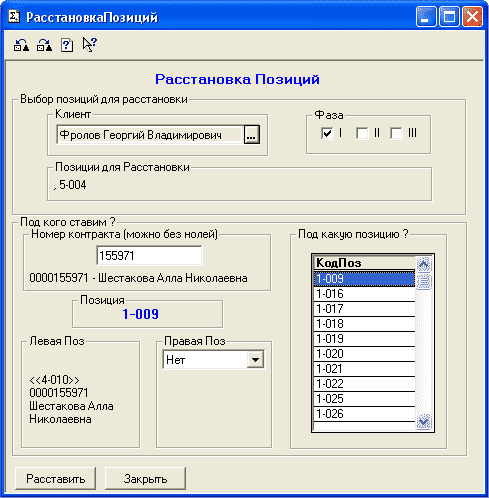
1. Для начала вам необходимо выбрать консультанта, чьи позиции мы будем расставлять. После того, как мы его выберем, программа свяжется с ЦО и выяснит, есть ли у этого консультанта не проставленные позиции.
2. Если есть — вы увидите их номера в секции «Позиции для расстановки».
3. Не забудьте проверить, правильно ли установлена фаза.
Обратите внимание — после указания Консультанта может показаться, что программа «повисла». Это не так, просто процесс связи с ЦО для получения данных требует времени и зачастую не зависит от скорости интернета.
4. Затем в разделе «Под кого ставим» нам необходимо указать номер консультанта (можно без нолей), под которого мы будем ставить свободные позиции. Это может быть сам консультант, которому принадлежат позиции или же кто-то другой (например, спонсор, под которого ставим первую позицию).
5. После того, как вы указали номер, под кого мы ставим позиции — нажмите клавишу [TAB] . После этого программа в разделе «Под какую позицию ставить» покажет все позиции консультанта, под которого мы ставим, под которыми еще есть свободные ячейки (то есть либо левая, либо правая, либо обе «ноги» свободны). Выбираем из списка позицию, под которую будем ставить свободные позиции, и делаем по ней двойной клик левой кнопкой мыши.
6. Номер этой позиции будет отображен в поле «Позиция», а с левой и правой стороны будут обозначены «ноги», которые идут от этой позиции.
7. Если «нога» уже занята — вместо поля для расстановки вы увидите номер и ФИО консультанта, чья позиция там уже стоит. Если позиция свободна — в выпадающем меню выбираем проставляемую позицию.
8. Проверьте, все ли правильно вы указали. Если да — нажмите кнопу «Расставить»
l Если все сделано правильно — появится системное сообщение «Расстановка прошла успешно».
l Если же каким-то образом расстановка не прошла и проявилось сообщение «Произошла ошибка! Сообщите Андрею!» вам необходимо сообщить об этом Андрею Балашову, программисту, по адресу *****@***ru и изложить суть проблемы.
8.6 Выгрузка доверенностей
9. Делаем отчеты
9.1 Списание баллов
К концу отчетного периода необходимо списать накопленные баллы.
Есть два способа списания:
1) Первый способ «Документы» → «Трансфер».
Это форма, для списания баллов, а также для перевода баллов с одного конультанта другому.
«Клиент» - Консультант, с которого производится списание баллов
«Кому» - если мы не списываем баллы в маркетинг, а переводим их другому консультанту – указываем консультанта, которому осуществляется перевод.
«Линейный» - списание баллов в «Карьеру»
«Эволютив» - списание баллов в «Эволютив». В зависимости от того, в какую фазу списываем баллы – заполняется соответствующая графа.
«Накопительный» - если мы просто передаем другому консультанту баллы (из «накопительного» в «накопительный») – заполняем эту графу.
ВНИМАНИЕ! Если у вас указаны консультанты в графах «Клиент» и «Кому» - списание будет производиться с «Клиента» для «Кому». Т. е. Если заполнены обе графы и указано 450 в «Эволютив» 1 фазы – эти 450 баллов будут списаны с «Клиента», но в пользу «Кому».
2) Второй способ «Документы» → «Массовый Трансфер».
В этом случае можно списывать сразу несколько консультантов. Просто заполняется таблица: Консультант и списываемые баллы. В случае списания через «Массовый Трансфер», невозможно списание баллов в долг (через простой «Трансфер» это возможно)
Трансфер завершен, теперь эти баллы необходимо выгрузить …
9.2 Выгрузка списанных баллов
После того как произведен «Трансфер» - необходимо выгрузить списанные баллы. Для этого открываем «Документы» → «СписаниеВМаркетинг» и нажимаем «Заполнить». Если все сделано правильно – все графы будут заполнены автоматически – в них подпадут все люди, которые были «Трансферены» за период «трансферов».
Дальше нажимаем «Отчет» - программа генерирует таблицу, которую необходимо сохранить в формате Exel («Файл» → «Сохранить») и отправить по электронной почте в офис, которому вы подчинены (Центральный офис Корпорации для Региональных представителей или Региональному представителю для Сервисных центров)
После этого «Списание в Маркетинг» необходимо сохранить
9.3 Выгрузка контрактов
Как отследить выгрузку по отдельному консультанту …
Открываем карточку интересующего нас консультанта и смотрим:
Если ни одна дата не указана и стоит галочка «Своя» – значит, консультант еще не выгружался, и вы можете его выгрузить по стандартной схеме.
Если ни одна дата не указана и стоит галочка «Оформлен» - значит, консультант еще не выгружен и не будет выгружен никогда (например, если человек не новичок, а просто пришел на ваш склад)
Если указана дата выгрузки и стоит галочка «Своя» - значит, консультант уже был выгружен в указанный день. В этом случае вы можете либо удалить дату выгрузки (крестим рядом с датой) и выгрузить сегодняшним днем. Либо сформировать отчет «Отчеты» → «Выгрузка Контрактов» за указанную дату
10. Работа с «Сервисными Центрами» (для Региональных Представителей)
10.1 Документы
10.1.1 Ввод дилерских бонусов
10.1.2 Расписание баллов
10.1.3 Передача скидок на склады
10.2 Отчеты
10.2.1 Объем
10.2.2 Расписание баллов
10.2.3 Расписание для дил. Складов
10.2.4 Движение скидок
10.2.5 Общий по складам
10.2.6 Передача скидок на склады
10.3 Обработки
10.3.1 Передача скидок на склады
