

Партнерка на США и Канаду по недвижимости, выплаты в крипто
- 30% recurring commission
- Выплаты в USDT
- Вывод каждую неделю
- Комиссия до 5 лет за каждого referral
Тема: Редактирование компьютерного рисунка
Цель: ввести понятие редактирования компьютерного рисунка, графического редактора, учить использовать инструмент Ластик при редактировании компьютерного рисунка; развивать логическое мышление; воспитывать культуру поведения.
Оборудование: дидактические материалы, медиапроектор, учебник
Ход урока
1. Организационное начало
Приветствие. Работа с дежурными.
2. Повторительно-обучающая работа
Индивидуальная работа у доски.
Один ученик выполняет задание №45 у доски.
Индивидуальная работа по карточкам за компьютером
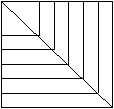
Карточка №1.
Нарисуйте фигуру, представленную на рисунке. Раскрасьте получившееся изображение.
Карточка №2
В программе Калькулятор вычислите сумму трех произведений:  , а результат скопируйте в редактор Блокнот.
Индивидуальная работа по карточкам
Карточка №3.
Укажите стрелками соответствие между клавишей и действием.
Клавиша | Действие |
Пробел | Печать прописной (заглавной) буквы в тексте |
Enter | Установление промежутка между словами в тексте |
Shift | Стирание неправильно набранных символов |
ВаckSpace | Переход на новую строку |
Карточка №4.
Допишите предложения:
Ограниченную рамкой область экрана называют _________________________________.
Элемент окна, на котором расположены кнопки Свернуть. Развернуть, Закрыть называют ______________________________________________________.
Область окна, где размешаются объекты и выполняются действия над ними называют _____________________________________________________________.
Фронтальный устный опрос
- Как открыть редактор Paint.
- Назовите элементы интерфейса.
- Как выбрать инструмент рисования?
- Как выбрать цвет линий?
- Как выбрать цвет фона?
- Как настроить инструмент рисования?
Подведение итогов этапа
Проверяю работу у доски, по карточкам, выставляю отметки.
3. Работа по осмыслению и усвоению нового материала
Сообщение темы и цели урока
Тема нашего урока «Редактирование компьютерного рисунка». Сегодня мы узнаем какими способами можно отредактировать рисунок в программе Paint.
Изложение нового материала
Действия по созданию рисунка, его исправлению и дополнению называют редактированием. Программа для редактирования рисунков называется графическим редактором.
Наверное, вы уже убедились, что не всегда удается с первого раза нарисовать все так, как хотелось бы. Неудачные элементы рисунка можно удалить с помощью Ластика
А что делать, если случилось что-то, с чем не справиться при помощи Ластика? Например, если вы неудачно провели линию поверх рисунка. Если удалять ее Ластиком, то сотрется все, что попадет под ластик.
Для таких ситуаций предусмотрена специальная команда, кото - - рая называется Отменить. Она возвращает рисунок в то состояние, которое было до того, как вы выполнили неудачное действие. Это самая первая команда в меню Правка.
Команда Отменить должна стать первым помощником в вашей работе, потому что отменить неудачный шаг бывает намного легче, чем вручную исправлять его последствия.
Используйте команду Отменить:
> если вы нарисовали неудачную линию и ее трудно стереть, не испортив других частей рисунка;
> если вы хотели закрасить какую-либо область, а краска «разлилась» по всему рисунку;
> если вы стерли часть рисунка Ластиком, а потом вам понадобилось ее вернуть.
Отменить можно не более трех последних действий, в обратном порядке тому, как они были выполнены. Поэтому лучше сразу после прорисовки детали решайте, удалась она вам или нет.
Поскольку командой Отменить приходится пользоваться очень часто, для ее быстрого вызова можно использовать сочетание клавиш Ctrl [контрол] и Z [зэт] на клавиатуре: нажать клавишу Ctrl, затем, не отпуская ее, нажать Z и отпустить обе клавиши. Нажатие этих клавиш заменяет выбор команды Отменить из меню Правка.
4. Практическая работа
Сообщение задания.
Задание 2.7. Геометрические фигуры на рисунках
Нарисуйте военный грузовик, используя различные инструменты графического редактора
1. Инструментом Линия нарисуйте линию дороги.
2. Инструментом Прямоугольник нарисуйте кузов грузовика над дорогой. Не забудьте
оставить между кузовом и дорогой место для колес.
3. Нарисуйте второй прямоугольник — капот машины. Если с первого раза вам не удастся точно совместить два прямоугольника, используйте команду Отменить.
4. Выберите инструмент Линия. В меню настройки инструментов выберите самую большую толщину линии.
5. Выберите инструмент Эллипс и нарисуйте колеса машины. Чтобы расположить колесо точно между машиной и дорогой, наведите курсор на линию дороги и, нажав левую кнопку мыши, растягивайте круг к машине.
6. Выберите инструмент Кривая и нарисуйте кабину в виде плавной кривой линии.
Рисовать кривую линию непросто, поэтому сначала потренируйтесь на свободном пространстве рабочего поля редактора.
7. Выберите инструмент Кисть. В меню настройки инструментов выберите профиль кисти — самый большой круг.
8. Выберите в палитре темно-зеленый цвет. Нарисуйте на кузове и капоте машины границы маскировочных пятен.
9. Инструментом Заливка раскрасьте разными цветами пятна кузова, колеса и кабину.
Вводный инструктаж
Ученики по цепочке зачитывают задания, а я демонстрирую выполнение.
Самостоятельная работа учащихся
Ученики рассаживаются за компьютер и приступают к работе. При возникновении затруднений оказываю помощь.
Физкультминутка для глаз
5. Итог урока
Подводится итог практической работы и выставляю отметки. Проговариваем основные моменты материала урока
6. Задавание на дом
П. 2.5, №46 (рабочая тетрадь)
Карточка №1.
Нарисуйте фигуру, представленную на рисунке. Раскрасьте получившееся изображение.
Карточка №2
В программе Калькулятор вычислите сумму трех произведений: , а результат скопируйте в редактор Блокнот.
Карточка №3.
Укажите стрелками соответствие между клавишей и действием.
Клавиша | Действие |
Пробел | Печать прописной (заглавной) буквы в тексте |
Enter | Установление промежутка между словами в тексте |
Shift | Стирание неправильно набранных символов |
ВаckSpace | Переход на новую строку |
Карточка №4.
Допишите предложения:
Ограниченную рамкой область экрана называют _________________________________.
Элемент окна, на котором расположены кнопки Свернуть. Развернуть, Закрыть называют ______________________________________________________.
Область окна, где размешаются объекты и выполняются действия над ними называют _____________________________________________________________.
Карточка №1.
Нарисуйте фигуру, представленную на рисунке. Раскрасьте получившееся изображение.


Карточка №2
В программе Калькулятор вычислите сумму трех произведений: , а результат скопируйте в редактор Блокнот.
Карточка №3.
Укажите стрелками соответствие между клавишей и действием.
Клавиша | Действие |
Пробел | Печать прописной (заглавной) буквы в тексте |
Enter | Установление промежутка между словами в тексте |
Shift | Стирание неправильно набранных символов |
ВаckSpace | Переход на новую строку |
Карточка №4.
Допишите предложения:
Ограниченную рамкой область экрана называют _________________________________.
Элемент окна, на котором расположены кнопки Свернуть. Развернуть, Закрыть называют ______________________________________________________.
Область окна, где размешаются объекты и выполняются действия над ними называют _____________________________________________________________.
