


Партнерка на США и Канаду по недвижимости, выплаты в крипто
- 30% recurring commission
- Выплаты в USDT
- Вывод каждую неделю
- Комиссия до 5 лет за каждого referral
Инструкция пользования
системой печати
Smart-Printing
Оглавление
Основы работы с системой. 3
Вход в систему. 3
Внешний вид системы.. 3
Выход из системы.. 3
Заказы.. 4
Журнал заказов. 4
Добавление заказа. 4
Редактирование заказа. 5
Добавление изделия. 6
Загрузка файла. 7
Отправление заказа в печать. 7
Контроль выполнения заказа. 8
Распечатка чека. 8
Платежи. 9
Настройки. 10
Заказчики. 10
Добавление заказчика. 10
Редактирование заказчиков. 11
Удаление заказчиков. 11
Контактные лица. 12
Добавление контактного лица. 12
Редактирование контактного лица. 12
Удаление контактного лица. 12
Личные настройки. 13
Профиль. 13
Смена пароля. 13
Основы работы с системой
Вход в систему
Для входа в систему, перейдите по ссылке http://:8080/login
 авторизации.jpg" width="411" height="226"/>
Рис. 1 Форма авторизации
Введите в форму авторизации логин и пароль для доступа в систему и нажмите кнопку Войти.
Внешний вид системы
Наверху системы расположено меню с пунктами Заказы, Платежи, Настройки и Выход. При наведении курсора мыши пункт меню Настройки, появляется выпадающий список подпунктов.
Сверху справа отображается ваше имя и текущий Баланс.
Справа вверху страницы расположена кнопка Добавить заказ.

Рис. 2 Внешний вид системы
Выход из системы
Для завершения работы нажмите Выход в меню.
Заказы
Журнал заказов
Журнал заказов отображает все заказы: рассчитанные и принятые в работу.
В журнале заказов присутствуют поля:
· Номер;
· Название;
· Заказчик;
· Стоимость;
· Доставка:
o Самовывоз;
o Курьер;
o Доставлено;
· Статус:
o Не готов к печати;
o Не оплачен;
o В процессе;
o Готов;
С помощью этой таблицы можно контролировать выполнение заказа и его стоимость.
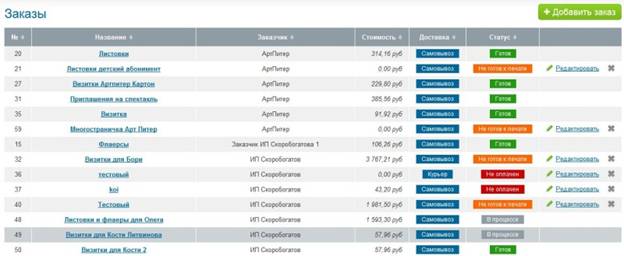
Рис. 3 Журнал заказов
Добавление заказа
Для добавления нового заказа:
· Нажмите Добавить заказа;
· Введите название;
Используется для идентификации заказа в журнале заказов. Например, название компании, вид продукции.
· Выберите Заказчика из выпадающего списка;
· Выберите Контактное лицо из выпадающего списка;
· Укажите галочку Доставка, если она необходима;
o Укажите Получателя;
· Нажмите Сохранить.
Вы автоматически переходите на страницу Просмотр заказа.
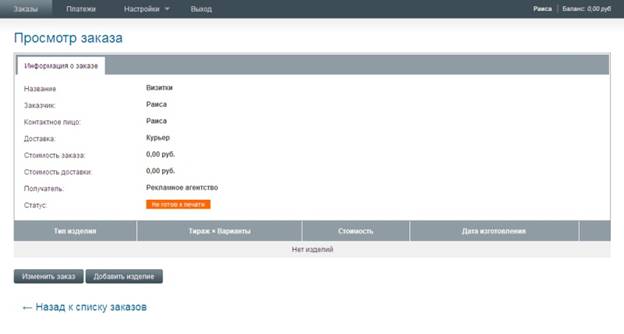
Рис. 4 Просмотр заказа
Редактирование заказа
Заказ можно отредактировать:
· Перейдите на страницу Заказы;
· Выберите в списке необходимую запись и нажмите Редактировать;
· Внесите необходимые изменения;
· Для сохранения изменений и перехода в предыдущее меню нажмите Сохранить.
Для возврата в предыдущее меню без сохранения нажмите Назад.

Рис. 5 Заказ добавлен
Добавление изделия
В заказ может быть добавлено неограниченное количество разных изделий.
Чтобы добавить изделие:
· Нажмите Добавить изделие;
· Выберите из выпадающих списков:
o Вид изделия;
o Формат;
o Цветность лицевой и обратной сторон;
o Материал;
o Плотность;
· Укажите Тираж и Количество вариантов;
Вариант соответствует количеству макетов, которые должны быть напечатаны заданным тиражом. Например, если у Вас 10 комплектов визиток одинакового формата и цветности, количество вариантов – 10.
· Выберите Срок изготовления; При увеличении срока изготовления, увеличивается скидка на тираж.
· Нажмите Рассчитать, чтобы узнать дату Сдачи в печать, Стоимость и Скидку;
· Нажмите Сохранить;
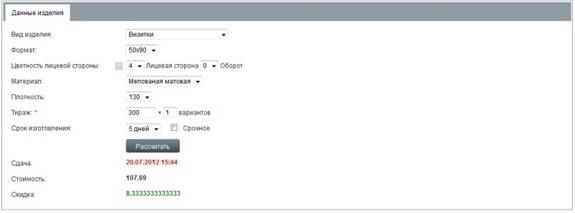
Рис. 6 Добавление изделия
Вы автоматически переходите на страницу Просмотр заказа. В списке появилось созданное изделие.
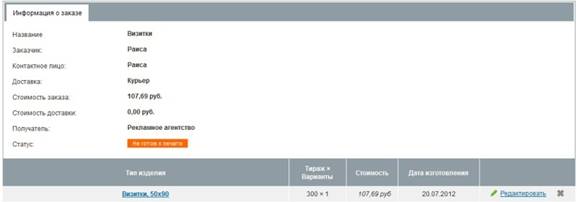
Рис. 7 Просмотр заказа с изделием
Загрузка файла
Для того чтобы загрузить файл для печати:
· Нажмите на Изделие в списке;
· Нажмите Добавить;
· Выберите файл с компьютера или электронного носителя и нажмите Open;
Внимание! Программа проверяет изделие на ошибки и составляет отчет по факту проверки. Необходимо ознакомиться с результатами проверки и убедиться в том, что ошибок не найдено или они исправлены системой автоматически.
Имейте в виду, что изделие с ошибкой может быть напечатано, но результат может отличаться от ожидаемого.
· Нажмите Отчет для просмотра списка ошибок и предупреждений;
· Заказ можно отправлять в печать, если все требуемые файлы изделия загружены;
· Статус изделий изменится на Готов к печати.
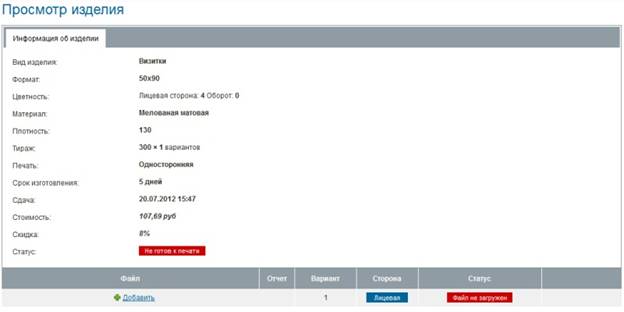
Рис. 8 Просмотр заказа с изделием
Отправление заказа в печать
Для того чтобы отправить сформированный заказ в печать, для всех изделий должны быть загружены необходимые файлы. Статус заказа при этом изменится на «Готов к печати», только после этого заказ можно оплатить и отправить в печать.
Для этого:
· Вернитесь к списку изделий в заказе;
· Убедитесь, что все изделия сформированы;
· Убедитесь, что Баланс больше или равен стоимости заказа;
· Нажмите Оплатить и отправить в печать;
Контроль выполнения заказа
После осуществления оплаты заказ попадает на производство.
Для отслеживания этапов обработки и готовности заказа:
· Проследуйте к списку изделий в заказе;
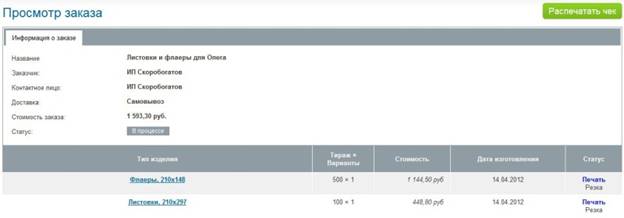
Обратите внимание на поле Дата изготовления.
Оно отображает планируемую дату сдачи тиража.
Поле Статус содержит список всех этапов производства изделия.
Для определения статуса этапа используется цветовая схема.
· Синий – текущий этап;
· Зелёный – выполненный этап;
· Черный – ожидает очереди.
Состояния этапов меняются в режиме реального времени.
Как только на производстве отмечают завершение операции, статус изделия изменяется.
Распечатка чека
Чек необходим для получения продукции на производстве.
Он содержит штрих-код, по которому сотрудники смогут найти Ваш заказ.
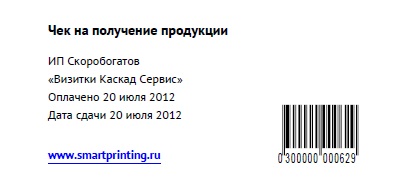
Для получения чека:
· Проследуйте к списку изделий в заказе;
· Нажмите Распечатать чек;
· Распечатайте чек.
Платежи
Для контроля над осуществленными платежами:
· Перейдите на страницу Платежи.
Оплаченные и осуществлённые заказы автоматически попадают в эту таблицу.

Рис. 9 Таблица платежей
Здесь указывается:
· Дата и время платежа;
· Сумма;
· Комментарий;
· Статус оплаты;
Настройки
Заказчики
Если Вы являетесь рекламным агентством, скорее всего у Вас есть база клиентов, для которых Вы заказываете полиграфическую продукцию.
Для удобства пользования системой и учета заказов в системе предусмотрена возможность формирования базы данных клиентов.
При оформлении заказа Вы сможете выбирать необходимого клиента из списка заказчиков.
Изначально в списке заказчиков находится ваша учетная запись.

Рис. 10 Таблица заказчиков
Чтобы изменить данные, нажмите «Редактировать».
Добавление заказчика
Чтобы добавить нового заказчика:
· Перейдите в раздел Заказчики;
· Нажмите Добавить заказчика;
· Заполните форму с данными заказчика;
Поля, отмеченные звездочкой («*»), обязательны для заполнения.
Вся информация необходима для заключения договоров и осуществление платежей.
Наименование* |
Адрес доставки* |
Контактный телефон* |
Юридический статус* |
ИНН |
КПП |
Название банка |
БИК |
Р/с |
К/с |
· Укажите, если заказчик является Рекламным агентством;
· Для сохранения изменений нажмите кнопку Сохранить;
Если какое либо из обязательных полей не будет заполнено, будет выдано соответствующее сообщение об ошибке. В этом случае заполните указанное обязательное поле и ещё раз нажмите кнопку Сохранить.
· Для возврата к списку пользователей без сохранения нажмите Назад.
Вы автоматически переходите на страницу Просмотр данных заказчика.
Редактирование заказчиков
Для просмотра заказчиков и внесения изменений, Вам необходимо выполнить следующие действия:
· Перейдите в раздел Заказчики;
· Выберите в списке необходимую запись и нажмите Редактировать;
· Внесите необходимые изменения;
· Для сохранения изменений и перехода в предыдущее меню нажмите Сохранить.
Для возврата в предыдущее меню без сохранения нажмите Назад.
Удаление заказчиков
Порядок действий:
· Перейдите в раздел Заказчики;
· В списке выберите запись, которую необходимо удалить и нажмите Удалить (« »);
»);
· Подтвердите удаление.
Контактные лица
Человек, через которого идет связь с заказчиком.
Добавление контактного лица
Чтобы добавить контактное лицо:
· Нажмите Добавить контактное лицо;
· Заполните форму с данными заказчика;
ФИО |
Должность |
Контактный телефон |
· Нажмите Сохранить.
Редактирование контактного лица
Для просмотра контактных лиц и внесения изменений, Вам необходимо выполнить следующие действия:
· Перейдите в раздел Заказчики;
· Выберите в списке необходимого заказчика;
· Выберите в списке необходимую запись контактного лица и нажмите Редактировать;
· Внесите необходимые изменения;
· Для сохранения изменений и перехода в предыдущее меню нажмите Сохранить.
Для возврата в предыдущее меню без сохранения нажмите Назад.
Удаление контактного лица
Порядок действий:
· Перейдите в раздел Заказчики;
· Выберите в списке необходимого заказчика;
· Выберите в списке необходимое контактного лица и нажмите нажмите Удалить («»);
· Подтвердите удаление.
Личные настройки
Профиль
Вы можете изменить своё Имя и E-mail. Для этого:
· Перейдите в раздел Профиль;
· Внесите необходимые изменения;
· Нажмите Сохранить изменения;
Смена пароля
Для того, чтобы сменить пароль:
· Перейдите в раздел Сменить пароль;
· Введите:
o Старый пароль;
o Новый пароль;
o Подтверждение пароля;
· Нажмите Изменить пароль;
