


Партнерка на США и Канаду по недвижимости, выплаты в крипто
- 30% recurring commission
- Выплаты в USDT
- Вывод каждую неделю
- Комиссия до 5 лет за каждого referral
Инструкция по настройке почтового ящика
Microsoft Outlook
Первым этапом настройки программы Microsoft Outlook является создание Учетной Записи. Для этого Вам необходимо выбрать в меню "Сервис" (Tools), затем пункт "Учетные Записи электронной почты" (Accounts).

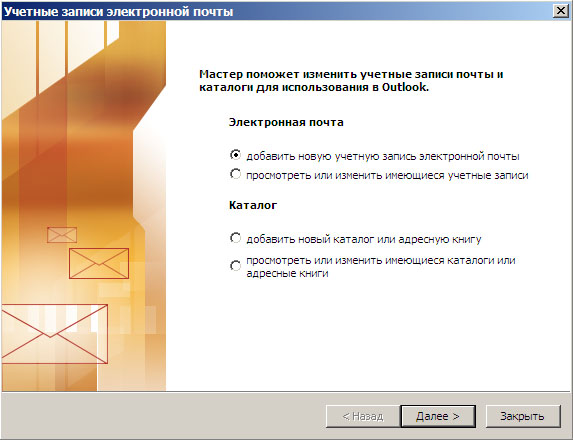
После этого нужно выделить пункт меню "Добавить новую учетную запись электронной почты" и нажать кнопку «Далее».
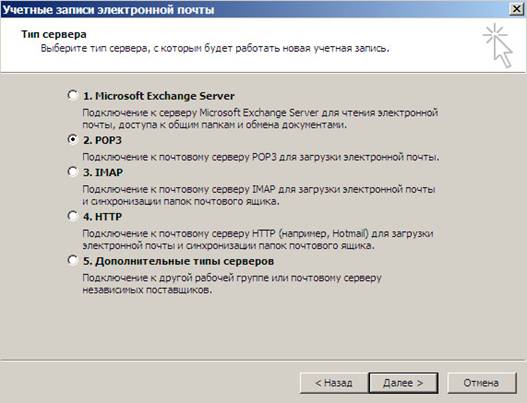
В следующем диалоговом окне Вам будет предложено указать тип сервера электронной почты. Выберите 2-ой пункт меню POP3 и нажмите кнопку «Далее».
Вам будет предложено ввести Ваше имя, здесь Вы можете ввести как Ваше полное имя, так и имя Вашей учетной записи.
В поле "Адрес электронной почты" укажите название Вашего электронного ящика, например *****@
В поле «Пользователь» укажите логин Вашего почтового ящика, до “собачки” (@). например, user.
В качестве пароля (в поле "Пароль") - Ваш пароль к почтовому ящику.
Название сервера входящей почты для протокола POP3 - pop. *****.
Название сервера исходящей почты SMTP - smtp. *****.
Далее Вам надо установить галочку «Запомнить пароль» для того, чтобы не вводить его постояно при обращении к почтовому серверу.
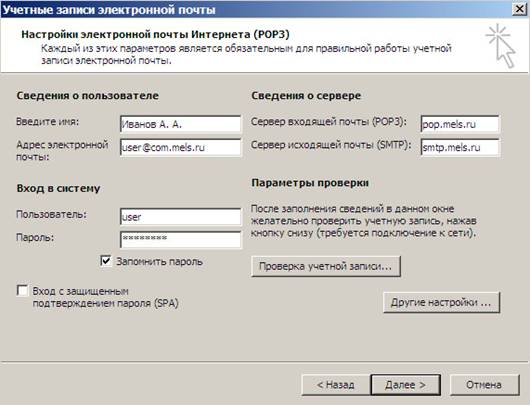
Далее Вам следует установить авторизацию на SMTP сервере. Нажмите кнопку «Другие настройки», перейдите на вкладку «Сервер исходящей почты» и установите галочку «SMTP-серверу требуется проверка подлинности», «Аналогично серверу для входящей почты».
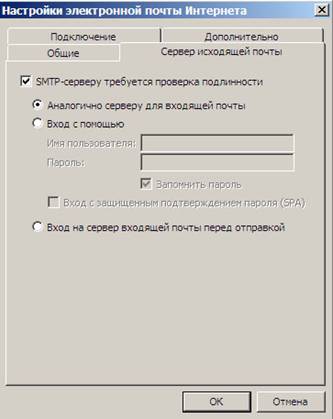
Нажмите Ок. В диалоговом окне «Учетные записи электронной почты» нажмите кнопку «Далее».
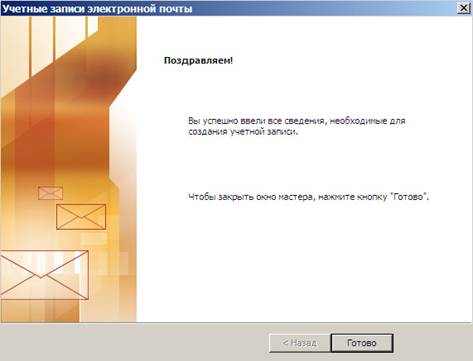
Для сохранения параметров нажмите кнопку "Готово". Настройка закончена.
