

Партнерка на США и Канаду по недвижимости, выплаты в крипто
- 30% recurring commission
- Выплаты в USDT
- Вывод каждую неделю
- Комиссия до 5 лет за каждого referral
Настройка учетной записи Outlook Express
Нам необходимо создать новую учетную запись. Переходим в пункт меню «Сервис» > «Учетные записи»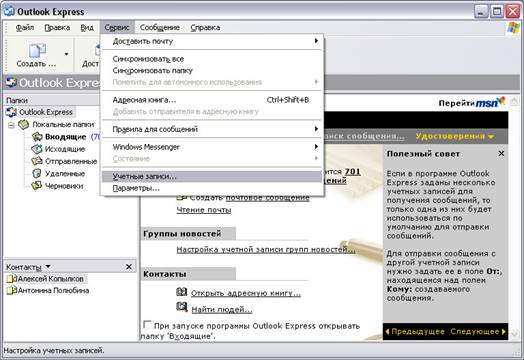 |
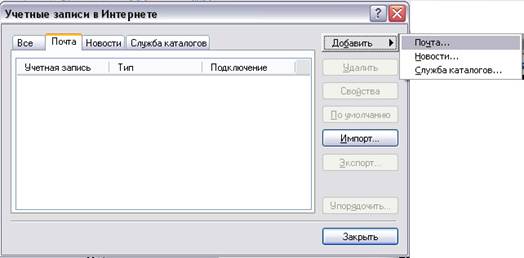 |
2. В появившемся окне нажимаем кнопку «Добавить» и в выпадающем меню выбираем пункт «Почта»
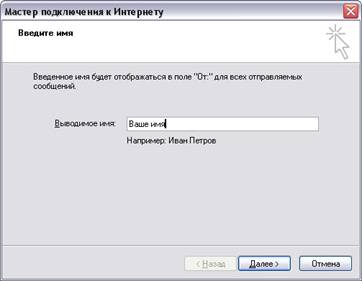 |
3. В первом окне мастера добавления учетной записи необходимо написать имя, под которым вы будете фигурировать в адресных книгах ваших адресатов. Введите ваше имя и нажмите кнопку «Далее»
4. 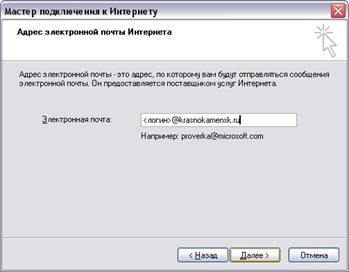 В следующем окне необходимо указать ваш адрес электронной почты. Логин, который вы выбрали при регистрации, также является вашим логином для доступа к электронной почте. Поэтому при регистрации необходимо вписать <Ваш логин>@***** без угловых скобок, (небольшая подсказка, имя сервера - ***** сохраните в буфере обмена, оно пригодится вам для внесения в поля следующего шага).
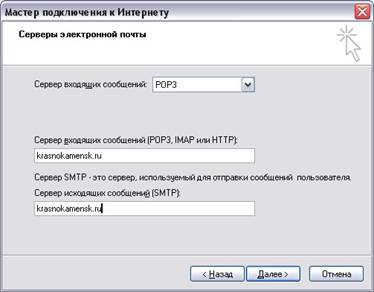 |
5. Теперь необходимо ввести серверы для входящих и исходящих сообщений. Впишите в оба поля ***** или вставьте из буфера обмена, скопированное в предыдущем шаге.
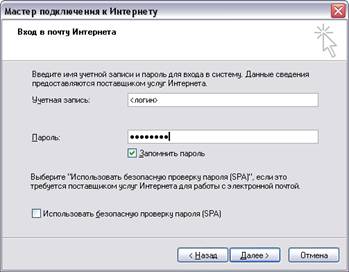 |
6. В этом шаге вам необходимо указать логин и пароль для доступа к вашему почтовому ящику на сервере. Логин и пароль почты полностью совпадают с логином и паролем, используемыми для вашего подключения к Интернету, поэтому не надо здесь ничего выдумывать. В случае если вы беспокоитесь о безопасности вашего пароля доступа к Интернету можно ничего не указывать в поле «Пароль» в таком случае Outlook будет спрашивать пароль каждый раз, когда вы соберетесь посмотреть свою почту.
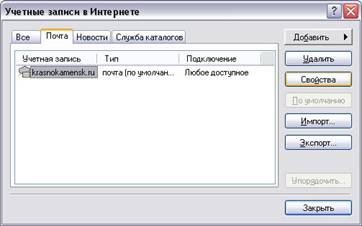 7. После завершения мастера ваша учетная запись создана, но она нуждается еще в одной, дополнительной настройке, так как прием сообщений вами осуществляется через безопасное соединение (с его помощью почта, приходящая к вам шифруется и таким образом при перехвате трафика прочитать никто ничего не сможет). В окне «Учетные записи в Интернете» выделите вашу учетную запись и нажмите кнопку «Свойства»
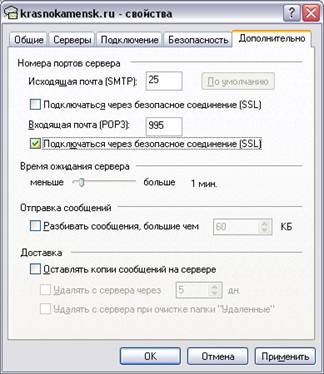 |
8. В появившемся окне свойств учетной записи перейдите на вкладку «Дополнительно» и в квадратике напротив пункта «Подключаться через безопасное соединение (SSL)» - поставьте галочку. Порт приема автоматически изменится с 110 на 995. Нажмите «ОК»
Поздравляем, ваша почта настроена. Для приема почтовых сообщений необходимо подключение к Интернету.
