


Партнерка на США и Канаду по недвижимости, выплаты в крипто
- 30% recurring commission
- Выплаты в USDT
- Вывод каждую неделю
- Комиссия до 5 лет за каждого referral
Фотографии и видео, созданные с помощью приложения "Камера", можно просматривать в Галерее ( ). Личные видеозаписи также доступны в приложении "Видео" (
 ), где находятся фильмы, взятые напрокат и загруженные на устройство.
Чтобы приступить к съемке фотографий и видео, сначала нажмите на значок "Камера"  на главном экране или экране "Приложения".
Открыв приложение "Камера", вы сможете выполнять в нем перечисленные ниже действия.
- Делать фотографии: нажмите синюю кнопку. Просматривать недавно созданные фотографии: нажмите на уменьшенное изображение рядом с синей кнопкой.
Фотографию можно отправить с помощью значков Gmail, Google+, "Чат" и др. сбоку от нее.
Чтобы просмотреть эту и другие фотографии в приложении "Галерея", нажмите на фотографию.
В приложении "Камера" также доступны перечисленные ниже значки, с помощью которых можно настраивать различные параметры.
Значок | Название | Описание |
| Режим | Переключение между режимами фото-, видео - и панорамной съемки. |
| Переключение камеры | Переключение между камерами на передней и задней панели телефона. |
| Масштаб | Нажмите и удерживайте этот значок, а затем прокруткой увеличьте или уменьшите масштаб. |
| Настройки | Дополнительные значки для настройки параметров экспозиции, вспышки, фокуса, режима съемки, баланса белого цвета и т. д. |


Передача содержания экрана
Вы можете отправить веб-страницу, видео или другое содержание экрана со своего устройства на другое, поместив их рядом (например, приложив задними панелями друг к другу).
Необходимые условия: оба устройства должны быть разблокированы и поддерживать связь малого радиуса действия, а функция Android Beam должна быть включена.
Выполните указанные ниже действия.
Откройте экран с информацией, которую хотите отправить (например, страницу в Браузере, видео YouTube или страницу места в Картах). Приложите заднюю панель своего телефона к задней панели второго устройства.Когда устройства установят соединение, вы услышите звуковой сигнал, изображение на экране уменьшится и появится сообщение Нажмите, чтобы передать данные.
Нажмите на любое место экрана.Отправленное содержание появится на экране второго устройства. Если необходимое приложение не установлено, откроется страница сайта Google Play, с которой его можно загрузить.
Связанные настройки
Чтобы включить NFC, нажмите на значок "Настройки"  и выберите Беспроводные сети > Дополнительно > NFC.
Чтобы включить Android Beam, нажмите на значок "Настройки" и выберите Беспроводные сети > Дополнительно > Android Beam.
Управление загрузками
Файлы, приложения и другие объекты, которые вы загружаете из Gmail, Email, Google Play или другими способами, сохраняются во внутренней памяти устройства. Для просмотра, повторного открытия и удаления загруженных элементов можно использовать приложение "Загрузки".
Некоторые мобильные сети ограничивают размер загружаемых файлов, что позволяет управлять нагрузкой на сеть и избегать незапланированных расходов. Если размер файла превышает ограничения, может потребоваться приостановить загрузку, пока не удастся подключиться к сети Wi-Fi, после чего загрузка возобновится автоматически. Просмотреть файл в очереди можно с помощью приложения "Загрузки".
Загруженные файлы сохраняются в папке "Загрузка", которую можно просмотреть, когда телефон подключен к компьютеру. Файлы в этом каталоге можно просматривать и копировать.
Запуск приложения "Загрузки" и управление загруженными файлами
- Нажмите на значок "Загрузки"
 на главном экране или на экране "Приложения". Нажмите на элемент, который необходимо открыть. Для просмотра предыдущих загрузок нажимайте на соответствующие надписи. Выделите элементы, которые требуется отправить. Затем нажмите на значок "Отправить"
  и выберите способ отправки из списка. Выделите элементы, которые требуется удалить. Затем нажмите на значок "Корзина"
  . В нижней части экрана выберите Сортировать по размеру или Сортировать по дате, чтобы сменить порядок сортировки.
 Настройка параметров
Продление срока службы батареи
Чтобы увеличить время работы от одного заряда аккумулятора, отключите ненужные функции. Кроме того, можно контролировать потребление заряда различными приложениями и системными ресурсами.
Чтобы настроить параметры, описанные в этом разделе, сначала нажмите на значок "Настройки" на главном экране или экране "Приложения".
Продление времени работы от батареи
- Если вы не используете Wi-Fi, Bluetooth или GPS, отключите эти функции с помощью приложения "Настройки". Настройки GPS можно найти в меню Настройки > Личное > Службы геопозиционирования. Не оставляйте приложения "Карты" и "Навигация" запущенными, если не работаете с ними. В активном состоянии они используют GPS (и, соответственно, потребляют больше энергии). Уменьшите яркость экрана и сократите время перехода в спящий режим (Настройки > Устройство > Экран). Если вам не нужна автоматическая синхронизация данных для всех приложений, отключите ее (Настройки > Личное > Аккаунты и синхронизация). Обратите внимание, что вам придется вручную выполнять синхронизацию для получения сообщений, электронной почты и другой новой информации и вы не будете получать уведомления об обновлениях. Если вы точно знаете, что будете находиться вне зоны покрытия мобильной сети или сети Wi-Fi в течение некоторого времени, перейдите в режим полета.
Нажмите и удерживайте кнопку выключения, пока не откроется окно с параметрами телефона. Затем выберите Режим полета.
Проверка уровня заряда батареи и сведений о ее использовании
- Откройте Настройки > Устройство > Батарея.
В списке в верхней части экрана появится информация об использовании батареи для каждого приложения и службы. Чтобы просмотреть подробную информацию, нажмите на диаграмму. На экране сведений для некоторых приложений есть кнопки, с помощью которых можно настроить параметры использования батареи или остановить работу этого приложения.
Внимание! После остановки некоторых приложений и служб устройство может работать неправильно.
Состояние батареи (зарядка и разрядка), а также уровень ее заряда (в процентах от полного) отображаются в верхней части экрана.
На диаграмме разрядки отображается динамика изменения уровня заряда с момента последней зарядки, а также информация о том, как долго устройство работает от батареи.
Оптимизация трафика
Использованный трафик – это объем данных, загруженных на устройство и отправленных с него в течение определенного периода. В зависимости от устройства и тарифного плана беспроводного подключения за превышение установленного объема может взиматься дополнительная плата.
Чтобы лучше контролировать трафик, можно настроить параметры передачи данных. Перед этим следует уточнить текущий тарифный план и связанные с ним ограничения.
Внимание! На экране настроек использования трафика отображаются сведения о трафике согласно данным телефона. Сведения от поставщика услуг связи могут быть другими. Превышение установленного для тарифного плана объема передаваемых данных может вести к большим расходам. Функция, описанная в этом разделе, помогает контролировать использование трафика, но не исключает дополнительных расходов.
Параметры передачи данных позволяют:
- устанавливать объем переданных данных, при достижении которого будет выдаваться предупреждение; устанавливать ограничения на использование трафика; просматривать сведения об использовании трафика отдельными приложениями и задавать для них ограничения.
Чтобы настроить описанные в этом разделе параметры, выполните указанные ниже действия.
По умолчанию на экране появятся настройки для мобильного трафика, то есть данных, передаваемых по мобильным сетям операторов связи.
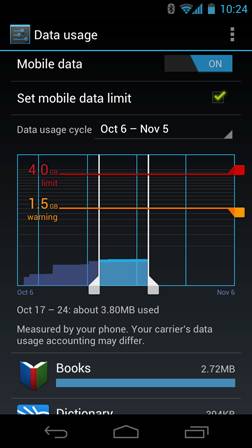
. Нажмите Беспроводные сети > Передача данных. На отдельной вкладке можно открыть параметры трафика для канала Wi-Fi. Для этого нажмите на значок меню  и выберите Показать трафик Wi-Fi.
В верхней части экрана расположен переключатель мобильного трафика. В инструкциях ниже предполагается, что он включен. В противном случае вы не сможете использовать мобильный канал передачи данных, а многие функции телефона и приложения не будут работать должным образом.
Прямо под переключателем отображается период, который можно изменить нажатием. Этот диапазон дат представляет собой промежуток времени, для которого показывается диаграмма использования трафика.
Белые вертикальные линии на диаграмме показывают диапазон времени в пределах выбранного периода использования трафика. Объем переданных данных для этого промежутка указан прямо под диаграммой. Чтобы изменить диапазон, перетащите линии.
Настройка предупреждения об использовании трафика
- Перетащите оранжевую линию за правую часть в точку, при достижении которой должно выдаваться предупреждение.
Когда объем переданных данных достигнет этого уровня, вы получите уведомление.
Установка ограничения на трафик
Выберите Установить лимит моб. трафика.Откроется окно с описанием настраиваемого ограничения.
Прочтите сообщение. Чтобы продолжить, нажмите кнопку ОК.Красная линия в верхней части диаграммы станет активной, и вы сможете перетащить ее вверх или вниз.
Перетащите красную линию за правую часть в нужную точку.Если использование трафика достигнет этого уровня, мобильный канал передачи данных будет автоматически отключен и многие функции телефона перестанут работать должным образом. При этом вы получите уведомление.
Внимание! На экране настроек использования трафика отображаются сведения о трафике согласно данным телефона. Сведения от поставщика услуг связи могут быть другими. Превышение установленного для тарифного плана объема передаваемых данных может вести к большим расходам. Функция, описанная в этом разделе, помогает контролировать использование трафика, но не исключает дополнительных расходов. Рекомендуется установить ограничение с запасом.
Просмотр и ограничение трафика для приложения
Некоторые приложения передают данные в фоновом режиме. Это означает, что приложение может загружать информацию даже тогда, когда вы с ним не работаете. Ограничение фонового трафика для отдельных приложений иногда позволяет существенно уменьшить общий объем передаваемых данных. Однако эта возможность является радикальной мерой, которая может повлиять на эффективность и даже работоспособность приложения. Прежде чем настраивать эти параметры, рекомендуется проверить, нельзя ли ограничить трафик в собственных настройках приложения.
Уточните сеть, для которой требуется просмотреть и ограничить трафик приложения. Если отображается более одной сети, переключаться между ними можно с помощью вкладок в верхней части экрана. Прокрутите список вниз и найдите приложение, сведения о трафике которого требуется просмотреть.Прямоугольник синего цвета для каждого приложения показывает общий использованный трафик за период, который указан над основной диаграммой в верхней части экрана.
Чтобы просмотреть подробные сведения для приложения, нажмите на его название.В результате вместо основной диаграммы появится информация об использовании трафика за указанный период этим приложением. Под основной диаграммой расположена секторная диаграмма, на которой показано соотношение объема переданных приложением данных в активном и фоновом режимах.
Чтобы отключить для этого приложения фоновый трафик, выберите Ограничить фоновый режим. Прочтите появившееся сообщение. Чтобы продолжить, нажмите кнопку ОК.Дополнительные настройки использования трафика
С помощью значка меню () открывается доступ еще к двум параметрам, изменение которых может сильно повлиять на объем передаваемых данных и иногда оказаться полезным.
- Включение интернет-роуминга может вести к большим дополнительным расходам, однако в некоторых местах это может быть единственным способом подключиться к Интернету. Параметр Ограничить фоновый режим может повлиять на работу всех приложений во всех доступных сетях и привести к тому, что некоторые функции перестанут действовать. Это крайний шаг, который нужно использовать с осторожностью.
Оптимизация использования памяти
В большинстве случаев приложения не нуждаются в управлении помимо их установки, запуска и собственно использования. Однако иногда возникают случаи, когда необходимо подробнее узнать о том, что происходит на устройстве.
Приложения используют два типа памяти: внутреннюю и оперативную. Внутренняя память используется для собственных целей, включая постоянное хранение файлов, настроек и прочих данных. Оперативная память предназначена для временного хранения информации и быстрого доступа к ней.
Android управляет и тщательно следит за той частью внутренней памяти, в которой хранятся система и приложения, а также большая часть их данных, поскольку в ней может размещаться ваша личная информация. При подключении устройства к компьютеру через USB-кабель эта часть внутренней памяти недоступна для просмотра. Другая часть внутренней памяти, в которой хранятся музыка, загруженные файлы и прочая информация, видна.
Android также управляет выделением оперативной памяти приложениям. Недавно использованная информация может кэшироваться для быстрого доступа к ней на случай, если она понадобится снова, однако когда в оперативную память потребуется записать новые данные, прежние будут стерты.
Перечисленные ниже пользовательские действия прямо или косвенно влияют на то, как приложения используют внутреннюю память.
- Установка и удаление приложений. Загрузка файлов в браузере, Gmail и других приложениях. Создание файлов (например, фотографий). Удаление загруженных или созданных файлов. Копирование файлов между устройством и компьютером через USB-кабель или Bluetooth.
Управлять тем, как приложения используют память, обычно нет необходимости. Однако можно следить за этими процессами и останавливать их в случае сбоев.
Использование экрана "Приложения"
На экране "Приложения" можно настраивать параметры, влияющие на использование памяти устройством. Чтобы просмотреть эти настройки, выполните указанные ниже действия.
На главном экране или экране "Приложения" нажмите на значок "Настройки". В разделе "Устройство" нажмите Приложения. В верхней части экрана появятся три вкладки, на каждой из которых приведен список приложений или их компонентов.
- Загруженные. Здесь показаны приложения, загруженные из магазина Google Play или других источников. Выполняемые сейчас. Здесь показаны приложения, процессы и службы, которые выполняются в данный момент или элементы которых содержатся в кэше, а также указано, какой объем оперативной памяти использует тот или иной процесс.
На диаграмме в нижней части вкладки "Выполняемые сейчас" показан общий объем используемой и свободной оперативной памяти. Чтобы переключить режим, нажмите Показать процессы в кэше или Показать активные службы под диаграммой.
- Все. Здесь показаны все приложения, предустановленные на Android-устройстве, а также загруженные из магазина Google Play и других источников.
Чтобы изменить порядок сортировки списков на вкладках Загруженные или Все, нажмите на значок меню и выберите Упорядочить по имени или Упорядочить по размеру.
Чтобы просмотреть сведения о приложении или другом элементе на какой-либо из вкладок, нажмите на его название. Доступная информация и средства управления зависят от приложения, но обычно включают перечисленные ниже компоненты.
- Кнопка Остановить. Останавливает работу приложения, в котором произошел сбой. Остановка приложения, процесса или службы может привести к тому, что устройство начнет работать неправильно. После этого может потребоваться его перезагрузка. Кнопка Удалить. Удаляет приложение и все его данные и настройки. Кнопка Отключить. Отключает запуск приложения, но не удаляет его. Эта функция доступна для некоторых приложений и служб, которые нельзя удалить. Кнопка Удалить данные. Удаляет настройки и другие данные, не удаляя само приложение. Раздел Кэш. Здесь показано, какой объем данных приложения хранится во временной памяти телефона, и есть кнопка для ее очистки. Раздел Запускать по умолчанию. Если приложение настроено для запуска определенных типов файлов по умолчанию, этот флажок можно снять. Раздел Разрешения. Здесь перечислены все категории информации о телефоне и данных, к которым у приложения есть доступ.
Подробнее о приложении "Телефон"
Звонки на сохраненные номера
Совершать вызовы можно из приложений "Телефон" ( ), "Контакты" (
 ) и из других приложений или виджетов, в которых отображается контактная информация. Если на экране показан номер телефона, на него обычно можно нажать, чтобы позвонить соответствующему абоненту.
Чтобы набрать номер из приложения "Телефон", выполните указанные ниже действия.
- На главном экране или экране "Приложения" нажмите на значок "Телефон"
. В верхней части экрана появятся три вкладки, с любой из которых можно совершать вызовы.
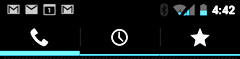
- Вкладка "Телефон" (
 ) позволяет набрать номер вручную. Введите его с помощью клавиш и нажмите на значок "Телефон" () под клавиатурой, чтобы установить соединение.
 Если вы сделали ошибку, удалите цифры по одной с помощью кнопки  .
.
Чтобы просмотреть номера для всех контактов, нажмите  . Кроме того, здесь можно искать нужные контакты.
Чтобы набрать международный номер, нажмите и удерживайте 0, пока на экране не появится знак плюса (+), затем введите код страны и полный номер телефона.
- На вкладке "Список вызовов" (
 ) отображаются последние набранные номера. Чтобы повторить вызов, нажмите на него.
На вкладке "Избранное"
 отображаются номера, на которые вы часто звоните. Чтобы набрать нужный номер, нажмите на него.
 Можно переключать приложения во время вызова, например, чтобы просмотреть информацию в браузере. Во время вызова в строке состояния отображается значок зеленого телефона.
Чтобы во время вызова вернуться в приложение "Телефон", выполните указанные ниже действия.
Прокрутите экран вниз, чтобы открыть уведомления. Нажмите на зеленый значок телефона.Чтобы завершить текущий вызов, нажмите на значок "Завершить вызов" ( ) в
) в
Ответ на звонки и их перенаправление
При получении телефонного вызова открывается экран "Входящий вызов" с указанием номера абонента и дополнительной информацией о нем, которую вы ввели в приложении "Контакты".
Все входящие вызовы сохраняются на вкладке "Список вызовов" приложения "Телефон". Если вы не ответили на вызов, появится соответствующее уведомление.
Чтобы сделать звонок бесшумным, перед ответом на него нажмите кнопку уменьшения громкости сбоку телефона.
При поступлении вызова нажмите на белый значок телефона и проведите пальцем над одним из перечисленных ниже значков.
| Ответить | Начинает разговор с вызывающим абонентом. |
| Перенаправить в голосовую почту | Перенаправляет звонящего на голосовую почту. |
| Отправить сообщение | Открывает список стандартных текстовых ответов, одно из которых можно отправить звонящему. |


Совет. Чтобы изменить текст ответа в приложении "Телефон", нажмите кнопку меню и выберите Настройки > Быстрые ответы.
Работа со списком вызовов
Список вызовов – это перечень всех входящих, исходящих и пропущенных звонков, из которого можно набрать нужный номер, совершить ответный вызов или добавить абонента в контакты.
В приложении "Телефон" () список вызовов расположен на средней вкладке ( ). Выберите соответствующий номер, чтобы получить дополнительную информацию о вызове, или нажмите на значок телефона () рядом с ним, чтобы перезвонить этому абоненту.
Значки со стрелками рядом с вызовом обозначают его тип. Несколько стрелок означают несколько вызовов.
 : пропущенный входящий вызов.
  : принятый входящий вызов.
  : исходящий вызов.
 Просматривая сведения о вызове, вы можете:
- нажать на номер, чтобы набрать его; нажать
 , чтобы отправить текстовое сообщение; нажать
  , чтобы просмотреть сведения о контакте; нажать
  , чтобы добавить новую карточку в приложение "Контакты" для звонящего абонента.
 Чтобы очистить список вызовов, выполните указанные ниже действия.
). Нажмите Очистить список вызовов. Интернет-вызовы (SIP)
Вместо звонков по мобильной сети вызовы можно совершать через Интернет по сети Wi-Fi. Для этого необходимо сначала настроить на телефоне параметры аккаунта для интернет-вызовов.
После его настройки совершать интернет-вызовы можно точно так же, как и обычные звонки: для этого достаточно подключения к сети Wi-Fi. Во время интернет-вызова в верхней части экрана телефона отображается надпись "Интернет-вызов".
Интернет-вызовы совершаются по протоколу SIP для голосовых вызовов через IP-сети.
Внимание! Для связи с абонентом через Интернет необходимо, чтобы интернет-провайдер поддерживал эту функцию. Такие вызовы могут быть связаны с дополнительными расходами. За дополнительной информацией обращайтесь к своему интернет-провайдеру.
Чтобы добавить аккаунт для интернет-вызовов и настроить параметры входящих и исходящих звонков, выполните указанные ниже действия.
На главном экране или экране "Приложения" нажмите на значок "Телефон" . Нажмите на значок меню (). Нажмите Настройки вызовов. В нижней части экрана под настройками интернет-вызовов выполните указанные ниже действия.
 Чтобы изменить настройки входящих вызовов или аккаунта, нажмите Аккаунты.
Чтобы изменить настройки исходящих вызовов, нажмите Использовать Интернет.
Также необходимо добавить SIP-адреса для контактов, которым вы собираетесь звонить через Интернет. Для этого выполните указанные ниже действия.
Откройте информацию о контакте на вкладке "Список вызовов" (). Нажмите  , чтобы перейти к карточке контакта. Нажмите на значок меню () и выберите Изменить. Прокрутите экран вниз, нажмите Добавить другое поле и выберите Интернет-вызов. Нажмите на поле Интернет-вызов и введите номер.
 Прослушивание голосовой почты
При поступлении сообщения голосовой почты в области состояния в левой верхней части экрана появляется значок голосовой почты ( ).
).
Чтобы прочесть голосовую почту, выполните указанные ниже действия.
Прокрутите экран вниз, чтобы открыть уведомления.В уведомлении голосовой почты отображается количество непрочитанных сообщений и номер для вызова.
Нажмите Новое сообщение голосовой почты.Телефон наберет номер голосовой почты. Чтобы получить сообщения, следуйте инструкциям.
Чтобы изменить параметры голосовой почты или другие настройки, выполните указанные ниже действия.
На главном экране или экране "Приложения" нажмите на значок "Телефон". Нажмите меню () и выберите Настройки. Выберите параметр голосовой почты, который необходимо изменить. 
Действия во время звонка
Во время вызова доступны перечисленные ниже возможности.
- Вы можете отвечать на другие входящие вызовы. При этом открывается экран "Входящий вызов" с указанием номера абонента и дополнительной информацией о нем, которую вы ввели в приложении "Контакты". Как и при ответе на любой входящий звонок, нажмите на белый значок телефона и выберите нужную команду (ответить, отправить текстовое сообщение или перевести вызов на голосовую почту).
Если вы ответите на второй вызов, то первый будет переведен в режим ожидания. Если вы отправите сообщение или переведете новый вызов на голосовую почту, то вернетесь к первому звонку.
- Вы можете настроить громкость с помощью кнопок сбоку телефона.
Во время звонка с помощью кнопок в нижней части экрана также можно выполнить перечисленные ниже действия.
 Вызов клавиатуры (например, для ввода кода).
  Управление аудиовыходом.
 Если Bluetooth-гарнитура не подключена, эта команда включает или выключает громкую связь.
Если Bluetooth-гарнитура подключена, эта команда работает как трехсторонний переключатель между встроенным динамиком, внешним динамиком (громкой связью) и гарнитурой. Вид значка меняется в соответствии с текущим режимом. Чтобы открыть меню с тремя вариантами, нажмите и удерживайте этот значок.
Если к телефону подключена проводная гарнитура, она заменяет собой встроенный динамик.
 Отключение звука микрофона.
  Перевод второго абонента в режим ожидания.
  Переключение на второй вызов.
  Новый вызов с переключением первого в режим ожидания.
  Объединение двух отдельных вызовов в один конференц-вызов.
 Ввод и изменение текста
Текст на устройстве можно набирать с помощью экранной клавиатуры. В некоторых приложениях клавиатура открывается автоматически, в других она появляется при нажатии на то место экрана, куда необходимо ввести текст.
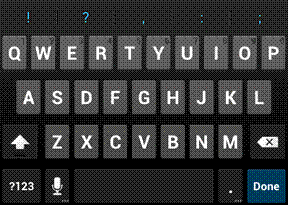
Во время ввода клавиатура предлагает варианты над верхней строкой клавиш. Чтобы принять предложение, нажмите на него.
Основные операции редактирования
- Перемещение места вставки. Нажмите на экран в том месте, куда необходимо ввести текст.
В новом месте появится курсор, а под ним – зеленый маркер. Перетаскивая его, можно переместить курсор.
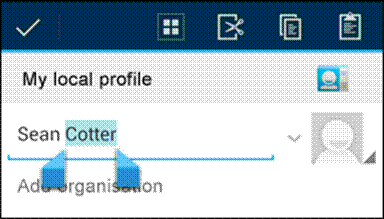
- Выделение текста. Нажмите на текст и удерживайте или дважды нажмите на него.
В результате будет выделено ближайшее слово, а по его бокам появятся маркеры. Перетаскивая их, можно изменить выделенную область.
Через несколько секунд маркер исчезнет, чтобы не мешать работе. Чтобы снова отобразить его, нажмите на текст еще раз.
- Удаление текста. Чтобы удалить выделенный текст или символ перед курсором, нажмите
 . Вырезание, копирование и вставка. Выделите нужный текст, затем нажмите кнопку "Вставить" (
 ), "Вырезать" (
 ) или "Копировать" (
 ).
). 
Чтобы убрать клавиатуру с экрана, нажмите Готово.
Советы и рекомендации
Откроется меню параметров ввода. Выберите в нем параметр, который хотите изменить.
- Ввод заглавных букв. Чтобы ввести одну заглавную букву, нажмите клавишу Shift
 один раз.
 Нажмите и удерживайте клавишу Shift  во время ввода текста. Отпустив ее, вы вернетесь в режим ввода строчных букв.
- Смена регистра клавиатуры. Дважды нажмите клавишу Shift
или нажмите и удерживайте ее, пока она не изменится на  . Чтобы вернуться к строчным буквам, снова нажмите клавишу Shift . Отображение цифр и символов. Нажмите клавишу ?123. Чтобы просмотреть дополнительные варианты, нажмите клавишу = \ <. Быстрый доступ к часто используемым знакам препинания и символам. Нажмите и удерживайте клавишу справа от пробела (на ней изображена точка). Ввод специальных символов. Нажмите и удерживайте клавишу Shift , а затем нажмите клавишу с маленьким серым символом в углу, чтобы ввести его.
 Чтобы просмотреть дополнительные буквы, символы или цифры, которые можно ввести с помощью определенной клавиши, нажмите и удерживайте ее.

|
Из за большого объема этот материал размещен на нескольких страницах:
1 2 3 4 |
