Партнерка на США и Канаду по недвижимости, выплаты в крипто
- 30% recurring commission
- Выплаты в USDT
- Вывод каждую неделю
- Комиссия до 5 лет за каждого referral
В данном справочном материале рассмотрим поэтапно :
Часть I. Создание страницы;
Часть II. Привязка страниц(ы) к меню;
Часть III. Оформление страниц(ы);
Часть IV. Создание раздела(ов);
Часть V. Привязка раздела(ов) к меню;
Часть VI. Привязка (перенос) страниц(ы) к разделу(ам);
Часть VII. Создание раздела(ов) в разделе(ах).
На базе страниц и разделов можно создавать:
- статьи (материалы) с текстовым содержанием и разбивкой на страницы;
- каталоги файлов;
- библиотеки;
- карты сайтов
- различные формы и т. д. и т. п.
Возможные варианты создание статей (материалов) на сайте:
- создаем страницу – подключаем её к меню (переход с данной страницы на другие страницы сайта возможен только путем ссылки);
- создаем страницу и подключаем её к любой странице путем внутренней прямой ссылки;
- создаем раздел – подключаем его к меню – подключаем в него страницы;
- создаем раздел – подключаем его к меню – создаем в нем подразделы – подключаем в них страницы…
Главное что нужно знать:
Боятся нечего, потому, что всегда есть возможность отредактировать практически любую страницу или удалить ее вообще…, это всего лишь отнимет у Вас чуть-чуть драгоценного времени!
Часть I. Создание страницы.
Заходим в «панель управления», далее по тексту возможны сокращения – панель управления, админпанель, админка
(меню (меню пользователя) – ссылка – админка или прямым набором в адресной строке браузера – адреса Вашего сайта – http://www.ваш_сайт.ru/admin.php).
Рассмотрим возможные варианты загрузки формы – «добавить статью» - рис. 1
- выбором в «панели управления» – левой части «контент сайта» - «статьи» - ярлык «создать статью»;
- в горизонтальном меню админпанели – пункт – «контент» – ниспадающее меню – выбираем – «создать статью»;
- в горизонтальном меню админки – во вкладке «контент» – ниспадающее меню – выбираем – «статьи» и далее в подгружаемой форме «статьи сайта» выбираем ярлык «создать статью».
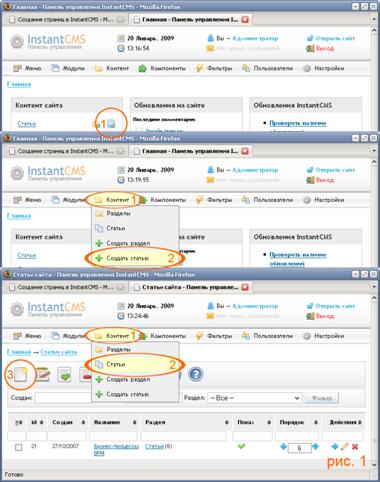
Воспользоваться можно любым, из вышеперечисленных и удобным для Вас способом, итог один –
загрузка формы - «добавить статью».
Далее работаем по заполнению данной формы:
сверху – вниз (по подпунктам), слева – направо (по вкладкам);
Данная форма содержит четыре внутренних вкладки:
1) «Публикация»;
2) «Сроки»;
3) «SEO»;
4) «Доступ».
1) вкладка «Публикация» рис. 2
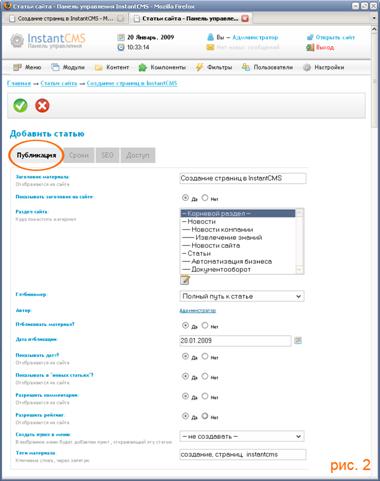
а) Заголовок материала: - Создание страниц в InstantCMS
Отображается на сайте
В данном пункте непосредственно указываем название самой статьи – в данном учебном случае назовем её - «Создание страниц в InstantCMS».
б) Показывать заголовок на сайте: - « Да »
Указываем в форме «Да» - если хотим, что бы заголовок показывался на сайте. При выборе - «Нет» заголовок статьи на сайте показывается не будет.
в) Раздел сайта: - « – Корневой раздел – »
Куда поместить материал
При выборе « – Корневой раздел – » данная статья будет размещена в корне всех статей (без вложенности и привязки к каким либо существующим разделам или подразделам)
При выборе существующих в стандартном наборе разделов - например - раздела «Новости» или «Статьи» - страница автоматически, обретет прописку при выбранном разделе, и будет позиционировать внутри него.
ВНИМАНИЕ! Вы можете осуществить перенос любой страницы в любое время из одного раздела (подраздела) в другой раздел (подраздел) используя функцию «редактировать» (иконка функции «карандаш»)!
г) Глубиномер: - «Полный путь к статье»
Для отображения «глубиномера» - данная функция должна быть включена в админпанели.
(В горизонтальном меню «панели управления» - пункт - «настройки» - вкладка «разное»:
Показывать глубиномер? – Да, Нет; Глубиномер на главной странице: Да, Нет)
При выборе «полный путь к статье» отображаться будет полный путь со всеми названиями разделов и подразделов в которых данная статье размещена (Если Вы определили конкретный раздел сайта в пункте «в», например, «Новости», то выглядеть это будет так – «Главная – Новости – Создание страниц в InstantCMS»)
ВНИМАНИЕ! Если страница с материалом имеет очень глубокую вложенность (удаленность) существует вероятность, что у Вас глубиномер будет занимать две и более строк, т. е. может происходить смещение в шаблоне сайта!
Если выбрать - «только название статьи», то на глубиномере для данной статьи, это будет выглядеть при любой глубине вложенности – «Главная – Создание страниц в InstantCMS»
д) Автор: - Администратор
Данный пункт не подлежит редактированию, он просто указывает на автора данного материала, его никнейм на сайте.
е) Публиковать материал? - « Да »
При выборе - «Да», материал будет опубликован сразу же после того как Вы нажмете кнопку «Создать материал», если «Нет», то статья хоть и будет создана, но будет находится в неактивном для общего просмотра состоянии (в списке всех статей панели управления).
ж) Дата публикации: - « 20.01.2009 »
Данный пункт указывает на дату создания или назначения даты опубликования материала.
Используется при сортировке статей в разделах «по дате».
з) Показывать дату? - « Да »
Отображается на сайте
В данном случае дата создания материала будет указана перед автором статьи.
и) Показывать в "новых статьях"? - « Да »
Отображается на сайте
При выборе – «Да», ссылка на данный материал и текст, указанный в «Анонсе статьи» будут позиционировать в модуле «Последние материалы» (если он активен).
к) Разрешить комментарии: - « Да »
Отображается на сайте
Предоставляя возможность комментирования пользователями материала, необходимо учитывать, что комментарии бывают не всегда лестными…
л) Разрешить рейтинг: - « Да »
Отображается на сайте
Разрешая участвовать материалу в рейтинге, мы даем возможность пользователям «одобрять» или «отклонять» статью с последующим подсчетов голосов. Отображается в модуле «популярные статьи».
м) Создать пункт в меню: - «Не создавать»
В выбранное меню будет добавлен пункт, открывающий эту статью
В данном, учебном случае выбираем - «Не создавать» пункт в меню, данная страница не будет привязана на момент создания ни к одному из пунктов меню (привязку страницы к меню мы подробно рассмотрим в части II).
Если в форме выбрать – например - «главное меню», то в «главном меню сайта» будет создан пункт, с таким же названием, как и у страницы. (данный вариант мы рассмотрим при создании раздела в части IV)
н) Теги материала: - создание, страница, instantcms
Ключевые слова, через запятую
В данном поле нам необходимо указать ключевые слова (тэги материала), через запятую – желательно, что бы это были наиболее употребляемые в тексте слова или фразы. Для наглядного примера данные слова выделены фоновым цветом на рис.2.1 в «анонсе статьи» и «полном тексте статьи».
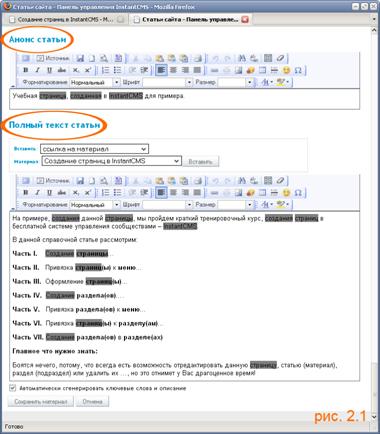
АНОНС СТАТЬИ рис. 2.1
В «анонсе статьи» указываем текстовый материал, который в первую очередь, будет отображаться в модуле «Последние материалы», с ссылкой на данную статью.
ПОЛНЫЙ ТЕКСТ СТАТЬИ
В поле «полный текст статьи» непосредственно размещаем сам материал.
Дублировать текст, уже указанный в «анонсе статьи» не стоит, т. к. при полном просмотре страницы он отображается над материалом, расположенном в «полном тексте»
Наиболее подробно об оформлении страниц отражено в части III «Оформление страниц(ы)» данного справочного материала.
б) Вкладка «Сроки»:
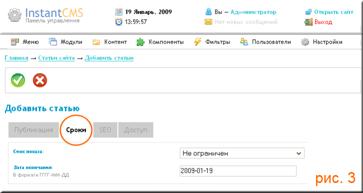
Вариант 1 - Рис. 3
Срок показа - «Не ограничен»
При установке срока показа - «не ограничен» (по умолчанию), данная статья (материал) будут постоянно находится в активном состоянии.
Вариант 2 - Рис. 3.1
Срок показа - «По дату окончания»
Дата окончания: - «2009 – 01 – 31»
В формате ГГГГ-ММ-ДД
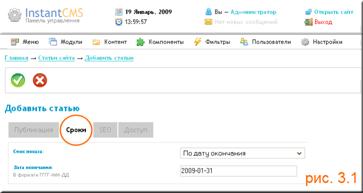
При выборе «по дату окончания», и указав конкретную дату окончания показа статьи (материала), мы определяем по истечении какого срока статья будет автоматически перенесена в «архив материалов».
в) вкладка «SEO» (поисковая оптимизация сайта - данные переносятся как метатэги статьи для поисковых роботов) Рис. 4
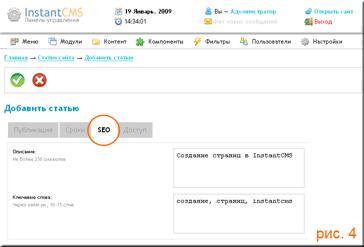
В системе есть функция «автоматически сгенерировать ключевые слова и описание» – при выставленной галочке (по умолчанию). Но если ваша страница содержит – например – лишь графические объекты или ссылки на ресурсы, то есть смысл указать их путем ручного заполнения.
В «описании» указываем более расширенное представление о размещаемом материале.
В «ключевых словах» – наиболее повторяющиеся слова и фразы в текстуальной части Вашей статьи.
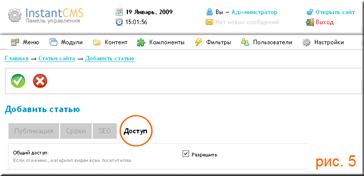
г) вкладка «Доступ»
Вариант 1
В случае когда «галочка» в форме установлена, материал доступен всем группам пользователей, включая «гостей» Рис. 5
Вариант 2
Если «галочка» отсутствует, то открывается дополнительная форма с возможностью выбора групп, кому данный материал будет доступен.
- можно выбрать как одну группу, так и несколько, для этого необходимо выделять группы из списка, удерживая нажатой кнопку Ctrl.
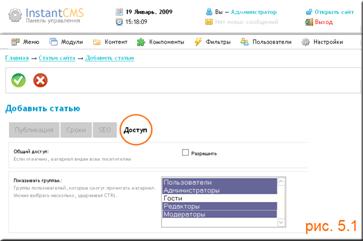
Данная функция подходит для создания ограниченных для общего доступа страниц.
Например: Мы создаем группу пользователей («админпанель» - «пользователи» - «группы пользователей» - название группы - «club», указываем псевдоним группы - «club», администраторы – нет, определяем им права доступа).
И если при создании статей для сайта указать, что статья доступна только группе «club», гости и пользователи статью не увидят.
Внимание! Перевод в созданные (или имеющиеся по умолчанию) группы, осуществляется только через администратора (т. е. выбираете пользователя – и отредактировав его профиль в админпанели – присваиваете его к определенной группе).
Нажимаем кнопку - «создать материал».
На данный момент мы имеем:
- созданную страницу (материал), находящеюся в « – корневом каталоге – » и не подключенную не к одному из пунктов меню или разделов (подразделов).
- но материал уже будет отображается в модулях «Последние материалы» и «Архив материалов» (если они активны на сайте).
Часть II. Привязка страницы к меню.
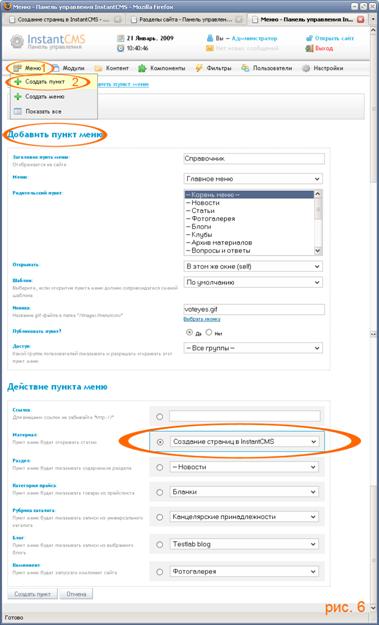
Для привязки уже созданной нами страницы к меню необходимо через панель управления InstantCMS (админпанель – пункт «меню» – ниспадающая вкладка «создать пункт» - Рис. 6) открыть форму «добавить пункт меню»:
1) В верхней части формы – «добавить пункт меню» необходимо:
а) указать заголовок материала – учитывая, что данное название будет отображаться в меню, слишком длинным его делать не стоит;
б) определить меню, в котором будет находиться данный пункт;
в) назначить родительский пункт – определяет степень вложенности (удаленности);
г) определить в каком окне будет открываться созданная нами страница;
д) выбрать шаблон;
е) прикрепить (или оставить по умолчанию) графическую иконку к пункту меню (возможна загрузка своих иконок);
ж) разрешить или запретить опубликование пункта в меню;
з) определить доступ к данному пункту для групп пользователей.
Далее определяем «действие пункта меню»:
- в данном случае мы выбираем – открывать «материал» - «Создание страниц InstantCMS»
Нажимаем кнопку «создать пункт».
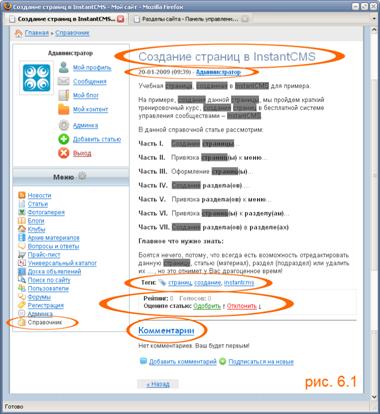
На выходе мы получим:
- пункт в главном меню сайта «Справочник» с выбранной нами иконкой;
- созданную нами страницу с заголовком, датой, автором;
- выделенными фоновым цветом ключевыми словами;
- включенными для показа тегами;
- возможностью комментирования статьи пользователями;
- участием материала в рейтинге. Рис. 6.1
Часть III. Оформление страниц(ы)…
1. Необходимо заранее продумывать оформление своих страниц перед размещением их на сайте.
Будете ли Вы использовать шаблоны встроенного редактора или использовать вложенные таблицы для создания каталогов файлов или библиотек. Возможности оформления практически безграничны!
2. Для удобства наполнения содержанием статей (материалов) InstantCMS имеет встроенный редактор. Работа с редактором не вызывает никаких проблем, но учитывая, что в основном заготовка текстового содержания производится заранее, на сторонних редакторах следует помнить, что:
- вырезка текста – клавиши CTRL + X;
- копировать в буфер - CTRL + C;
- вставить из буфера - CTRL + V.
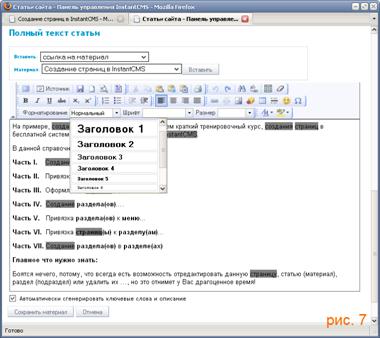
3. При создании материала есть смысл для выделения названия глав, разделов, подразделов использовать функцию «форматирование», с выделением текста и присвоением им «Заголовков 1 – 6», равное заключением данного текста в теги <H1> - </H1> - <H6> - </H6>, что повысит релевантность данной статьи (материала);
4. Если Ваш материал в исходном виде занимает несколько страниц или имеет много встроенных графических документов, считаю целесообразным производить разбивку материала на страницы. Это возможно путем выбора - вставить – выбрать - « - разрыв страницы - » - далее кнопка «вставить» и в указанном месте, желательно между абзацами, у Вас появиться {pagebreak} - т. е. фильтр «постраничный вывод» разобьет в данном месте материал на страницы. Естественно фильтр должен быть включен.
5. При необходимости в любом месте статьи (материала), можно разместить ссылку на файл для скачивания, для этого нам необходимо – вставить – выбрать – «ссылка «скачать файл»» – {СКАЧАТЬ=/upload/имя_файла.rar} далее, фильтр «счетчик скачиваний» дооформит ссылку на странице, прикрепив к ней счетчик.
Загрузку файлов можно проводить заранее в предварительно созданную Вами папку на FTP путем массовой загрузки или в папку /upload (установлена по умолчанию) через встроенный редактор. Для загрузки файлов непосредственно из редактора необходимо выбрать значок «вставить/редактировать ссылку» и в отдельно открывшемся окне, во вкладке – «закачать» указать файл, который необходимо загрузить на сервер, на выходе Вы получите ссылку на закаченный файл например, /upload/имя_файла.rar.
6. При условии, что материал будет состоять из одних графических файлов или ссылок на другие материалы, необходимо вручную прописать описание к статье и указать ключевые слова через запятую.
7. Если Вас не устраивает внешний вид, созданного материала, предусмотрена возможность его неоднократного редактирования или полного удаления!
Часть IV. Создание раздела(ов).
Создание раздела происходит практически по такому же принципу как и создание статьи.
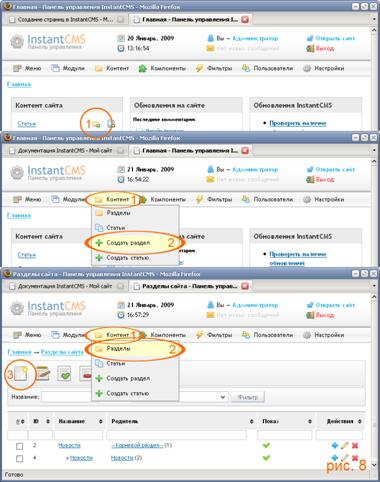
Рассмотрим возможные варианты загрузки формы – «добавить раздел» - Рис. 8
- выбором в «панели управления» - левой части «контент сайта» - «статьи» - ярлык «создать раздел»;
- в горизонтальном меню админпанели - во вкладке «контент» - ниспадающее меню - выбираем – «создать раздел»;
- в горизонтальном меню админки - во вкладке «контент» - ниспадающее меню - выбираем – «разделы» и далее в подгружаемой форме «разделы сайта» выбираем ярлык «создать раздел».
Загружаем форму - «добавить раздел».
Данная форма содержит три внутренних вкладки:
1) «Публикация»;
2) «Редакторы»;
3) «Фотографии».
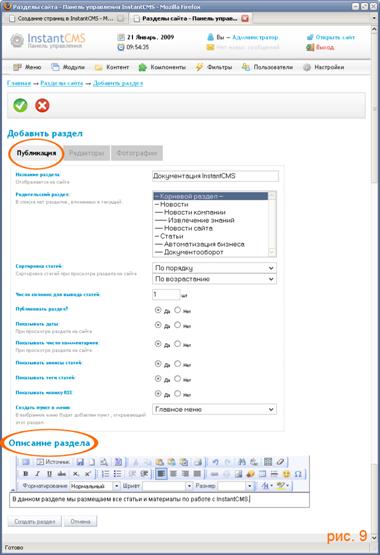
1) вкладка «Публикация» - Рис. 9
а) указываем название раздела для отображения на сайте;
б) определяем порядок размещения раздела относительно других разделов (подразделов);
в) устанавливаем порядок сортировки статей внутри раздела;
г) определяем количество колонок для выводимых материалов;
д) разрешаем или запрещаем опубликования раздела;
е) указываем - показывать даты или нет;
ж) разрешаем показывать число комментариев или нет;
з) устанавливаем, показывать или нет анонсы статей;
и) определяем показывать иконку RSS с возможностью подписки на ленту новостей раздела или нет;
к) ставим, «не создавать» или указываем где именно создавать пункт в меню.
В «описании раздела» указываем принадлежность содержимого раздела.
Например - «В данном разделе мы размещаем все статьи и материалы по работе с InstantCMS.»
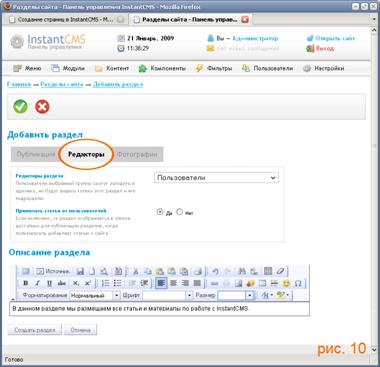
2) вкладка «Редакторы» - Рис. 10
а) указываем редакторов данного раздела.
б) определяем - принимать в данный раздел статьи от пользователей или нет. При выборе «Да» - пользователи из «личного профиля» смогут напрямую размещать свои статьи в данном разделе.
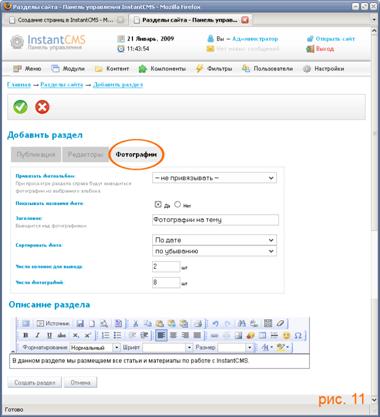
3) вкладка «Фотографии» - Рис. 11
а) если возникает необходимость выводить, как сопутствующий материал к разделу, фотографии из определенного альбома, то указываем название альбома, в качестве привязки к разделу;
б) выбираем, показывать название фотографий или нет;
в) при выборе привязки к фотоальбому, указываем заголовок, который будет выводится над фотографиями;
г) определяем порядок сортировки фотографий;
д) выбираем число колонок для вывода;
е) обуславливаем число выводимых фотографий.
Нажимаем кнопку «создать раздел».
Часть V. Привязка раздела(ов) к меню.
В нашем учебном случае «создания раздела» (часть IV, рис. 9), мы указали - создать пункт в «главном меню» сайта. В «панеле управления» - горизонтальное меню – пункт «меню» - вкладка «показать все» - мы убеждаемся в этом наглядно – пункт создан. Рис. 12
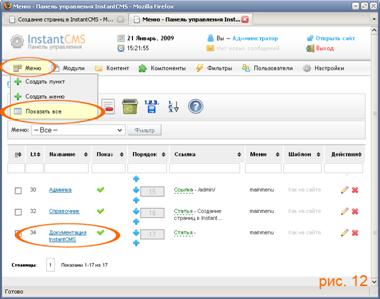
Если при «создании раздела» мы выбрали «- не создавать -» пункт в меню, то принцип привязки раздела к меню, был бы точно такой же, как и привязка к меню страницы (часть II, рис. 6).
За исключением:
- при выборе «действия пункта меню» мы указываем – «Раздел. Показывать содержимое раздела» – например – «Документация InstantCMS». Рис. 12.1
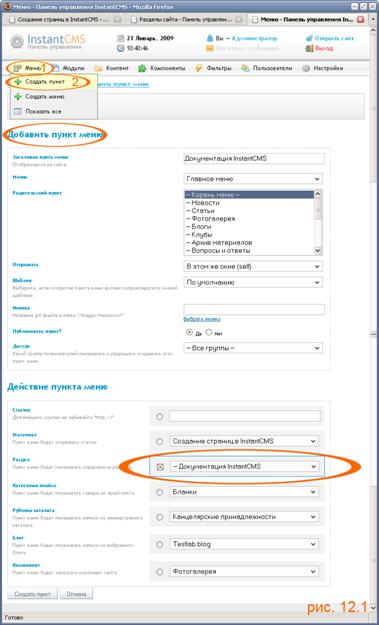
Часть VI. Привязка (перенос) страниц(ы) к разделу(ам)
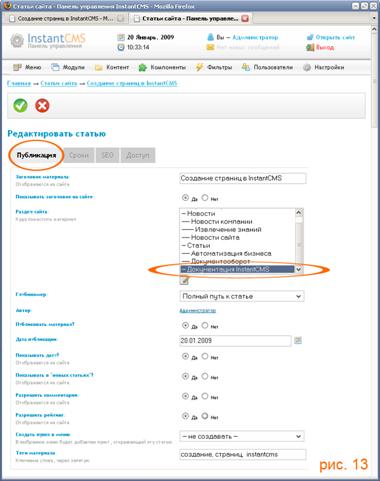
Для того чтобы разместить или перенести статью в конкретный раздел (подраздел), необходимо в форме «создать статью» или в нашем частном учебном случае «редактировать статью» в пункте «в» (часть I, рис. 1):
- при выборе раздела сайта (куда мы планируем поместить материал), необходимо указать непосредственно раздел (подраздел) в который мы бы хотели разместить или перенести страницу. Рис. 13
Учитывая, что при создании страницы мы указывали «- корневой раздел -», а на данный момент возникла необходимость переноса страницы в раздел «Документация InstantCMS» наша задача открыть страницу для редактирования и вместо «- корневой раздел -» указать нами же созданный раздел «Документация InstantCMS», после чего необходимо сохранить изменения (кнопка «сохранить материал»).
Часть VII. Создание раздела(ов) в разделе(ах)
Принцип создания раздела (подраздела) в разделе идентичен созданию нового раздела.
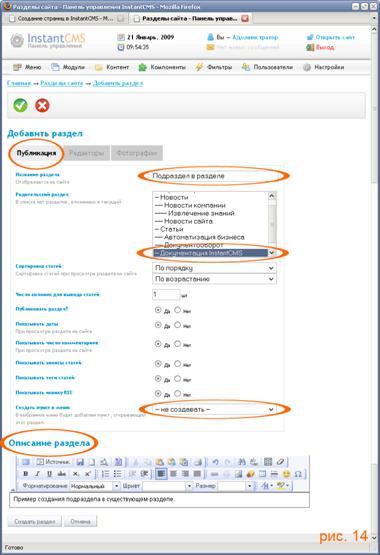
Подгружаем форму «создание раздела», заполняем все поля, как указано в части IV руководства, за исключением:
- при указании родительского пункта, куда необходимо поместить материал – производим выбор из уже созданных разделов, в нашем учебном случае я выбрал – «Документация InstantCMS»;
- создавать отдельный пункт в меню нет необходимости (если Вы не планируете создавать дополнительное меню для всего родительского раздела в целом). Рис. 14
Создавать подразделы в разделах можно практически до любой глубины вложенности (удаленности), но с определенной уверенностью можно заявить, что желаемая максимальная вложенность – это тройная (три клика манипулятором (мышкой)). Родительский раздел – раздел – подраздел.
Например: Главная страница сайта – переход через пункт меню в родительский раздел - «Документация InstantCMS» (один клик) – выбор раздела - «компоненты» (второй клик) – выбор подраздела - «Фотогалерея» (третий клик) – необходимая информация.
Если возникает очень веская необходимость более глубокой вложенности, то возможны следующие варианты их решения:
- создание дополнительных меню, для родительского раздела;
- оформления отдельных страниц – карт, с прямыми ссылками на все вложенные в разделах (подразделах) статьи (материалы).
Например: Главная страница сайта – переход через меню в «Фотоальбомы» – выбор - «Растения», «Животные», «Насекомые» – выбор - «полевые», «Комнатные» – выбор - «красные», «зеленые», «синие»… далее – выбор - «высотой ниже 15 см.», «высотой выше 15 см.»… далее - выбор - «с шириной листа менее 10 см.», «с шириной листа более 15 см.»…
Создаем отдельную страницу, где содержанием будут в основном ссылки на внутренние статьи подразделов, подключаем её к меню:
- Главная страница сайта – пункт в меню на материал – «Фотоальбомы» - и далее в подгружаемой странице производим выбор необходимой ссылки на интересующий нас альбом с фотографиями, не обращая внимания на глубину вложенности данного альбома:
Фотоальбомы.
Фотографии по курсу биологии для учащихся 4-6 классов.
Растения: – (первый альбом)
- полевые – (второй альбом)
- красные – (третий альбом)
- высотой ниже 15 см. – (четвертый альбом)
- с шириной листа менее 10 см. – (пятый альбом ) - через данную ссылку
осуществляется доступ в необходимый раздел
- с шириной листа более 10 см.
- высотой выше 15 см.
- с шириной листа менее 10 см.
- с шириной листа более 10 см.
- зеленые
- синие
- комнатные
Животные:
Насекомые:
Тем самым мы сэкономим время и трафик пользователей, посещающих наши сайты!
В заключении хотелось бы добавить, возможности InstantCMS безграничны, все варианты в частности рассмотреть невозможно…
Итак, если Вы прочли и практически отработали все части данного справочного материала, то на выходе мы получим:
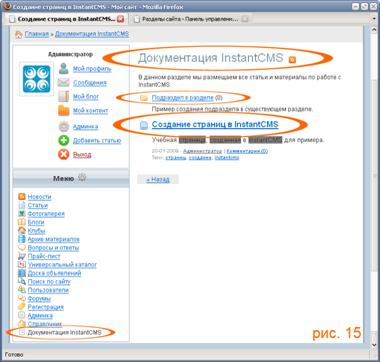
- пункт в меню сайта «Документация InstantCMS» с иконкой (по умолчанию);
- созданный нами раздел «Документация InstantCMS» с заголовком и описанием;
- подраздел «Подраздел в разделе» в разделе «Документация InstantCMS» с описанием;
- перенесенную нами страницу со статьей «Создание страниц в InstantCMS» в раздел «Документация InstantCMS» с описанием, датой, автором, возможностью просмотра комментариев к материалу и показом тегов. Рис. 15