Партнерка на США и Канаду по недвижимости, выплаты в крипто
- 30% recurring commission
- Выплаты в USDT
- Вывод каждую неделю
- Комиссия до 5 лет за каждого referral
Описание типов файлов и их назначение для обновления.
Обновления имеет следующие наименования:
Skif3_PatchDb – обновляет базу данных
Skif3_042_Template_Month – обновляет НСИ за месяц
Skif3_042_Template_Year – обновляет НСИ за год
Skif3_042_Blanks_Month – обновляет бланки за месяц
Skif3_042_Blanks_Year – обновляет бланки за год
Skif3_Client – обновляет приложение СКИФ3
BlankPrint – обновляет приложение для вывода в бланк отчеты
Данный список может быть не полным, другие типы обновления добавляются по мере их появления.
Содержание:
1. Обновление типа Skif3_PatchDb
2. Обновление типа Skif3_042_Template_Month (Skif3_042_Template_Year)
3. Обновление типа Skif3_042_Blanks_Month (Skif3_042_Blanks_Year)
4. Обновление типа Skif3_Client
5. Обновление типа BlankPrint
6. Как разархивировать
1. Обновление типа Skif3_PatchDb
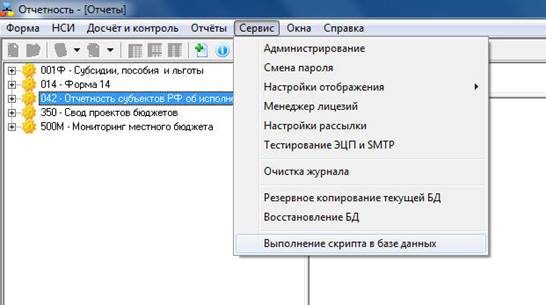
Запускаем СКИФ3 -> Сервис -> Выполнение скрипта в базе данных
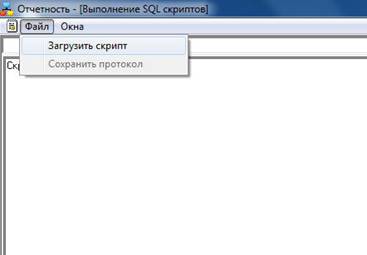
Файл -> Загрузить скрипт -> Указываем путь к файлику
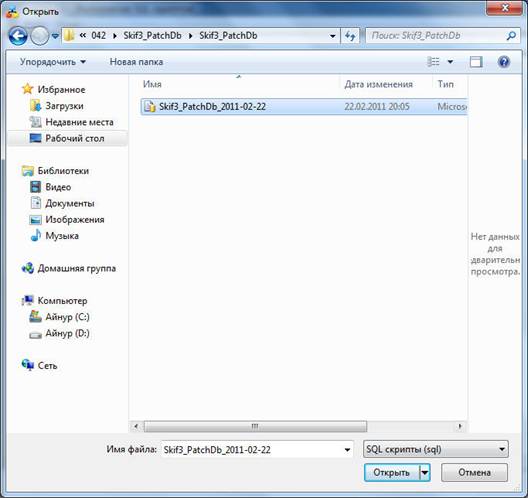
Выбираем его (он обычно имеет имя Skif3_PatchDb_ГГГГ_ММ_ДД)
Выйдет окно
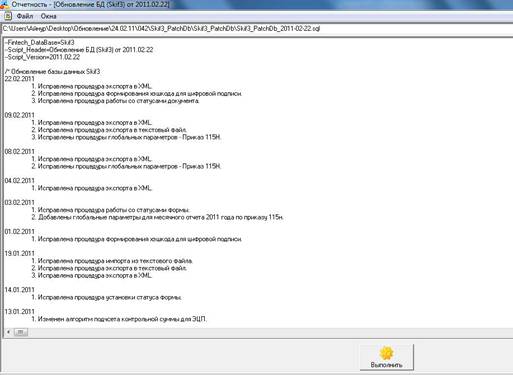
Нажимаем на кнопку Выполнить

Ждем выполнения операции
2. Обновление типа Skif3_042_Template_Month (Skif3_042_Template_Year)
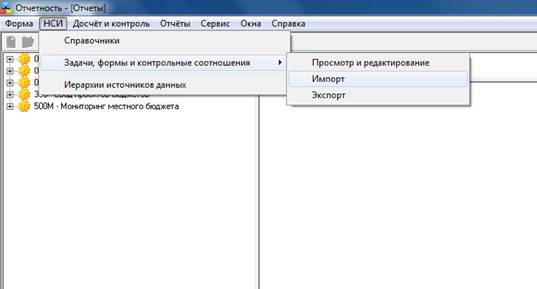
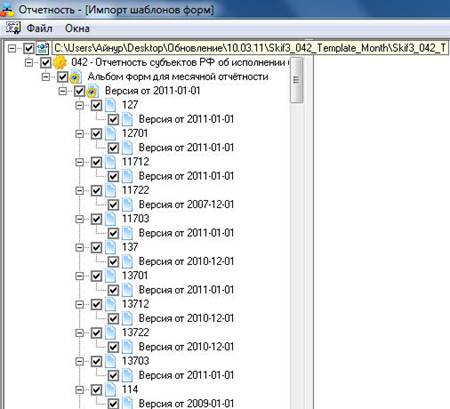
В СКИФе заходим НСИ -> Задачи, формы и контрольные соотношения -> Импорт (как на рис.)
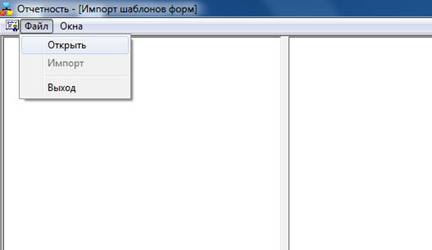
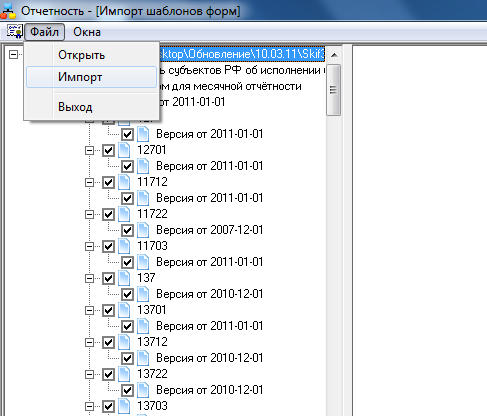
Далее в открывшимся окне Файл -> Открыть (как на рис.)
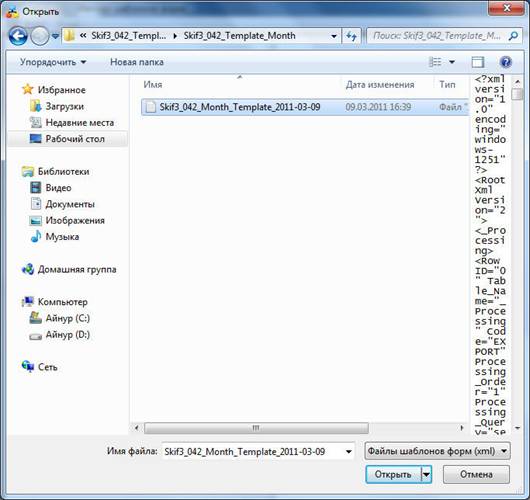
Указываем путь к файлику и нажимаем открыть (или двойным щелчком мыши по файлику)
Обычно имеет имя Skif3_042_Month_Template_ГГГГ-ММ-ДД
Ставим галочку на самую первую строку
Файл -> Импорт
Ждем (в зависимости от конфига компа и самого обновления может длиться от 3 и более минут).
Возможны будут выходить сообщения, где просто нужно нажимать «Да» или «ОК». Ни в коем случае не нажимаем «Нет» или «Отмена». Если случайно нажали отрицательный вопрос, можно еще раз обновить его.
Также имеется обновление Skif3_Template_ (цифры имеют тип год_месяц_день). Она обновляется аналогично, как описано в данном пункте
3. Обновление типа Skif3_042_Blanks_Month (Skif3_042_Blanks_Year)
Открываем разархивированную папку Skif3_042_Blanks_Month, там имеются две папки «Бланки» и «Выходные формы».
1. «Бланки» - открываем папку, выделяем всё, правой кнопкой мыши вырезать (можно выделить быстрее, использую сочетания клавиш «Ctrl» + «A»).
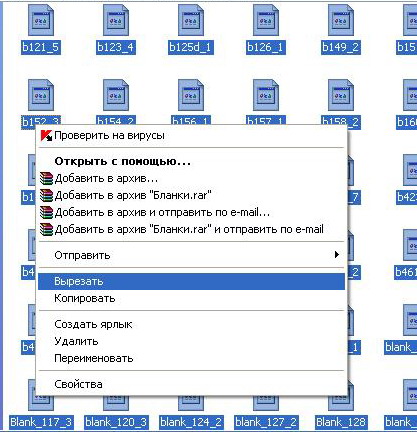
После чего он приобретет полупрозрачный вид.
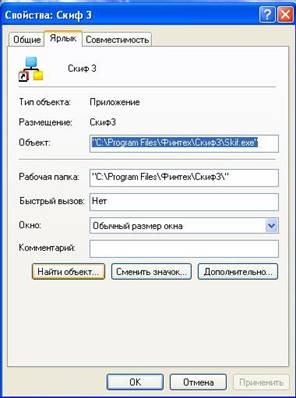
2. Далее, на рабочем столе находим «Скиф3», правой кнопкой мыши щелкаем на «Свойство»
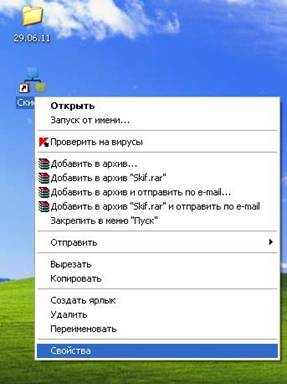
«Найти объект»
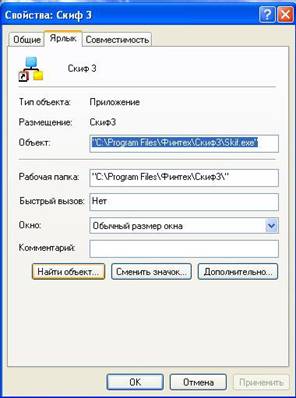
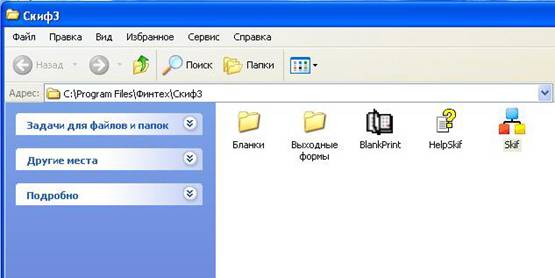
Откроется папочка «Скиф3»
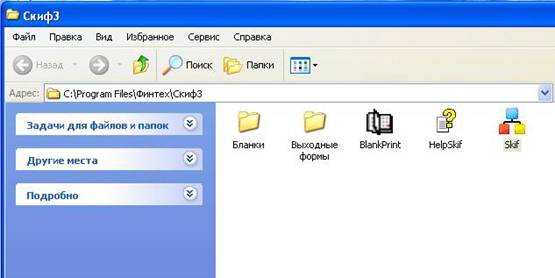
Открываем «Бланки»
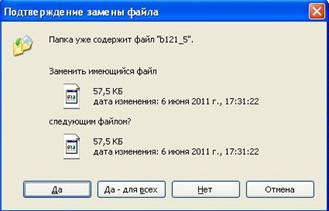
3. Правой кнопкой мыши вставить, спросить заменить, нажимаем «Да»
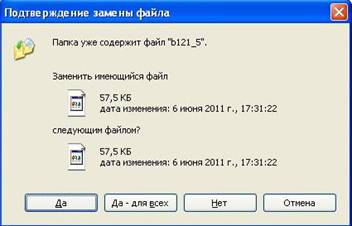
Также аналогично процедура проводится и с папкой «Выходные формы»
4. Обновление типа Skif3_Client
Открываем разархивированную папку Skif3_042_Blanks_Month и правой кнопкой мыши по «Skif» вырезать
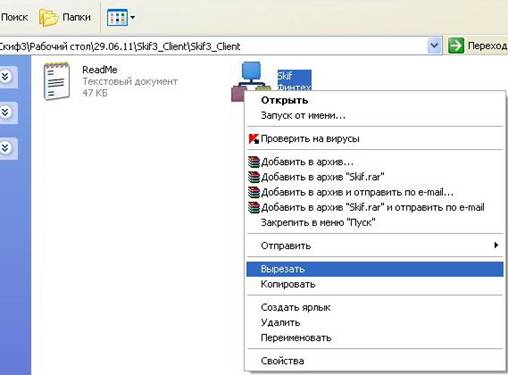
После чего он приобретет полупрозрачный вид.
Далее, на рабочем столе находим «Скиф3», правой кнопкой мыши щелкаем на «Свойство»
«Найти объект»
Откроется папочка «Скиф3»
Правой кнопкой мыши вставить, спросит заменить, нажимаем «Да»
5. Обновление типа BlankPrint
Данная процедура аналогична обновлению типа Skif3_Client в 4-ом пункте
6. Как разархивировать
На папке щелкаем правой кнопкой мыши и выбираем пункт «Извлечь в наименование папки»
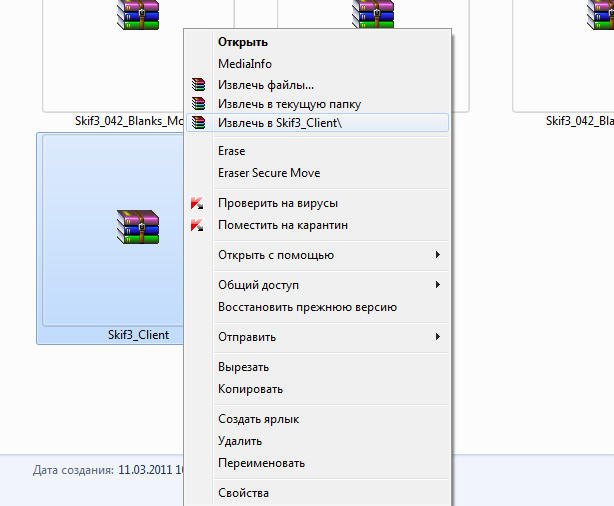
После разархививирования появиться такая же по названию папка