


Партнерка на США и Канаду по недвижимости, выплаты в крипто
- 30% recurring commission
- Выплаты в USDT
- Вывод каждую неделю
- Комиссия до 5 лет за каждого referral
| |
Введено в действие с | |
«___»____________ 2011 г. | |
Инструкция пользователя № XX-ИYY | |
СИСТЕМЫ ДИАЛОГ Роль: «Поставщик» | |
Версия 1.0 | |
г. Н. Новгород 2011 г. |

Оглавление
1 Цель и область действия.. 3
1.1 Назначение инструкции. 3
1.2 Использовать инструкцию на предприятиях: 3
2 Порядок работы.... 3
2.1 Вход в систему. 3
2.2 Регистрация в системе. 3
2.3 Действия Поставщика в системе Диалог ГАЗ. 3
2.4 Ответ на рекламацию.. 3
2.4.1 Открытие рекламации в статусе Ответ. 3
2.4.1.1 Открыть по ссылке в сообщении e-mail 3
2.4.1.2 Открыть как элемент библиотеки. 3
2.4.2 Раздел Ответ. 3
2.4.2.1 Добавление приложений (файлов) 3
2.4.3 Заполнение формы 8Д.. 3
2.4.3.1 Заполнение полей. 3
2.4.3.2 Проверка правильности заполнения формы.. 3
2.5 Просмотр ответа от Менеджера. 3
2.6 Работа с фильтрами. 3
3 Регистрация изменений... 3
2 Цель и область действия
2.1 Назначение инструкции
Настоящая инструкция предназначена для представителей заводов-поставщиков ООО "Автозавод ГАЗ", ООО "ТЗК ГАЗ".
2.2 Использовать инструкцию на предприятиях:
Заводов-поставщиков ООО "Автозавод "ГАЗ", ООО "ТЗК ГАЗ".
3 Порядок работы
3.1 Вход в систему
Запустите браузер Internet Explorer (версия 7 и выше)
В адресной строке браузера наберите адрес портала https://epm. *****
Обязательное условие: порт 441 должен быть открыт (спросите у системного администратора). Для первого входа на портал или в случае ошибки пригласите системного администратора для локальной настройки компьютера.
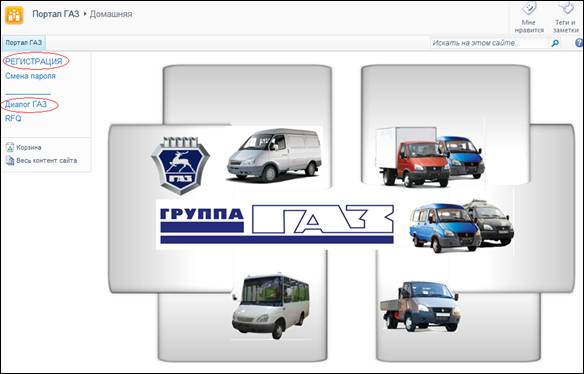
Для регистрации перейдите по ссылке Регистрация.
Для работы с рекламациями перейдите по ссылке Диалог ГАЗ.
3.2 Регистрация в системе
Перейдите по ссылке РЕГИСТРАЦИЯ.
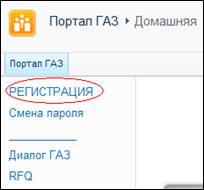
Заполните все поля регистрационной формы «Запрос на регистрацию нового пользователя». Количество символов при заполнении должно соответствовать размеру ячейки, в противном случае, появится ошибка «символьные или двоичные данные могут быть усечены. Выполнение прервано»

Нажмите кнопку Отправить.
Администратор системы обработает запрос и вышлет логин и пароль для входа в систему на указанный е-mail.
3.3 Действия Поставщика в системе Диалог ГАЗ
Рекламации в системе Диалог ГАЗ могут иметь следующий статус:
1. Отчет
2. Активация
3. Ответ
4. Проверка
5. Закрыто
6. Отменено
Поставщик выполняет шаг Ответ.
На этом шаге Поставщик:
1. дает ответ на выставленную рекламацию
2. заполняет форму 8Д (если требуется)
3. отправляет рекламацию Менеджеру
Описание статусов рекламации:
Название статуса | Описание статуса | Доступ по роли | ||
Поставщик | Менеджер | Контролер | ||
отчет | Рекламация находится на данном шаге в момент ее создания по причине обнаружения несоответствия и занесения первоначальной информации о несоответствующих по качеству КИ в отчет. | Чтение информации | Чтение информации (Изменение информации) | Изменение информации |
Рекламация находится на данном шаге, когда Менеджером ТЗК, АЗ ГАЗ вносится описание дефекта, формулировка требований Потребителя и вся информация отправляется представителю Поставщика. | Чтение информации | Изменение информации | Чтение информации | |
ответ | Рекламация находится на данном шаге, когда представитель Поставщика дает ответ на выставленную рекламацию. | Изменение информации | Чтение информации | Чтение информации |
проверка | Рекламация находится на данном шаге, когда Менеджер ТЗК, АЗ ГАЗ проверяет ответ от Поставщика на выставленную рекламацию. В случае согласия с ответом, рекламация переводится в статус «Закрыто». В случае несогласия Менеджер ТЗК, АЗ ГАЗ пишет причину несогласия и повторно направляет рекламацию представителю Поставщика для ответа (рекламация возвращается в статус «Ответ»). | Чтение информации | Изменение информации | Чтение информации |
закрыто | Рекламация находится на шаге, когда решение по проблеме согласовано с обеих сторон. Рекламация отработана. | Чтение информации | Чтение информации | Чтение информации |
отменено | Рекламация находится на данном шаге, когда по объективным причинам была произведена ее отмена. | Чтение информации | Чтение информации | Чтение информации |
3.4 Ответ на рекламацию
3.4.1 Открытие рекламации в статусе Ответ
3.4.1.1 Открыть по ссылке в сообщении e-mail
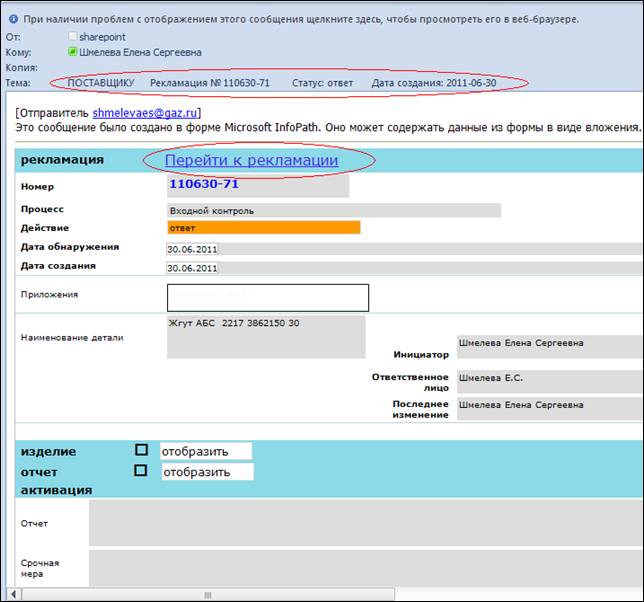
3.4.1.2 Открыть как элемент библиотеки
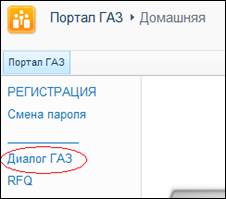
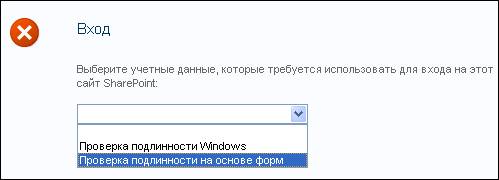
Перейдите по ссылке Диалог ГАЗ.
Выберите «Проверка подлинности на основе форм».
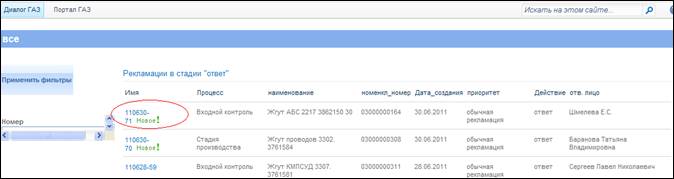
Для просмотра рекламаций перейдите по ссылке Рекламации на странице Диалог ГАЗ.

Чтобы открыть нужную рекламацию, щелкните на ссылку – номер рекламации в столбце Имя.
3.4.2 Раздел Ответ
Поставщик открывает рекламацию на шаге Ответ (действие Ответ).
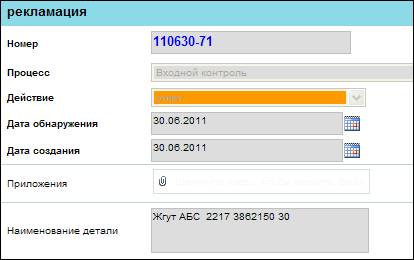
В режиме чтения доступна следующая информация, внесенная по данному факту брака работником входного контроля и специалистом-менеджером:
¾ Данные по изделию
¾ Вложенные файлы: фотография дефекта, подтверждающая факт брака, фото бирки с упаковки, результаты замеров и т. д.
¾ Текстовое описание дефекта
Поставщик должен заполнить поля своего раздела:
¾ Ответ (! Поле Ответ должно быть всегда заполнено перед отправкой менеджеру. Если оно не заполнено, Рекламация не отправится. При отправке должно появиться  ).
).
¾ Вложить файлы (если требуется)
¾ Заполнить форму 8Д (если требуется)
Когда поставщику приходит рекламация в шаге Ответ, он должен в течение 1 дня дать ответ менеджеру (заполнив поле «Ответ»).
Форма 8Д заполняется поставщиком после того, как менеджер сделает запрос на форму 8Д (см. п. 2.5 Просмотр ответа от менеджера) и повторно направит рекламацию поставщику. Также форму 8D можно заполнить и без запроса менеджера, форма доступна для заполнения, если рекламация находится на стадии Ответ. Отчет 8D необходимо предоставить в течение 14 календарных дней с момента направления поставщику информации о выявленном несоответствии товара в системе Диалог ГАЗ.

Поля раздела «Ответ» и способ их заполнения:
п/п № | Название поля | Описание поля | Способ заполнения |
1 | Ответ | Текстовое поле, содержащее ответ Поставщика на рекламацию | Вручную |
2 | История | Поле содержит историю ответов, разделенных знаком «/» | Заполняется автоматически |
3 | Дальнейшие действия с дефектными деталями | Указать дальнейшие действия с дефектными деталями | Выбирается из списка |
4 | Приложения | Поле для вложения файлов поставщиком | Добавляется с помощью кнопки «добавить приложение» |
5 | Кем изменено | Соответствует имени пользователя вносившего последние изменения и времени изменения рекламации в момент сохранения | Заполняется автоматически |
6 | Кому отправлено | Поле отображает имя контактного лица (менеджера, которому поставщик ответил на рекламацию | Заполняется автоматически |
3.4.2.1 Добавление приложений (файлов)
Допускается вложение файлов общим объемом 15 Мб.
1. Чтобы добавить файл или несколько файлов, нажмите на кнопку «добавить приложение».

2. Откроется окно Приложения.

3. Щелкните на значок  , затем выберите Вложить, чтобы добавить один файл.
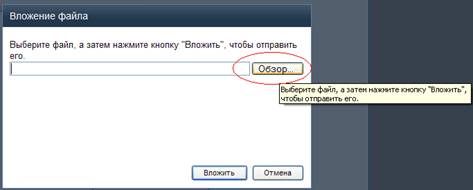
С помощью кнопки Обзор, выберите файл для вложения и нажмите Вложить.
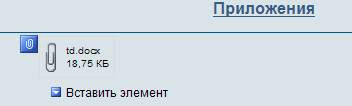
4. Для вложения следующего файла нажмите «вставить элемент» и повторите предыдущие действия.
5. Нажмите на кнопку «вернуться в рекламацию» чтобы перейти в форму.
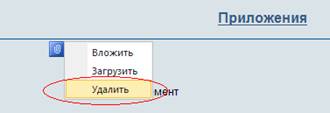
6. Для удаления вложенного файла нажмите на значок , и выберите из выпадающего списка действие Удалить.
3.4.3 Заполнение формы 8Д
3.4.3.1 Заполнение полей
Для заполнения формы нажмите на кнопку «форма 8Д».
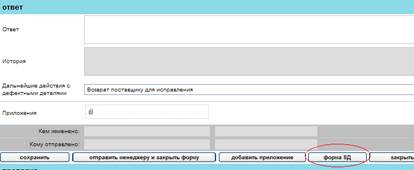

Поля: номер рекламации, номер детали, название детали, описание проблемы, дата обнаружения проблемы заполняются автоматически (переходят в представление формы 8Д из основного представления формы).
В поле: Порядковый номер отчета указывается порядковый номер отчета 8D согласно номеру регистрации на предприятии поставщика;
Описание проблемы (в свободном поле) можно, при необходимости, уточнить, дополнить, пояснить автоматически сформированное описание несоответствия;
Место обнаружение проблемы указывается место локализации проблемы (предприятие, подразделение, участок), где было обнаружено несоответствия.
Таблица Сортировка заполняется по принадлежности, пустая строка дана на случай другого альтернативного варианта сдерживания несоответствия;
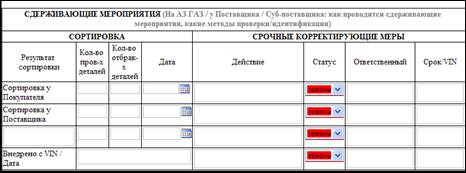
В таблице Срочные корректирующие меры в полях Действие указываются краткосрочные мероприятия, в полях Ответственный – ФИО ответственных за выполнение указанного действия, в полях Срок/VIN - с какого момента мероприятия будут внедрены, а также проставляется статус каждого действия.
Статус может быть: 1. мероприятие определено
2. мероприятие на отслеживании
3. мероприятие выполнено.
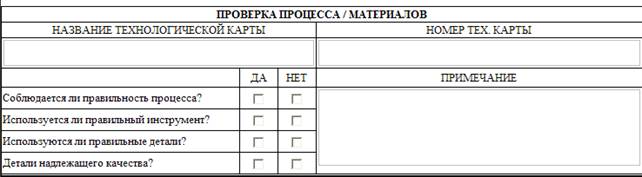
В полях Название технологической карты и Номер технологической карты указывается документация, описывающая процесс в зоне появления проблемы;
Флажками ДА, НЕТ необходимо ответить на поставленные вопросы, тем самым проверяя процесс/материалы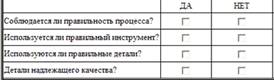
Поле Примечание необходимо для детального описания выявленных несоответствий по процессу/материалам;
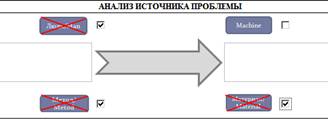
В поле Анализ источника проблемы поочередно анализируются возможные варианты источника проблемы, если рассматриваемый источник проблемы не влияет на появление несоответствия, то рядом с ним ставится флажок. В левом текстовом поле записывается дефект, в правом – причина его появления.
Более подробно выявленная причина появления несоответствия анализируется с помощью "5 почему?" в полях раздела Дополнительный анализ коренной причины. В нижнем поле Причина указывается основная причина дефекта по результатам подробного анализа.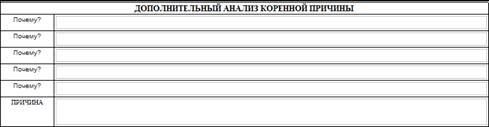
Поля раздела Контрмеры заполняются аналогично полям Срочные корректирующие меры. 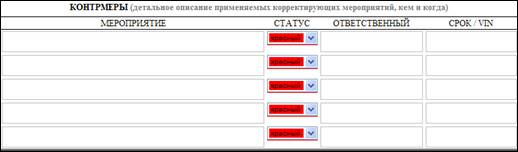
Изменения в документации указываются флажками в столбце ДА/НЕТ; если были проведены изменения, выбирается из календаря дата выполнения. Если выбрано ДА, то поле ДАТА ВЫПОЛНЕНИЯ становится обязательной. Поле справа Пересмотр подобных процессов заполняется при внесении изменений в аналогичные процессы.
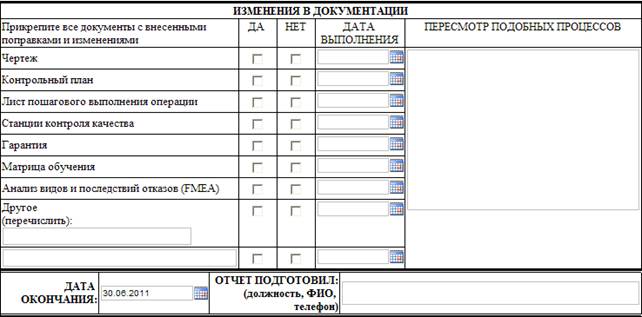
В поле Дата окончания автоматически ставится текущая дата.
В поле Отчет подготовил в обязательном порядке необходимо указать ФИО ответственного, должность и контактный телефон.
По кнопке  осуществляется проверка правильности заполнения, выявляются незаполненные поля.
По кнопке  осуществляется переход в основное представление формы, чтобы продолжить работу с менеджером.
Для сохранения внесенной информации нужно нажать кнопку  .
.
3.4.3.2 Проверка правильности заполнения формы
По мере ввода информации, в отдельных полях, обязательных для заполнения, появляются всплывающие подсказки и они помечаются значком  . Например, если проставлено количество проверенных деталей, то необходимо заполнить поле «Дата».
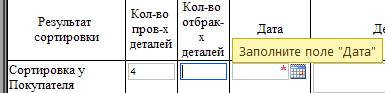
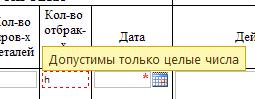
Если данные введены некорректно (не в том формате), появится всплывающая подсказка и поле будет обведено красной пунктирной линией
 .
.
После внесения информации, для проверки правильности заполнения нажмите на кнопку .
Внизу формы появится сообщение «Форма не заполнена» и отобразятся незаполненные поля:
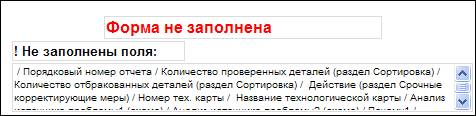
или «Форма заполнена»:
 .
.
Внимание! Пока форма не будет заполнена (при условии запроса 8Д менеджером), поставщик не сможет отправить ответ менеджеру, т. к. кнопка отправки в разделе «Ответ» будет заблокирована  .
.
3.5 Просмотр ответа от Менеджера
После получения ответа на рекламацию, Менеджер осуществляет его проверку. Он может согласиться или не согласиться с ответом.
В случае согласия с ответом Поставщика, Менеджер имеет возможность закрыть рекламацию. Тогда она перейдет в статус «Закрыто».
В случае несогласия с ответом Поставщика, Менеджер пишет причину отказа и повторно направляет рекламацию представителю Поставщика для редактирования.
Если требуется форма 8Д, то Менеджер ставит флажок «Запрос на 8Д», и в поле Причина отказа пишет «Жду форму 8Д» и направляет поставщику для заполнения.
(Действия менеджера)

Тогда рекламация снова переходит в статус «Ответ» и представителю Поставщика становится доступна форма для ответа на новый вопрос.
«Причину отказа» Поставщик может увидеть в разделе Проверка. Это поле доступно только для чтения.
В поле «История причин отказов» хранятся причины отказов, если рекламация возвращалась Поставщику несколько раз.
3.6 Работа с фильтрами
На странице портала, в своем представлении Поставщик при открытии видит рекламации в статусе Ответ своего предприятия.

Для просмотра всех рекламаций своего предприятия нужно перейти по ссылке  .
.
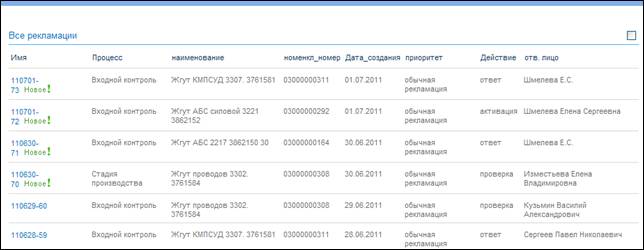
Дополнительно фильтровать записи можно с помощью фильтров расположенных в заголовках столбцов.
|
|
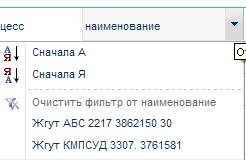
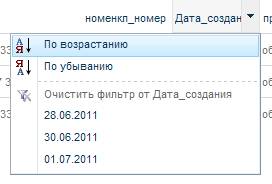
Если нажать на название столбца, записи будут отсортированы.
Слева располагаются фильтры:
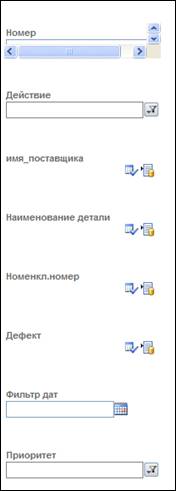
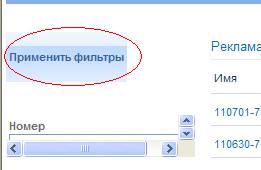
После применения фильтра нужно нажать на кнопку Применить фильтры.
4 Регистрация изменений
Версия | Дата утверждения | Дата ввода в действие | Реквизиты утвердившего документа |
