


Партнерка на США и Канаду по недвижимости, выплаты в крипто
- 30% recurring commission
- Выплаты в USDT
- Вывод каждую неделю
- Комиссия до 5 лет за каждого referral
Инструкция по работе с электронной библиотечной системой
«Университетская библиотека online»
www. *****
1. Как зайти в библиотеку:
1.1. - с компьютера вуза:
Необходимо ввести в командной строке браузера (Internet Explorer; Mozilla Firefox; Google Chrome; и т. д.) адрес нашего ресурса - www. ***** и нажать «Enter».
В дальнейшем, для удобства, можно расположить ярлык-ссылку на библиотеку на рабочем столе компьютера, или внести адрес сайта в раздел «избранное» (или «закладки») Вашего браузера.
Поскольку Ваш вуз подключен к Электронной библиотечной системе «Университетская библиотека онлайн» через внешние IP адреса, то при входе на наш сайт : www. ***** пользователь автоматически опознается как пользователь данного вуза, и может читать книги в режиме постраничного просмотра.
(В информационной строке, расположенной в центре, под блок-строкой с логотипом и поисковой строкой, ользователь данного вуза вуза"овой строкой под чной системе "появляется надпись: « Ваша организация: (название вуза) » )
1.2. - с «домашнего» компьютера:
1.2.1. Вариант - 1, при условии, что Ваш вуз централизованно организует доступ для всех пользователей (использует Proxi технологию)
Вход на ресурс «Университетская библиотека онлайн» с «домашнего» (или любого стороннего – не вузовского) компьютера осуществляется следующим образом (наиболее распространенный вариант 1*) :
Ø Пользователь обычным образом заходит на сайт своего вуза (!);
Ø Далее, в соответствующем разделе, находит строку-ссылку на «Университетскую библиотеку онлайн»;
Ø После клика на данную ссылку, сайт вуза запрашивает Логин и Пароль для входа непосредственно на сайт библиотеки;
Ø После ввода Логина и Пароля – пользователь заходит в нашу электронную библиотеку, при этом он так же автоматически опознается как пользователь вуза и может читать издания в режиме постраничного просмотра.
1.2.2. Откуда берутся Логин и Пароль для входа в электронную библиотеку «Университетская библиотека онлайн» через ссылку на сайте вуза с «домашнего» компьютера.
Логин и Пароль для входа в «Университетскую библиотеку онлайн» через сайт вашего вуза с «домашнего», или любого другого «не вузовского» компьютера выдается непосредственно самим вузом: либо библиотекой, либо IT – службами, поэтому для их получения следует обратиться в данные подразделения вуза.
Порядок выдачи Логинов и Паролей, а так же создание соответствующего раздела, или ссылки на электронную библиотеку на сайте вуза и их расположение – зависит от конкретного вуза(!). Для уточнения порядка доступа с «домашних» компьютеров необходимо обращаться в библиотеку, или другие уполномоченные службы.
_____________________________________________________________________
1* Необходимо отметить, что во многих вузах разработаны свои собственные программные ресурсы, позволяющие работать с электронными документами вуза и собственная система авторизации, необходимая в учебных целях. В результате, в зависимости от того как именно данные функции реализованы в вузе – способ доступа в нашу «Университетскую библиотеку онлайн» может значительно отличаться от вышеописанного. (Например, доступ может автоматически осуществляться из личного кабинета студента, который ранее был открыт для него на собственном портале вуза. и т. д.)
Таким образом, в случае если вуз централизованно организует доступ к нашему ресурсу с помощью Proxi технологии – в каждом конкретном случае порядок доступа необходимо уточнять в соответствующих службах.
1.2.3. Вариант - 2, Самостоятельная организация Пользователем доступа к ресурсу с домашнего ПК, через самостоятельную регистрацию на ресурсе и подтверждение от библиотеки вуза принадлежности пользователя к данному вузу. (Без обязательного использования вузом Proxi технологии)
Организовать доступ на ресурс «Университетская библиотека онлайн» с «домашнего» (или любого стороннего – не вузовского) компьютера можно следующим образом:
Ø Пользователь со своего «домашнего» (или любого не вузовского) компьютера напрямую заходит на наш ресурс, набирая в адресной строке - www. *****;
Ø Обычным образом, следуя инструкциям, проходит регистрацию (авторизацию) на ресурсе как частное лицо (т. е., пока что, без каких либо указаний на принадлежность к своему вузу).
Ø В процессе регистрации необходимо заполнить поле с адресом Вашей электронной почты. Этот адрес будет использован в качестве Логина, а так же на этот адрес будет выслано:
ü 1-е Ссылка активации зарегистрированного аккаунта (Логина и Пароля). По данной ссылке необходимо будет «пройти» в онлайн библиотеку, после чего данный аккаунт и будет окончательно активирован.
ü 2-е В дальнейшем, на указанный Вами адрес эл. почты поступит уведомление о «привязке» Вашего аккаунта (Логина и Пароля) к списку авторизованных пользователей вашего вуза (об этом будет сказано ниже), поэтому указывайте свой действующий e-mail (!).
(ссылка на вход в меню регистрации расположена в правом верхнем углу стартовой страницы).
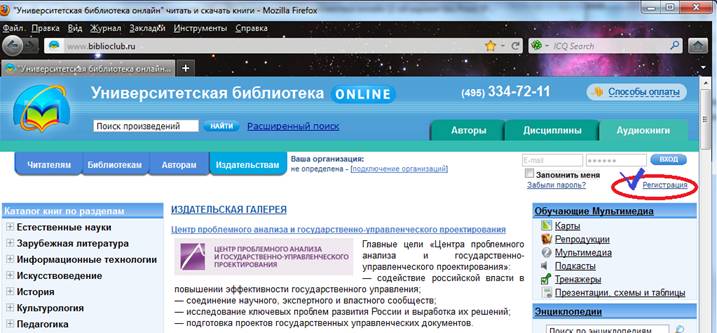
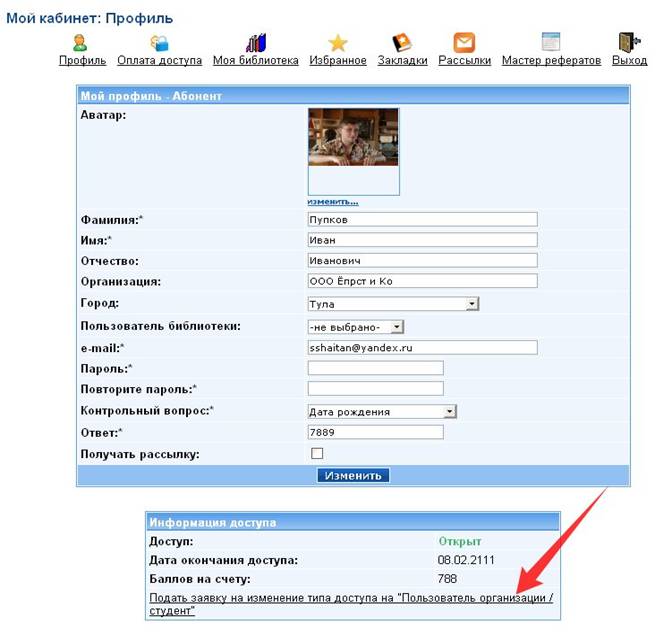
Ø После прохождения регистрации и активации аккаунта (см. выше), Пользователь в личном кабинете входит в меню «Профиль», и в окне «Информация доступа» нажимает на строчку меню - «Подать заявку на изменение типа доступа на «Пользователь организации / студент»».
(смотри изображение на следующей странице: стр. 4 )
Ø Далее возникает список вузов и организаций, которые зарегистрированы в «Университетской библиотеке онлайн». Необходимо выбрать свой вуз. После того как ваш вуз появился в строке организации, можно выйти из личного кабинета.
(См. стр. 5 )

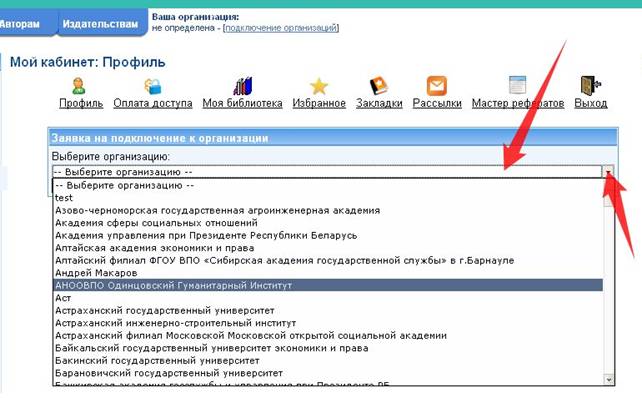
Ø После того как вуз выбран и Вы вышли из данного меню (или из кабинета) – в личный кабинет администратора библиотеки вуза (директора библиотеки) поступает Ваш запрос о подтверждении принадлежности к данному вузу.
Ø После того как администратор библиотеки вуза (директор), убедившись в том, что вы являетесь студентом данного вуза, подтверждает этот запрос – созданный Вами Акаунт «привязывается» к учетной записи вуза в нашей базе данных.
Ø В дальнейшем, для того что бы иметь полный доступ ко всем разделам «Университетской библиотеки онлайн» к которым подписан Ваш вуз, Вам необходимо со своего «домашнего» (или любого другого не вузовского ПК) зайти на наш ресурс и далее пользуясь своим Логином и Паролем в свой кабинет. Вы будите опознаны как Пользователь Вашего вуза и получите необходимый доступ к изданиям, а так же сможете пользоваться всеми сервисами которые предполагают наличие авторизации и личного кабинета, включая «Мастер рефератов» для работы с изданиями.
1.2.4. Вариант - 3, (Наиболее простой)
Самостоятельная организация Пользователем доступа к ресурсу с домашнего ПК, через самостоятельную регистрацию (авторизацию) на ресурсе с любого компьютера, размещенного непосредственно в ВУЗе (с ip-адреса ВУЗа).
(Без обязательного использования вузом Proxi технологии)
Организовать доступ на ресурс «Университетская библиотека онлайн» с «домашнего» (или любого стороннего – не вузовского) компьютера можно следующим образом:
Ø Пользователь, находясь непосредственно в здании ВУЗа (при условии, что вуз уже подключен через внешние IP адреса к «Университетской библиотеке онлайн» т. е. имеет доступ к библиотеке) с любого вузовского компьютера напрямую заходит на наш ресурс, набирая в адресной строке - www. *****;
Ø Обычным образом, следуя инструкциям, проходит регистрацию на ресурсе;
(Ссылка на вход в меню регистрации расположена в правом верхнем углу стартовой страницы.)
Ø В процессе регистрации необходимо заполнить поле с адресом Вашей электронной почты. Этот адрес будет использован в качестве Логина, а так же на этот адрес будет выслано уведомление о регистрации (авторизации), поэтому указывайте свой действующий e-mail.
Ø Поскольку пользователь проходил авторизацию, находясь в здании ВУЗа, то созданный им Акаунт (Логин и Пароль) – автоматически «привязывается» к учетной записи вуза. Поэтому после завершения процедуры регистрации – пользователь может сразу заходить в «Университетскую библиотеку онлайн» с «домашнего», или любого другого не вузовского компьютера, используя личные Логин и Пароль, при этом будет опознан как пользователь данного вуза. Соответственно получит полный доступ ко всем разделам, на которые вуз оформил подписку. (После регистрации, пользователю на эл. почту автоматически направляется уведомление о активации его аккаунта.)
Резюме по разделу №1.
Таким образом, не зависимо от того каким образом пользователь зашел на наш ресурс (с компьютера вуза, или с «домашнего» компьютера через сайт вуза, через собственный акаунт «привязанный» к учетной записи вуза, или каким либо другим способом), он будет опознан как пользователь вуза и сразу может пользоваться всеми разделами библиотеки, на которые вуз оформил подписку, и читать книги в режиме постраничного просмотра.
(Скачать книгу нельзя!)
Примечание - Если вы хотите приобрести то или иное издание, или мультимедийное приложение, или репродукцию и т. д., Вам необходимо зайти на сайт www. ***** с «домашнего» компьютера напрямую. (Т. е. просто как частное лицо, а не как пользователь вуза.) Далее, зарегистрироваться на сайте следуя инструкциям, и после этого войти на сайт как авторизованный пользователь (не Пользователь вуза!), найти необходимую книгу и оплатить её стоимость. Раздел способы оплаты доступен при входе на сайт в акаунт частного пользователя. После внесения оплаты на свой акаунт, вы сможете скачать книгу.
_____________________________________________________________________
2. Как искать интересующие Вас издания в библиотеке!
Доступ к собранным в ЭБС «Университетская библиотека oнлайн» изданиям осуществляется через размещенные на сайте каталоги:
Ø «Каталог книг по разделам»; | (Левая колонка на главной странице сайта) |
Ø «Дисциплины»; | (Ярлык расположен справа, в верхней строке меню) |
Ø «Авторы»; | (Ярлык расположен справа, в верхней строке меню) |
Ø через поисковый сервис | (Строка «поиск произведений» расположена непосредственно радом с логотипом. Там же расположена ссылка перехода в режим расширенного поиска) |
«Каталог книг по разделам»
Разделы каталога последовательно раскрываются, последовательно детализируя разделы. Например, раздел «Естественные науки» раскрывается в следующие подразделы:
Астрономия
Биология, Антропология, Экология
География
Геология, Горное дело
История науки
Математика
Медицина и здоровье
Физика
Химия
Энергетика
Открывая каждый из разделов, пользователь видит перечень книг, для каждой из которых указаны – автор(ы) и название. Поскольку список книг сформирован в столбец, а наименования по каждому изданию в строки, то в ряде случаев для прочтения полного названия издания необходимо пользоваться линейками прокрутки – горизонтальная и вертикальная линейки данного окна. Так же, если перечень книг данного раздела слишком длинный и не видна нижняя, горизонтальная линейка прокрутки – необходимо воспользоваться крайней-правой, вертикальной линейкой прокрутки – на данной страницы сайта, для более удобного расположения окна с каталогом.
При использовании «Каталога книг по разделам» необходимо понимать, что раскрыв например подраздел «Физика» - в разделе «Учебники для вузов», пользователь увидит именно учебники и учебные пособия. Если же пользователю необходимы издания по физике более широкого спектра, которые, строго говоря, учебниками не являются (например, собрание научных трудов А. Эйнштейна), то пользователь должен обратиться к разделу «Естественные науки» и далее, именно в этом разделе, раскрыть подраздел «Физика».
«Дисциплины»
В данном разделе, максимально детализировано перечислены все дисциплины, по которым имеются издания в библиотеке. Раскрывая список изданий по конкретной дисциплине – Пользователь видит все издания относящиеся к данной дисциплине, не зависимо от жанра (учебники (как для вузов так и для средней школы), научная литература, монографии, справочники и т. д.).
«Авторы»
В данном разделе поиск изданий осуществляется по имени автора.
Поисковый сервис
В окно «Поиск произведений» Пользователь может ввести любое слово или сочетание слов, при этом (по умолчанию) будут выданы все издания, в названии, аннотации, или в ключевых словах закрепленных за изданием, имеется данное слово, или словосочетание при их полном совпадении. (Полнотекстовый поиск при этом не задействован и по умолчанию отключен).
Для более быстрого поиска и сокращения массива результатов поиска, предпочтительнее пользоваться меню «Расширенный поиск». Например, при поиске книг по маркетингу – оптимальным вариантом будет внести слово Маркетинг в окошки меню: «Название»; «Ключевые слова»; «Аннотация» и убрать при этом все(!) отметки (галочки) из раздела «Критерии поиска» - в этом случае поисковая система выдаст все книги данной тематики, не производя полнотекстовый поиск по всей библиотеке и не перегружая данными результаты поиска (не внося в результаты явно лишние издания).
При внесении в окна поиска меню «Расширенный поиск» словосочетаний, группы слов (Когда пользователь хочет видеть все издания интересующей его тематики, а не ищет конкретное издание, название которого он точно знает (!)) – целесообразно поставить в графе «Критерии поиска» отметку (галочку) в пункт «Искать фразу целиком», и убрать отметки (галочки) из пунктов «Точное совпадение слов» и «Полнотекстовый поиск». В этом случае, результаты поиска так же будут наиболее оптимальные, при этом, поисковая система выдаст произведения, содержащие именно данное словосочетание, или группу слов – в различных падежах и склонениях.
Поисковый сервис библиотеки позволяет производить настройки как для максимального охвата произведений и полнотекстового поиска, так и для точечного поиска (конкретного произведения, или автора). В ряде случаев, использование поискового сервиса, является наиболее удобным инструментом.
3. Как читать найденные в библиотеке издания!
3.1. После того как найдено необходимое издание (учебник, журнал, монография и т. д.) необходимо нажать на пиктограмму «Постраничный просмотр».
3.2. Далее, открывается меню постраничного просмотра, в котором книгу можно листать и читать, загружая страницы либо последовательно, либо сразу открывать издание на необходимой странице.
3.3. Текст можно увеличивать уменьшать. В случае, какой либо обнаруженной ошибки, необходимо отправить сообщение системному администратору (кнопка меню расположена в соответствующей строке)
3.4. В случае если разрешение книги недостаточное и буквы плохо различимы, следует отправить сообщение системному администратору, нажав соответствующую кнопку в меню. Разрешение будет увеличено, и чтение станет комфортным. При этом на увеличение разрешения требуется некоторое время, как следствие, необходимо будет вернуться к просмотру и чтению данной книги позже.
Как было указано выше, Вы можете зайти в онлайн библиотеку с компьютера расположенного в вузе, а так же со сторонних компьютеров включая «домашние».
В случае, если Вы получили полный доступ к библиотеке с «домашнего» компьютера способом, описанным в П. 1.2.3 (Вариант -2), путем «привязки» самостоятельно созданного Акаунта Частного Пользователя к учетной записи своего вуза, то Вы уже авторизованы в «Университетской библиотеке онлайн» и обладаете собственным кабинетом в нашей электронной онлайн библиотеке. В этом случае Вам уже доступны все сервисы библиотеки которые предполагают наличие авторизации (например «Мастер рефератов», возможность создания ссылок - закладок на страницах книг и собственной подборки изданий).
Если же Пользователь заходит в библиотеку с вузовских компьютеров, или с домашних компьютеров через организованный вузом порядок доступа (Пункты: 1.1. и 1.2.1.), то Пользователь может и не иметь собственного Акаунта в библиотеке (т. е. быть неавторизованным Пользователем) и соответственно не иметь личного кабинета. В этом случае необходимо сказать, что просто – для чтения книг, нет необходимости создавать в электронной библиотеке «Университетская библиотека онлайн» собственный акаунт (Регистрироваться внутри библиотеки, создавая свой собственный логин и пароль, уже после того как доступ получен через компьютер вуза, или через proxi – п.1.1. и п.1.2.1.).
Вместе с тем, если Пользователь, уже после того как получил полный – неавторизованный доступ в электронную библиотеку, зарегистрировался и создал в библиотеке свой акаунт – то Пользователь получает возможность использовать в работе свой собственный виртуальный кабинет и другие дополнительные сервисы.
В случае авторизованного доступа в библиотеку (полученного тем, или иным способом), при чтении книги Пользователь может оставлять отобранные им книги на своей полке (в кабинете раздел «Избранное»; и пиктограмма «звездочка» в меню при чтении книги). А так же оставлять закладки в книгах. При последующем посещении библиотеки, Пользователь может зайти в свой акаунт, далее в кабинет и продолжить чтение книги с нужной страницы, или начать работать с любой отобранной в «Избранное» книгой.
Наличие собственного авторизации (Акаунта) и личного кабинета позволяет Пользователю работать с сервисом «Мастер рефератов». Так же, при наличии авторизации, Пользователь (студент) имеет возможность изучать, созданные преподавателями вашего вуза на базе изданий библиотеки и собственных файлов курсы (блоки дисциплин), и выполнять размещенные в рамках курса задания. (Всё это при условии, что такие «виртуальные курсы» будут созданы преподавателями).
__________________________________________________________________________
Замечание: в некоторых случаях, если доступ с «домашних» компьютеров организуется вузом (п.1.2.1) – Авторизация пользователей внутри электронной библиотеки и предоставление им Акаунтов так же может производиться централизовано. При этом, в качестве Логина и Пароля внутри «Университетской библиотеки онлайн» используются те же Логин и Пароль, что и при входе на ресурс с «домашнего» компьютера (для прохода через сайт вуза, или любым другим образом прохода через Proxi).
В этом случае – при входе в библиотеку с «домашнего» компьютера через сайт вуза и вводя Логин и Пароль для входа на ресурс – Пользователь автоматически опознается как Пользователь вуза, и одновременно – автоматически авторизуется внутри библиотеки и может пользоваться личным кабинетом и персональными сервисами.
Организован ли такой сервис в Вашем вузе – уточняйте в соответствующих службах. Если нет, то – авторизуйтесь самостоятельно – это делает
работу в библиотеке более удобной!
