

Партнерка на США и Канаду по недвижимости, выплаты в крипто
- 30% recurring commission
- Выплаты в USDT
- Вывод каждую неделю
- Комиссия до 5 лет за каждого referral
Банк данных. Интерфейс пользователя.
1. Страница списка галерей:
a) Переход на страницу списка галерей.
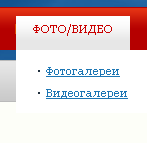
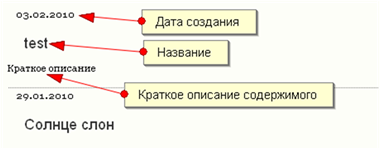
b) Список галерей. По нажатию на название происходит переход к галерее.
2. Галерея. При нажатии на привью открывается модальное окно с оригиналом изображения (для фотографий) или видеоплеером (для видео), стрелками навигации по галерее, голосованием и комментариями.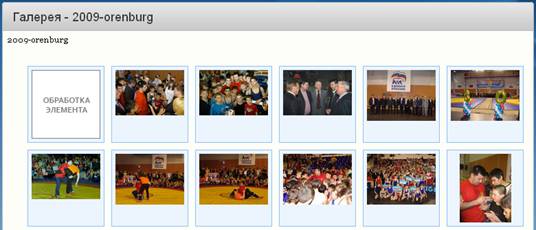
a. Если пользователь не авторизован (гость), то он не может голосовать и оставлять комментарии.
b. Если пользователь авторизован, то он может голосовать и оставлять комментарии.
c. Если пользователь авторизован и является администратором, то он может редактировать текущую фотографию.
3. Вывод галереи на главной странице. По клику на фотографии происходит переход к галерее.

Банк данных. Панель администратора.
1. Интерфейс:
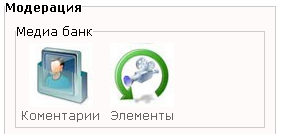
a. Меню быстрого доступа:
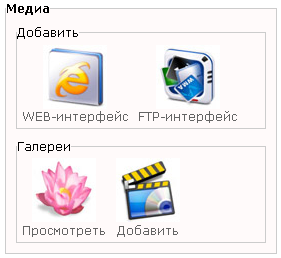
b. Классический вид:
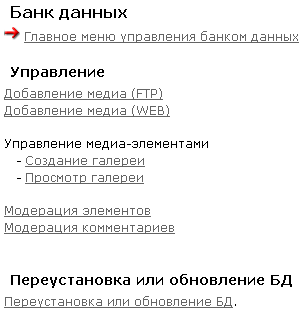
2. Добавление медиа позволяет добавлять новые файлы в существующие галереи. При добавлении характеристики медиа-элемента (название, описание и т. д.) совпадают с соответствующими характеристиками галереи.
a. FTP.
В списке содержится информация о файлах, находящихся в папке \media\bank\upload\ сервера. После выбора галереи в нее можно добавить любой элемент из списка.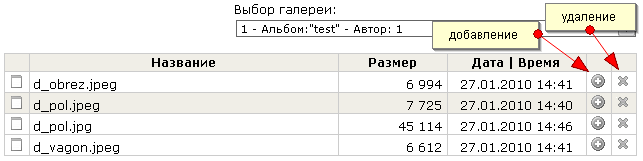
b. WEB
После нажатия кнопки «Выбрать» открывается диалог выбора файлов. После выбора галереи для наполнения и добавления всех желаемых файлов в список закачки нажимается кнопка «Загрузить все».
3. Управление медиа-элементами: создание галереи. Для создания галереи заполняются следующие поля:
a. Имя пользователя, создающего галерею: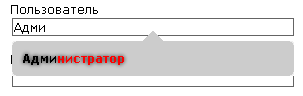
b. Название галереи
c. Статус галереи: выводить ли галерею в раздел «Фото/Видео», статус элемента (элемент закрыт, элемент открыт), модерация элемента (фото требует модерации, фото одобрено, фото не одобрено) 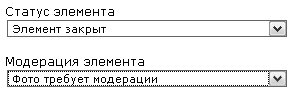
d. Краткое описание
e. Полное описание
f. Автор
g. Дата съемки
h. Теги (подробнее на странице администрирования)
i. Параметры (подробнее на странице администрирования)
j. После заполнения полей формы можно сохранить галерею либо отменить изменения.
4. Управление медиа-элементами: просмотр галереи. Выводится список всех галерей, с возможностью редактирования.
a. По нажатию на название галереи отображается страница с превью всех элементов галереи.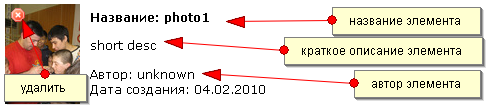
Если галерее не назначена обложка, то на превью будет дополнительная кнопка. Элемент может быть назначен обложкой только после обработки.
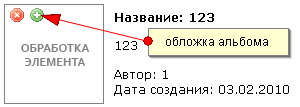
По нажатию на элемент открывается форма редактирования данного элемента. В данной форме можно задать название элемента, краткое описание элемента, описание элемента; автора элемента, дату съемки, отредактировать параметры и теги, изменить статус элемента (элемент закрыт, активен, поставлен на обработку, обработан), модерировать элемент (фото требует модерации, фото одобрено, фото не одобрено), установить, предназначено ли фото для продажи. После заполнения полей формы можно сохранить либо отменить изменения.
b. По нажатию кнопки «Отображать на главной» галерея будет выводиться на главную страницу.
c. По нажатию кнопки «Пакетное редактирование» открывается страница со списком всех элементов галереи и формами редактирования каждого элемента. Поля форм аналогичны полям формы редактирования элемента (пa. 4.а)
d. По нажатию кнопки «Свойства» отобразится форма, аналогичная форме создания галереи.
e. По нажатию кнопки «Удалить» откроется диалог. После подтверждения желания удалить галерею галерея будет удалена.
5. Модерация элементов. Если в форме редактирования элемента полю «Модерация элемента» было присвоено значение «фото требует модерации», то данный элемент появляется в списке немодерированных элементов. 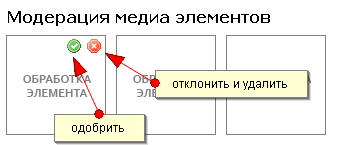
После выбора действия элемент удаляется из списка.
6. Модерация комментариев. После добавления комментариев пользователем они появляются в списке неотмодерированных комментариев. 
После редактирования или присваивания пометки о прочтении комментарии удаляются из списка.
