

Партнерка на США и Канаду по недвижимости, выплаты в крипто
- 30% recurring commission
- Выплаты в USDT
- Вывод каждую неделю
- Комиссия до 5 лет за каждого referral
Подготовка заявления на изготовление сертификата тип «Базовый» в автоматическом режиме
Внимание! Предварительно на рабочем месте, где будет происходить формирование заявления, должны быть установлены: СКЗИ «КриптоПро» CSP версии 3.6, драйвер usb-ключа Рутокен! Драйвер можно взять здесь.
1. Сохранить программку-помощник для формирования заявления ЗаявлениеНаСертификат. exe (например, на рабочий стол), вставить USB-идентификатор «Рутóкен» в компьютер. (Она всегда доступна для скачивания отсюда).
2. Запустить программу.
3. В появившемся окне выбрать «Создание запроса на СКП типа «базовый», либо «Создание запроса на СКП для доступа к СМЭВ ОГВ».
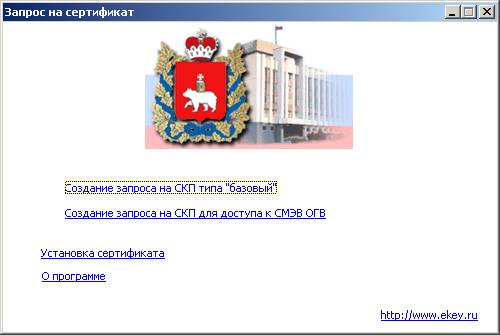
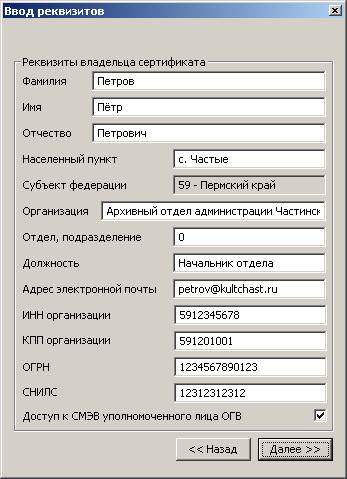
4. Заполнить все поля в окне «Ввод реквизитов» и нажать «Далее >>». Все поля обязательны для заполнения.
Внимание - правила заполнения полей! Поля заполняются в полном соответствии с данной инструкцией!
4.1. В случае если выбран пункт Создание запроса на СКП типа «базовый»:
- Поля «Фамилия», «Имя» и «Отчество» обязательны для заполнения. Поле «Отчество» не заполняется лишь в том случае, если у владельца сертификата отчество не указано в паспорте. Поле «Населенный пункт»:
Название населённого пункта заполняется со стоящим перед названием сокращением: город – г., село – с., посёлок городского типа – п. г.т. (Например, «г. Березники» или «с. Березники», а не «Березники»).
- Поле «Организация»:
Указывается полное наименование юр. лица в полном соответствии со свидетельством о гос. регистрации;
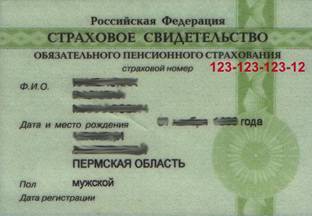
- Поле «Отдел, Подразделение» заполняется в полном соответствии с копией правового акта о назначении владельца сертификата на занимаемую должность (согласно штатному расписанию) либо ставится символ “0” (ноль), если структурное подразделение не определено ( – например, у начальника администрации Частинского муниципального района в поле «подразделение» будет стоять 0); Поле «Должность» заполняется в полном соответствии с копией правового акта о назначении владельца сертификата на занимаемую должность ( – например, у начальника администрации Частинского муниципального района в поле «должность» подразделение будет стоять «начальник администрации»). Поле «СНИЛС» (страховой номер индивидуального лицевого счета застрахованного лица) заполняется цифрами без пробелов и тире. Он указан в страховом свидетельстве владельца сертификата.
Поставить галочки, если это необходимо.
Внимание! В случае обнаружения расхождения данных из заявления с копией правового акта о назначении на должность в выдаче сертификата будет отказано.





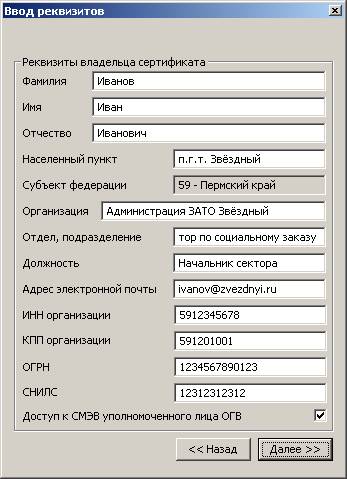
4.2. В случае если выбран пункт Создание запроса на СКП для доступа к СМЭВ ОГВ:
- Поле «Полное наименование юр. лица» заполняется в полном соответствии со свидетельством о гос. регистрации; Поле «Населенный пункт»:
Название населённого пункта заполняется со стоящим перед названием сокращением (Город – г., село – с., посёлок городского типа – п. г.т., Например, для города Березники – «г. Березники», для села Березники «с. Березники»).
- Поле «Адрес электронной почты» заполняется либо не заполняется по вашему усмотрению. Поля ИНН, КПП, ОГРН обязательны для заполнения.
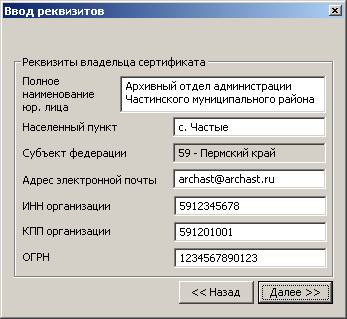
Остальным пунктам инструкции следовать по аналогии.
В окне «Генерация запроса» просмотреть введённые данные и нажать кнопку «Доплнительно».
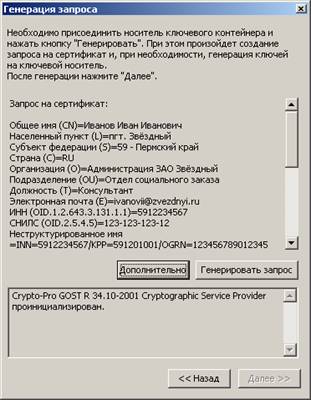
5. Поставить/не изменять положение галочек на ваше усмотрение, нажать «ОК»:
«Задать имя контейнера» – можно ввести понятное имя для создаваемых ключей, например, по формату <Фамилия>-ИСЭД-2012.
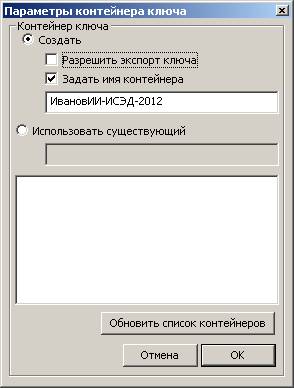 «Разрешить экспорт ключа» – если снять эту галочку, то секретные ключи будет невозможно (в т. ч. несанкционированно) скопировать с Рутокена (usb-носителя).
В окне «Генерация запроса» нажать кнопку «Генерировать запрос».

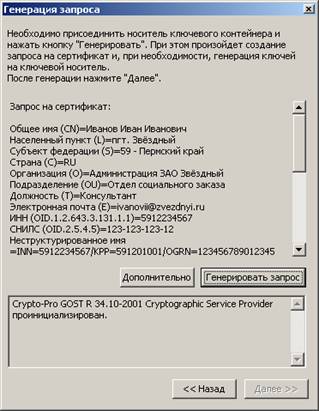
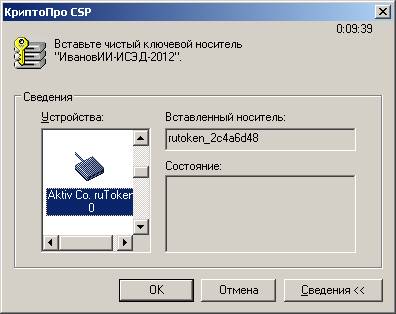
6. Вставить USB-идентификатор «Рутокен», выбрать его из списка в качестве целевого носителя для ключа в окне выбора (обычно, это Aktiv Co. ruToken 0). Нажать «ОК».
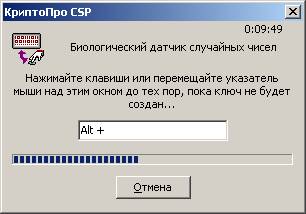
7. Запускается датчик случайных чисел – необходимо двигать мышью и нажимать любые клавиши на клавиатуре.
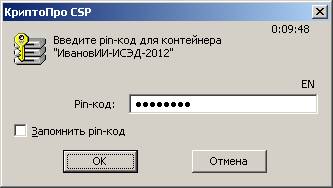
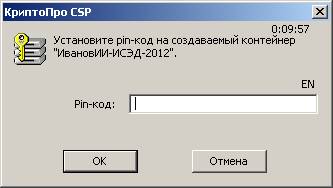
8. Программа попросит трижды ввести PIN-код на Рутокен. Заводской PIN к новому Рутокену «» (если ранее Рутокен уже использовался, например в ИСЭДе, – введите тот PIN-код, которым пользовались до этого). Этот PIN-код будет пользоваться при работе для доступа к ключу на Рутокен – его нужно запомнить. Если вы знаете PIN-код, его можно сменить в дальнейшем.
9. В следующем окне нажмите «Далее».
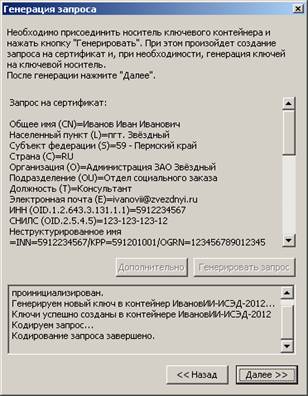
10. Чтобы сохранить заявление (запрос) на изготовление СКП для передачи в СЦ – нажмите кнопку «Сохранить запрос» с последующим выбором места сохранения.

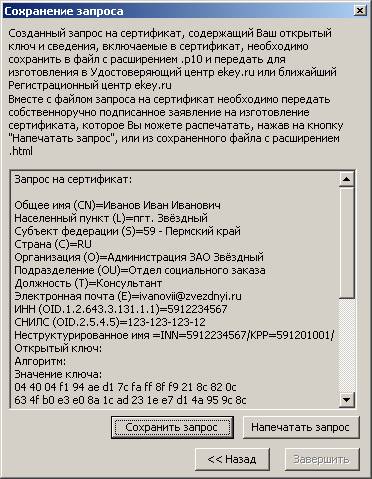
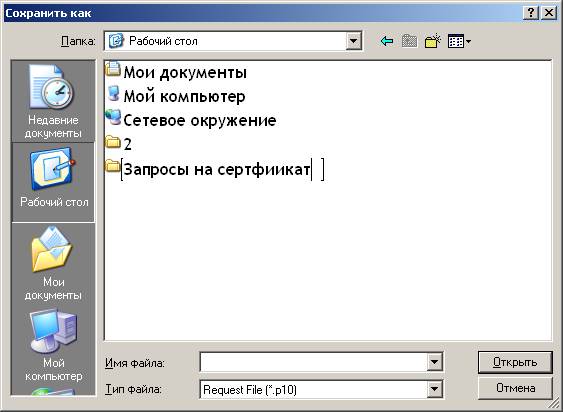
Рекомендуем создать папку сохранить на Рабочем столе, и сохранить туда заявление.
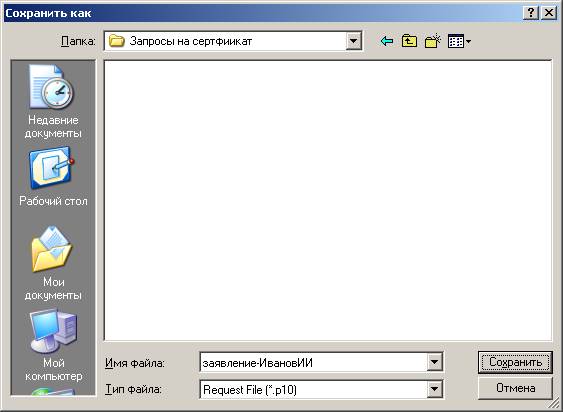
Необходимо ввести имя, например, во формату Звление-<ФамилияИО>. Нажать «Сохранить».

11. Чтобы распечатать заявление на изготовление СКП для передачи в СЦ – нажмите кнопку «Напечатать запрос» и распечатайте заявление на принтере. Заявление нужно подписать у владельца сертификата и руководителя, поставить печать.
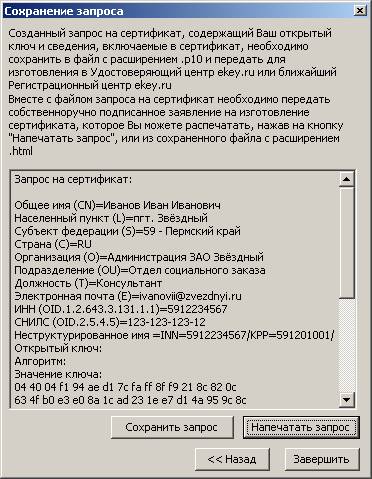
12. В созданной вами папке появились два файла. Внимание - оба этих файла вместе с заявлением (пункт 13) нужно будет передать в СЦ (для передачи рекомендуется использовать флешку, можно также по согласованию с СЦ отправить по эл. почте).
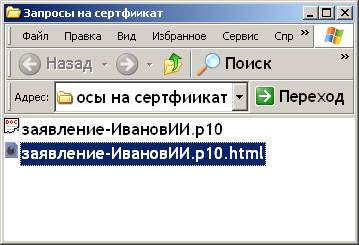
Кстати, файл заявления в формате HTML (открывается в веб-браузере «InternetExplorer») – это и есть распечатанное вами заявление. При необходимости его можно будет распечатать заново.
13. Итого вам будет необходимо предоставить в СЦ:
· два файла заявления (на флешке)
· одно распечатанное и подписанное заявление.
· копию правового акта о назначении владельца сертификата (заявителя) на занимаемую должность (должна быть заверена руководителем или уполномоченным лицом: подпись, расшифровка, дата, печать организации)
USB-идентификатор Рутокен в этом случае приносить в СЦ не имеет необходимости, так как ключи уже созданы в нём.
