

Партнерка на США и Канаду по недвижимости, выплаты в крипто
- 30% recurring commission
- Выплаты в USDT
- Вывод каждую неделю
- Комиссия до 5 лет за каждого referral
Общие понятия.
1. Таблицы |
Почти все окна системы имеют табличную систему, поэтому логично не рассматривать работу с каждым окном отдельно, а просто показать, как осуществляется работа с таблицами. Основные функции и принципы работы характерны для всех таблиц.
1.1. Панель инструментов таблиц |
Работа с таблицами осуществляется при помощи клавиш, расположенных на панели инструментов.

Рис. 1.1. Панель инструментов таблицы
Помимо этого, если поставить курсор на любой пункт в таблице и щелкнуть правой кнопкой мыши, выпадет список команд, в котором также указаны сочетания клавиш, позволяющие выполнить то или иное действие.
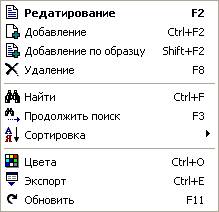
Рис. 1.2. Выпадающее меню для работы с таблицами
1.2. Горячие клавиши таблиц |
 Редактирование – редактирование данных
 Добавить – добавление новой записи
 Добавить по образцу – добавление по образцу уже имеющейся записи
 Удаление – удаление записи
 - перейти к другому окну
 Найти – поиск нужной информации
 Продолжить поиск – продолжение поиска
 Экспорт – преобразовать данные в другой формат
 Сортировка – сортировать данные по заданной колонке
 Обновить – получение свежих данных
 Цвета – выделение ячейки цветом
1.3. Добавление данных |
Окна системы, различаются по своему содержанию, а значит, добавление и редактирование данных в различных окнах программы будут иметь свои особенности.
Рассмотрим, как добавляются данные, на примере справочника Список сырья и продукции.
Для добавления новой позиции на панели инструментов выбираем Добавить и вписываем новую позицию.
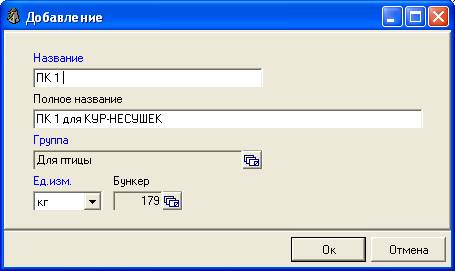
Рис. 1.3. Добавление новой записи
Курсор перемещается вниз на следующую строку мышью или клавишей Tab.
 Новое значение будет добавлено в строку, которая располагается ниже строки, выделенной в таблице курсором.
Группа выбирается из справочника, перейти на который можно, нажав  .
.
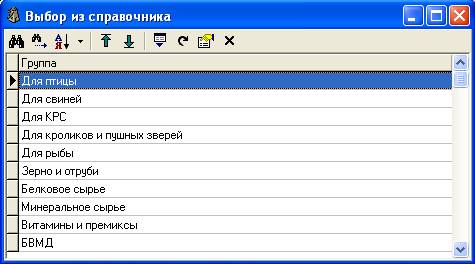
Рис. 1.4. Выбор группы из справочника
Появляется окно, в котором представлен список групп. Перемещаться в конец или в начало списка можно с помощью кнопок  Перейти в начало и
  Перейти в конец. Для выбора нужной группы выделяем ее курсором, затем нужно нажать
  Добавить, группа будет добавлена в справочник. Аналогично происходит добавление Бункера.
Единица измерения выбирается из выпадающего списка (нажать  ). Для сохранения данных необходимо нажать OK.
В справочнике Рецепты при добавлении нового пункта также требуется ввести дату.
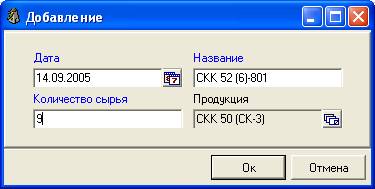
Рис. 1.5. Добавление нового пункта
Нажав  , переходим к окну выбора даты.
В верхнем окошке стоит год, чуть ниже выделены месяц и число, которые будут поставлены. Если необходимо внести сегодняшнее число, нажимаем Сегодня, и оно ставится автоматически.
Для изменения года используются стрелочки -  , из списка ниже выбирается месяц (следует выделить курсором), далее выделяем необходимое число месяца.
Нажимаем ОК, чтобы сохранить введенное значение.
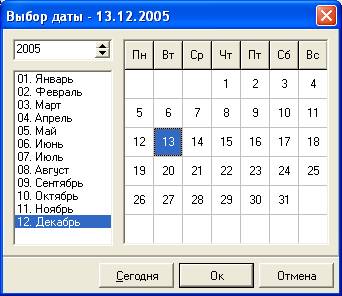
Рис. 1.6. Выбор даты
Добавить по образцу используется для добавления данных по образцу той позиции, которая выделена в данный момент.
1.4. Редактирование и удаление данных |
Редактирование того или иного значения осуществляется при помощи клавиши Редактирование. Также Редактирование можно вызвать клавишей Enter или двойным щелчком мыши на записи, требующей внесения исправлений.
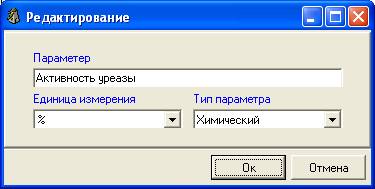
Рис. 1.7. Редактирование позиции
Для того чтобы удалить ненужную запись в таблице, достаточно выделить ее и выбрать Удаление.
1.5. Обновление данных |
Если происходит ввод новых данных с одного компьютера, эти данные будут автоматически отражены и на других компьютерах, если при этом окно, в которое вводится новая информация, на других компьютерах закрыто. Если же это окно открыто, то для того, чтобы эта информация отразилась, следует нажать Обновить.
1.6. Поиск |
С помощью клавиши Найти выполняется поиск нужного записи в таблице.
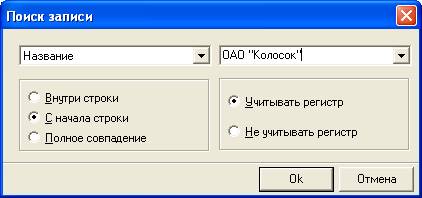
Рис. 1.8. Работа с окном поиска
Сначала из первого выпадающего списка в окне поиска выбираем (  ) столбец таблицы, в котором следует проводить поиск. Справа вписываем фрагмент строки, который должен быть найден.
Уточнить условия поиска можно, отметив нужное значение: Внутри строки, С начала строки или Полное совпадение, то есть где в названии искомой строки находится введенное слово. При поиске Внутри сроки искомое слово (или комбинация слов) может находиться в любом месте строки – в начале, в середине, в конце. Если поиск происходит С начала строки, то остальные варианты будут отброшены, когда слово встречается в середине или в конце. Полное совпадение подразумевает идентичность искомой строки введенному слову.
При поиске можно также Учитывать регистр набора текста или Не учитывать регистр. То есть, имеет ли значение написание заглавных и прописных букв. Если слово, которое нужно найти в таблице пишется с заглавной буквы, лучше Учитывать регистр.
Поиск по заданным условиям продолжается нажатием клавиши Продолжить поиск. Поиск будет продолжен с той записи, на которой мы находимся.
1.8. Экспорт данных |
Клавиша Экспорт помогает открыть Мастер экспорта, который преобразовывает данные таблицы в 11 наиболее популярных форматов.
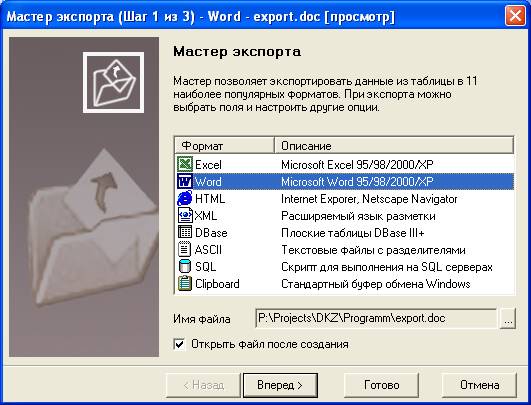
Рис. 1.9. Вызов мастера экспорта данных
После выбора нужного формата, например, Word, для просмотра сформированного файла следует указать, что нужно Открыть файл после создания. Для продолжения экспорта нажать Вперед. В появившемся списке отметьте поля, которые необходимо экспортировать.
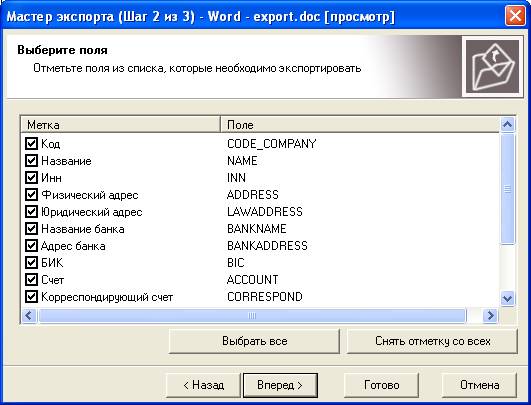
Рис. 1.10. Выбор полей для экспорта данных
Можно отметить несколько полей на выбор или Выбрать все. Убираются отметки клавишей Снять отметку со всех. После нажатия Вперед переходим к последнему окну, в котором происходит настройка параметров экспорта в файл выбранного нами формата.
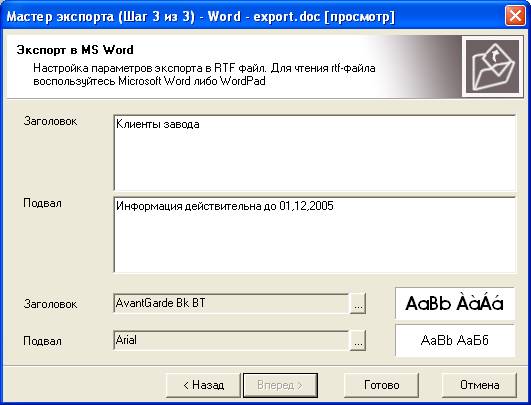
Рис. 1.11. Формирование заголовка и подвала для экспорта данных
Формируются Заголовок и Подвал, указывается шрифт и стиль их написания (нажать  ).
).
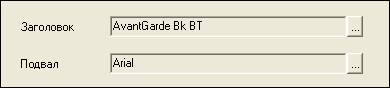
Рис. 1.12. Выбор шрифта и стиля написания заголовка и подвала
Экспорт данных завершается нажатием клавиши Готово.
1.9. Выделение цветом |
Если возникает необходимость особо обратить внимание на ту или иную информацию, нужные данные можно выделить другим цветом, именно для этого предназначен значок Цвета, который также можно вызвать щелчком правой кнопки мыши (выбирать из выпадающего списка).
Например, в справочнике Список сырья и продукции нужно выделить сырье, которые относятся к группе Белковое сырье, а также выделить коды товара с начала списка до кода 13051.
Для начала выберем столбец, в котором мы будем выделять цветом данные. В нашем случае это будет Группа, выбираем его из первого выпадающего списка, нажав  .
.
Во втором списке выбираем « = » и вписываем название группы: Белковое сырье, то есть выделены будут только данные, которые относятся к группе Белковое сырье.
В следующих двух списках выбирается цвет шрифта и цвет заливки: шрифт сделаем красным, а заливку будет светло желтой.
Отметим, что окрашена должна быть вся строка, для этого ставим галочку в поле Вся строка.
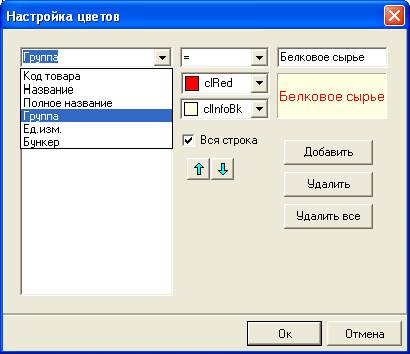
Рис. 1.13. Выбор параметров для выделения цветом
Далее нам требовалось выделить коды товара до 13051 номера. Для начала нажмем Добавить и выберем из первого списка новый столбец, в котором будем производить выделение: Код товара.
Из следующего списка выбираем « < » и вписываем цифру 13051, так как нам нужно выделить все пункты до 13051.Сделаем синий цвет шрифта и белую заливку.
Отмечены у нас должны быть только одни цифры, поэтому ставить галочку в поле Вся строка не будем.
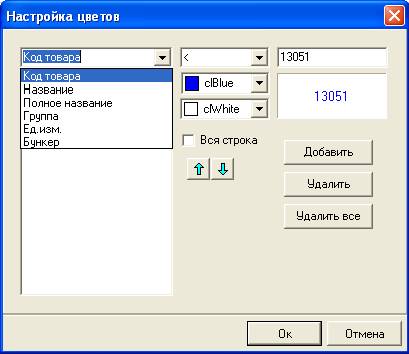
Рис. 1.14. Добавление выделения цветом
Нажимаем OK и получаем данные с выделенными нами пунктами.
Для удаления выделения цветом в окне Цвета нажимаем Удалить и выбираем значения, с которых нужно снять выделение, или Удалить все для удаления всех выделений.
1.7. Сортировка |
Для того чтобы упорядочить данные, используется клавиша Сортировка. Нажав ее, нужно выбрать из выпавшего списка параметр (название столбца), по которому необходимо произвести сортировку, при этом он отметится точкой.
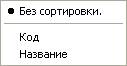
Рис. 1.15. Список столбцов для сортировки
Например, в списке Сортировки выбираем Код.
Данные будут отсортированы по возрастанию, при этом название столбца, в котором производилась сортировка, будет выделено синим цветом.
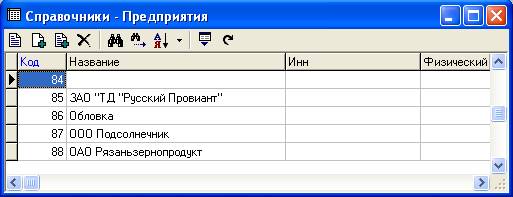
Рис. 1.16. Сортировка по коду предприятия
Если нужно отменить сортировку, следует выбрать пункт Без сортировки.
1.8. Переход к другому окну |
Клавиша , которая находится на панели инструментов того или иного окна, позволяет раскрыть другое окно. Данные этих двух окон неразрывно связаны друг с другом.
Например, в справочнике Сырье и продукция клавиша вызывает окно Отсутствующее сырье, содержащее список отсутствующего сырья, которое можно будет добавить в справочник.
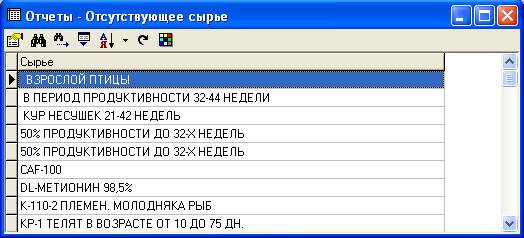
Рис. 1.17. Окно «Отсутствующее сырье»
Клавиша может быть различных цветов, иметь разные названия в зависимости от того, какую информацию оно содержит.
2. Куб |
Куб - это система многомерного анализа данных для построения произвольных отчетов без участия программиста.
Разумеется, куб - это абстракция, а результатом работы станут конкретные отчеты. Данные для многомерного анализа представлены в виде таблиц. В этой системе можно легко манипулировать данными произвольным образом: менять местами столбцы и строки, сворачивать представленные данные в один итоговый результат, скрывать ненужную информацию. Подготовленный отчет можно преобразовать в нужный формат или построить по нему график.
2.1. Панель инструментов куба |
Для проведения различных манипуляций с данными куба используются значки, расположенные на панели инструментов.

Рис. 2.1. Панель инструментов куба
А, вызвав меню с помощью щелчка правой кнопкой мыши, в выпавшем списке вы увидите сочетания клавиш, с помощью которых также можно будет провести ту или иную операцию.
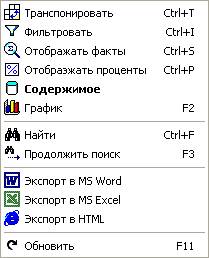
Рис. 2.2. Выпадающее меню для работы с кубом
2.2. Горячие клавиши куба |
 Транспонировать – менять внешний вид таблицы
 Фильтровать – делать выборку нужной информации
 Отображать факты – менять вид вычислений
 Отображать проценты – показать процентное соотношение данных
 Содержимое – показывать содержимое данных ячейки
 График – построить график по данным таблицы
 Найти – поиск нужной информации
 Продолжить поиск – продолжение поиска
 Экспорт в MS Word – преобразовать данные в формат MS Word
 Экспорт в MS Excel – преобразовать данные в формат MS Excel
 Экспорт в HTML – преобразовать данные в формат HTML
 Обновить – получение свежих данных
2.3. Построение куба |
С помощью куба производится многомерный анализ данных, причем количество измерений, в которых будет производиться этот анализ, мы будем выбирать самостоятельно, в зависимости от того, какой объем информации и в каком виде нам нужно отобразить.
Рассмотрим работу с кубом на примере окна Планирование Платежи поставщикам.
Измерения, по которым составляют куб, находятся в окне куба под панелью инструментов, они выстроены в строчку, из которой их легко можно добавить в таблицу. В нашем случае данные (сумму платежей) можно отображать по следующим показателям: Покупатель, Дата, День месяца и Примечание.
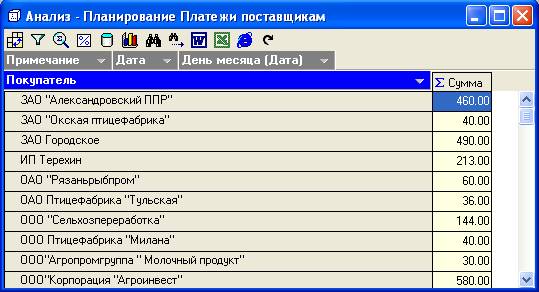
Рис. 2.3. Окно куба
Панели с показатели, по которым в данный момент происходит анализ, имеют синюю окраску, в нашем случае это Покупатель. Не участвующие в данный момент в анализе измерения имеют серую окраску панелей, в нашем примере это Примечание, Дата, День месяца.
Для того чтобы добавить новое измерение, нужно просто перетащить панель с названием нужного измерения в таблицу. Для этого направляем курсор мыши на панель и, не отпуская левую кнопку мыши, тянем его в нужное место в таблице.
При выборе места, в которое следует перенести панель с показателем, курсор мыши будет приобретать вид стрелочки, указывающей будущее место размещения этого показателя.
Курсор может принимать следующий вид:
 - расположить показатель справа
 - расположить показатель слева
 - заменить один показатель на другой
 - переместить показатель на другой уровень
Например, нам нужно добавить в таблицу помимо информации по покупателям еще и даты, в которые планируется сделать платежи, а также примечания по платежам.
Дату мы поставим перед Продавцом, при этом стрелочка курсора при перетаскивании будет направлена влево, указывая место, где будет находиться данный показатель .
Далее перетаскиваем в таблицу показатель Примечания, ставим его после показателя Покупатель, при этом курсор будет иметь вид стрелочки, указывающей направление вправо .
У нас получилась таблица, в которой данные представлены по трем измерениям: Дата, Покупатель и Примечание.
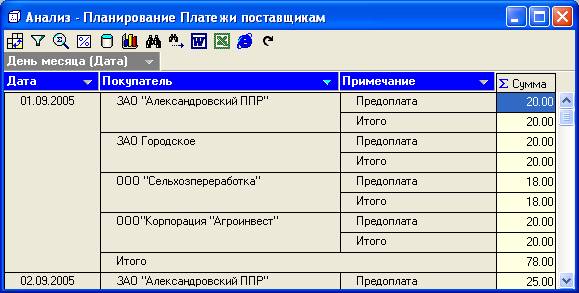
Рис. 2.4. Выбор измерений для построения куба
Чтобы убрать ненужный показатель, его просто надо перетащить обратно в верхнюю строку.
Для изменения направления таблицы используется значок Транспонировать. Строки и столбцы таблицы меняются местами.
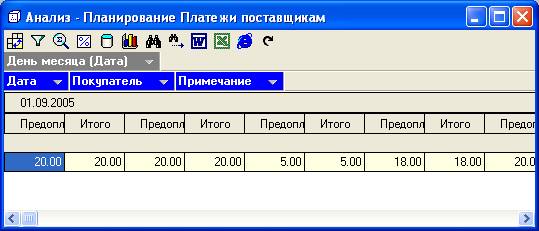
Рис. 2.5. Изменение внешнего вида таблицы
Для возвращения таблице первоначального вида опять нажать Транспонировать.
2.4. Отражение данных в кубе |
Кнопка Отображать факты позволяет менять вид вычислений. Возможны следующие виды вычислений: Сумма, Минимум, Максимум, Среднее, Количество. Для изменения вида вычислений выбираем нужный показатель в Типе агрегации.
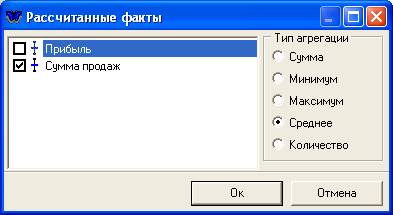
Рис. 2.6. Изменение вида вычислений
Показать процентное соотношение данных поможет кнопка Отображать проценты. При первом нажатии на нее проценты будут проставлены по горизонтали, а при повторном нажатии - по вертикали.
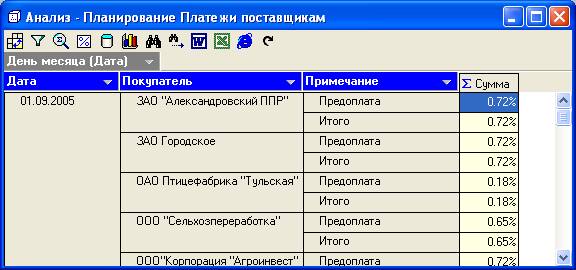
Рис. 2.7. Отображение суммы платежей в процентах
Для того чтобы вернуть прежние значения, достаточно снова нажать Отображать проценты.
Получение свежей информации, то есть обновление данных, можно легко получить с помощью клавиши Обновить.
Данные куба возможно экспортировать в три формата: MS Word, MS Excel и HTML. Для этого
нужно только нажать соответствующий значок: Экспорт в MS Word, Экспорт в MS Excel или Экспорт в HTML.
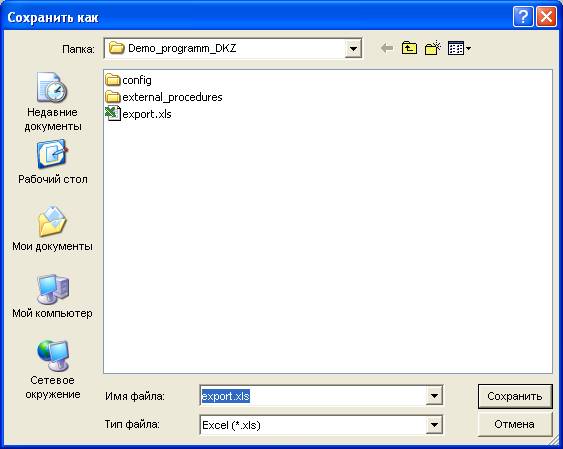
Рис. 2.8. Экспорт данных куба в Excel
Документ нужного формата формируется автоматически, в появившемся окне нужно только выбрать папку, в которую будет перемещен созданный документ и нажать Сохранить.
2.5. Содержимое данных куба |
Если требуется получить информацию по конкретному значению, достаточно просто выделить ячейку с данными, которые требуется представить в развернутом виде, и нажать Содержимое, можно также щелкнуть левой кнопкой мыши по нужной ячейке.
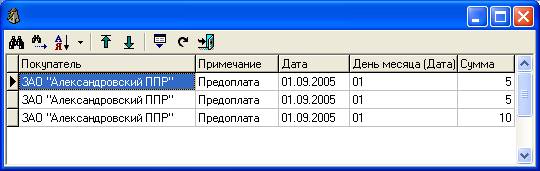
Рис. 2.9. Просмотр содержимого ячейки
Перед нами появится таблица со стандартной панелью инструментов.
2.6. Фильтрация |
Информация, представленная в кубе, может быть очень объемной, поэтому если возникает необходимость работы только с конкретной информацией, данные куба можно фильтровать.
Фильтрацию можно осуществлять, щелкнув левой клавишей мыши по выпадающему списку (  ) на измерении, в котором необходимо провести фильтрацию.
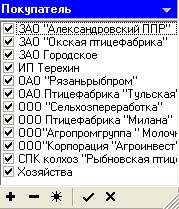
Рис. 2.10. Выбор фильтруемых данных
В появившемся списке представлены значения, которые можно фильтровать вручную, для этого просто нужно будет отметить значения, которые должны будут отражены в кубе.

Рис. 2.11. Значки для настройки фильтрации
 Выбрать все (Ctrl+A) – будут отражены все элементы списка
 Отменить все (Shift+Ctrl+A) – отметки снимаются со всего списка
 Инверсия отметок (Ctrl+B) – снятие и проставление всех отметок
 Применить – сохранить выборку
 Отмена – отменить выборку
Отметив нужные значения, необходимо нажать Применить, чтобы подтвердить верность сделанного выбора или Отмена для отмены выборки.
Для фильтрации данных также используется значок Фильтровать, находящийся на панели инструментов и в выпадающем списке при щелчке правой кнопкой мыши. Раскрывается окно Селектор, состоящее из двух половин.
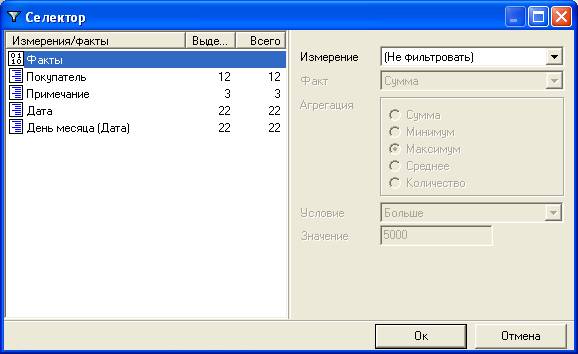
Рис. 2.12. Окно фильтрации данных
В правой половине окна отражены измерения, которые можно фильтровать, также отмечено их состояние на данный момент: сколько измерений выделено, их общее количество.
Для осуществления фильтрации выделяем курсором измерение, в котором она должна произойти. При этом в левой половине окна будет отражены данные этого измерения, которые можно фильтровать.
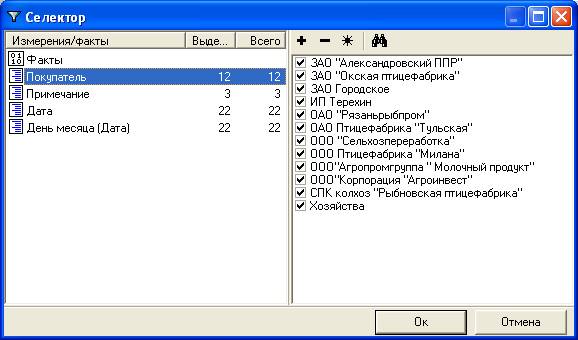
Рис. 2.13. Фильтрация покупателей
С помощью значка  Выбор по условию выполняется фильтрация данных по определенному признаку.
Для этого из левого списка выбирается условие выборки, например, Начинается с, а в следующей строке пишется сам признак, например, буква О, то есть мы будем отбирать данные, которые начинаются на букву «О».
Также можно Выделить элементы, Добавить к выделенным или Снять выделение.
При фильтрации можно Учитывать регистр или Не учитывать регистр набранного текста.
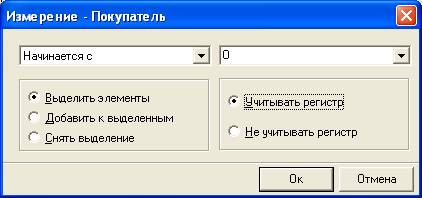
Рис. 2.14. Выбор условий фильтрации
После нажатия OK мы увидим, что данные, которые соответствуют выборке по заданным нами параметрам, в списке помечены галочкой, они и будут присутствовать в таблице.
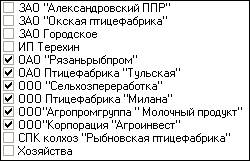
Рис. 2.15. Список фильтруемых данных
В правой половине окна Фильтрации происходит отбор данных по числовым показателям
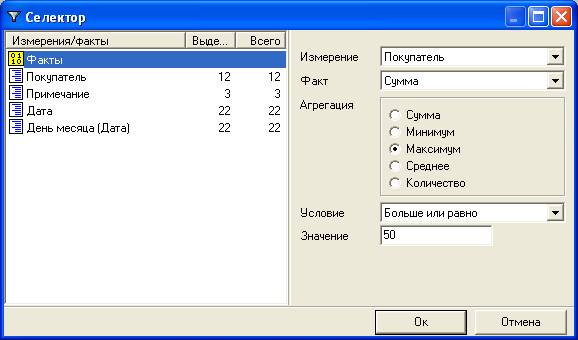
Рис. 2.16. Отбор данных по числовым показателям
Если в графе Измерение стоит Не фильтровать, фильтрация отключена. Чтобы включить ее достаточно из списка выбрать Измерение, при этом в левой половине окошка значок Факты будет желтым.
Затем ставится Факт и проставляются другие условия фильтрации.
Выбираем Агрегацию, например, Максимум. Выбираем Условие из выпадающего списка, допустим, Больше или равно, Значение поставим 50.
Нажимаем ОК для сохранения введенных условий фильтрации и получаем таблицу с отфильтрованными данными.
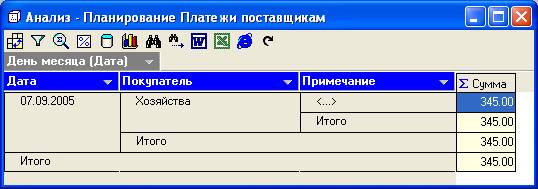
Рис. 2.17. Выполнение условий фильтрации
Таким образом, в таблице куба у нас должны быть отражены максимальные значения суммы, которые больше или равны 50.
3. Графики |
Пункт меню График позволяет построить график по данным куба. С помощью графика можно увидеть содержимое куба более наглядно, проанализировать тот или иной процесс. Графики можно строить по различным параметрам, можно менять их внешний вид, делать более удобными и наглядными.
3.1. Построение графика |
Сначала необходимо выбрать параметры, которые должны быть отражены на графике. Для этого ставим в куб нужные измерения.
На графике по вертикали будет отражено собственно числовое значение данных куба, а по горизонтали – показатель, который в таблице куба стоит на первом месте.
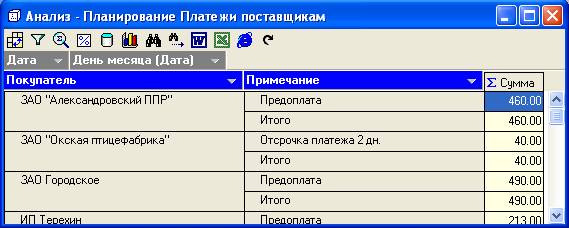
Рис. 3.1. Выбор параметров для построения графика
После того как параметры для построения графика выбраны (в нашем примере это Покупатели и Сумма), нажимаем График.
Мы видим график, построенный на основании введенных нами параметров. По горизонтальной оси отражены покупатели, а по вертикальной оси – числовые показатели, то есть в данном случае суммы.
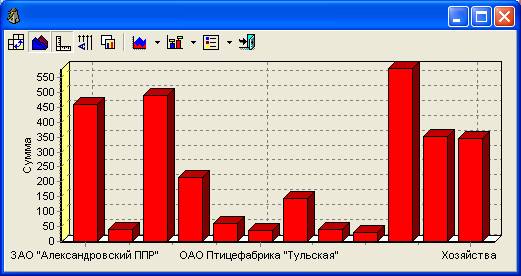
Рис. 3.2. График по данным куба
3.2. Панель инструментов графика |
Панель инструментов графика содержит набор значков, позволяющих преобразовывать график, приводя его в удобный вам вид.

Рис. 3.3. Панель инструментов графика
С помощью щелчка правой кнопкой мыши вызываем меню, в котором указаны эти же значки, а также сочетания клавиш, с помощью которых можно проделать нужные операции с графиком.

Рис. 3.4. Меню для работы с графиком
3.3. Горячие клавиши графика |
 Транспонировать – менять содержимое графика
 Объем – придавать изображению объемность
 Оси – убирать и ставить оси графика
 Расположение подписи – менять расположение подписей
 Белый фон – окрашивать фон в белый цвет
 Тип графика – менять тип графика
 Метки – ставить метки
 Легенда – приписать легенду
3.4. Отражение данных в графике |
График, построенный по итогам куба, имеет не окончательный вид, его содержимое можно изменять в зависимости от того, как данные в нем должны быть отражены. Именно для этого используется клавиша Транспонировать, она позволяет показывать данные горизонтальной оси, то есть другого измерения.
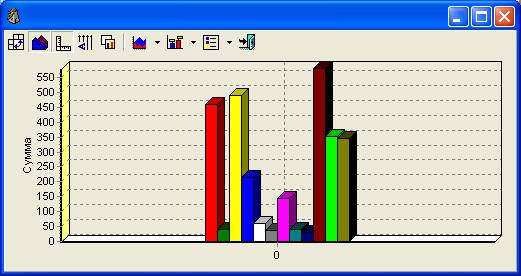
Рис. 3.5. Изменение отражения данных графика
Таким образом, после того как мы воспользовались клавишей Транспонировать, изменилось отражение данных в графике, то есть теперь каждый показатель горизонтальной оси имеет свой цвет. Для наглядности в этом случае следует добавить легенду.
Для того чтобы вернуть графику первоначальный вид, следует опять нажать Транспонировать.
3.5. Внешний вид графика |
Возможно преобразование не только содержимого, но и внешнего вида графика. Клавишей Объем снимается объемность изображения, при повторном нажатии этой клавиши объем графику снова придается. А убрать или поставить оси графика можно при помощи клавиши Оси.
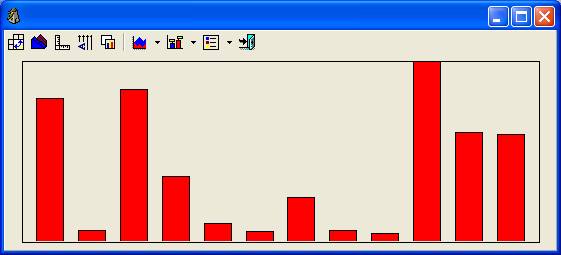
Рис. 3.6. Изменение внешнего вида графика
Для подготовки печатных отчетов удобно, чтобы фон графика был белым, окрасить фон в белый цвет поможет клавиша Белый фон. Повторное нажатие данной клавиши приведет фон графика в первоначальный вид.
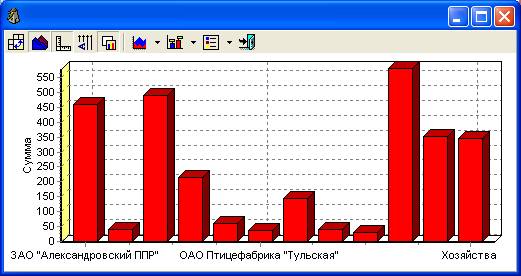
Рис. 3.7. Изменение фона графика
3.6. Тип графика |
Щелкнув по стрелоче значка Тип графика, мы увидим список возможных типов графика. Для выбора типа достаточно просто щелкнуть по нему, выбранный тип в списке будет отмечен точкой.

Рис. 3.8. Список типов графика
Тип графика выбирается в зависимости от того, как удобнее всего просматривать данные, чтобы они были более наглядными для проведения на их основе анализа.
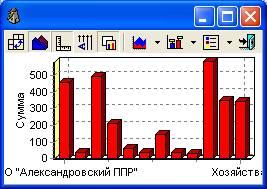
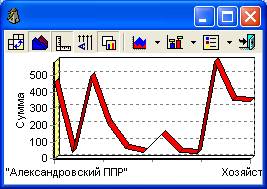
А. Б.
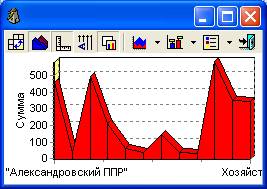
В.
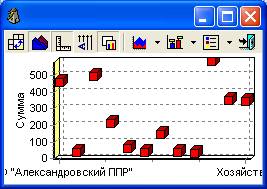
Г. Д.
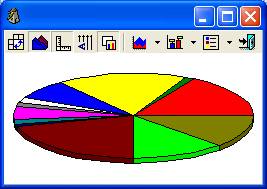
Рис. 3.9. Различные типы графиков (А. Блок; Б. Полоса; В. Область; Г. Точка; Д. Пирог)
Тип графика можно не выбирать из списка, а просто нажимать на клавишу Тип графика, пока график не приобретет нужный вид.
3.7. Подписи графика |
Подписи графика могут располагаться вертикально или горизонтально, для смены расположения подписей служит клавиша Расположение подписей. После ее нажатия подписи горизонтальной оси графика будут расположены вертикально внутри самого графика рядом со значениями, которые они выражают.
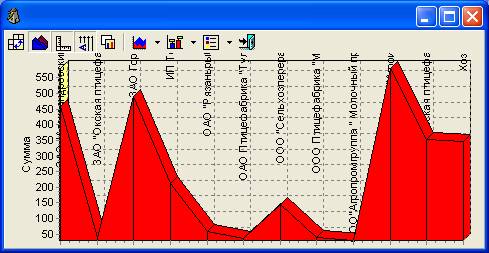
Рис. 3.10. Изменение расположения подписей
Значок Метки позволяет поставить метки внутри графика. Нажав на стрелочку этого значка, мы получим список возможных меток.

Рис. 3.11. Список меток
Внутри графика можно будет сделать подписи (Подпись), проставить числовые значения (Значение), а также показать процентное соотношение данных графика, для этого нужно будет выбрать Процент.
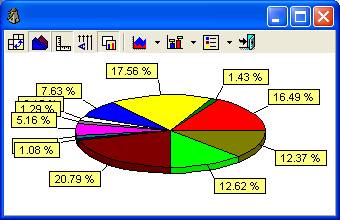
Рис. 3.12. Процентное соотношение данных графика
Для отмены меток в списке стоит выбрать Без меток.
Для внесения пояснений к графику добавляется легенда, вызываемая клавишей Легенда. Вариант ее расположения выбирается из выпадающего списка (нажать стрелочку на данной клавише).
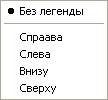
Рис. 3.13. Список вариантов расположения легенды
Легенда может быть расположена в графике Справа, Слева, Внизу, а также Сверху, в зависимости от того, как удобнее всего просматривать данные.
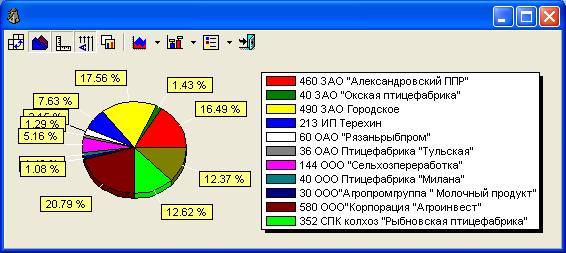
Рис. 3.14. Помещение легенды в график
Для того, чтобы отменить легенду, следует выбрать из списка Без легенды.
4. Отчеты |
Отчеты имеют вид документа. Они имеют уже законченный вид, в их нельзя вносить изменения, дополнения в том виде, в котором они предстают, когда мы открываем окно Отчет. Вносить какие-либо корректировки, касающиеся текста или внешнего вида отчета можно только, экспортировав его в Word или Excel.
Отчеты как пункты меню системы имеют значок  , если же отчет (текст документа) находится внутри того или иного окна, то он вызывается значком
  на панели инструментов этого окна.
4.1. Панель инструментов отчетов |
На панели инструментов Отчета имеются следующие значки.

Рис. 4.1. Панель инструментов отчетов
Меню с теми же значками можно вызвать правой кнопкой мыши в любом месте отчета.
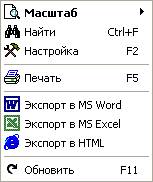
Рис. 4.2. Меню для работы с отчетами
4.2. Горячие клавиши отчетов |
 Масштаб – изменить масштаб просмотра
 Найти – поиск данных в отчете
 Настройка – настроить отчет (для системного администратора)
Экспорт в MS Word – экспортировать отчет в Word
 Экспорт в MS Excel – экспортировать отчет в Excel
Экспорт в HTML – экспорт в HTML
 Обновить – обновить данные
4.3. Масштаб отчета |
Для удобства просмотра масштаб можно изменить масштаб отчета. Размер отчета для просмотра выбирается из списка, который выпадает при нажатии значка Масштаб.
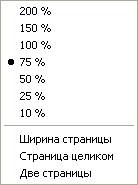
Рис. 4.3. Выбор масштаба отчета
При этом можно выбрать масштаб, выраженный в процентах, например, 100%, то есть отчет будет представлен в натуральную величину, или 50% (размер отчета будет составлять 50% от реального).
Если выбрать пункт Ширина страницы, ширина отчета будет равна ширине окна.
При выборе пункта Страница целиком отчет располагается в окне целиком, а если удобнее просматривать отчет, когда в окне располагаются две страницы рядом, следует выбрать из списка Две страницы.
4.4. Поиск внутри отчета |
Поиск позволяет найти в отчете нужное слово. Окошко поиска заполняется следующим образом.
В графу Искать текст вносится слово или фраза, которую необходимо найти в отчете. Далее выбираются Опции поиска.
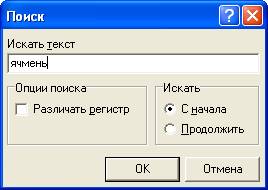
Рис. 4.4. Окно поиска в «Отчетах»
Различать регистр выбирается в том случае, если имеет значение, что искомое слово написано с большой буквы.
Если поиск только что начался, следует в разделе Искать выбрать поиск С начала, тогда будет найдено значение, которое мы ищем, в том месте, где оно встречается впервые.
Найденное слово в тексте будет выделено.
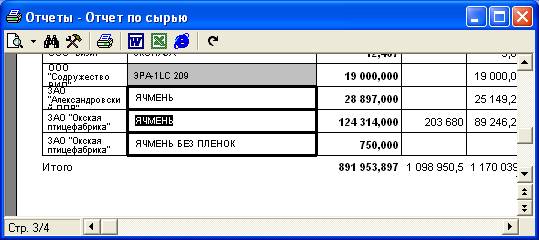
Рис. 4.5. Результат поиска по заданным параметрам
Для того, чтобы продолжить поиск нужного слова, если оно встречается в тексте несколько раз, достаточно выбрать Продолжить.
Поиск будет продолжен, и если в отчете будет найдено введенное в окне поиска слово, оно будет выделено.
4.5. Экспорт отчета |
Значки Экспорт в Word, Экспорт в Excel и Экспорт в HTML позволяют преобразовать отчет в соответствующие форматы.
При этом при выборе одного из значков экспорта открывается окошко, куда будут сохранены автоматически преобразованные данные.
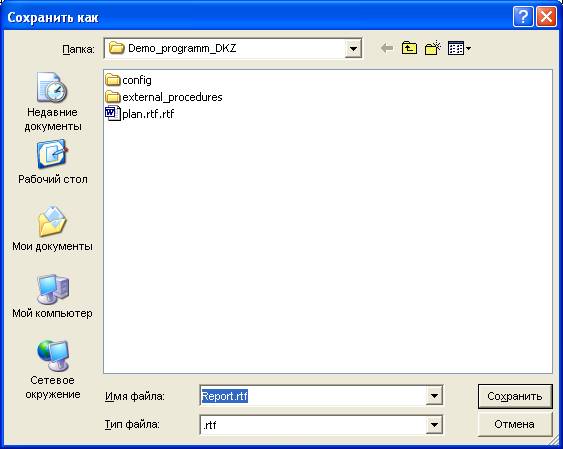
Рис. 4.6. Экспорт отчета в Word
Остается только нажать Сохранить. Данные, преобразованные в формат Word или Excel, можно при необходимости редактировать.
