

Партнерка на США и Канаду по недвижимости, выплаты в крипто
- 30% recurring commission
- Выплаты в USDT
- Вывод каждую неделю
- Комиссия до 5 лет за каждого referral
РАЗЛИЧНЫЕ СПОСОБЫ ТЕСТИРОВАНИЯ СИСТЕМ
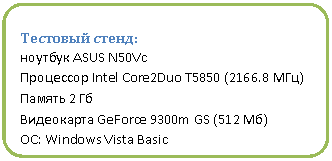 В данной теме я решил рассказать о нескольких способах тестирования систем. Данная операция не является сложной и поэтому любо человек без труда сможет провести эту операцию.
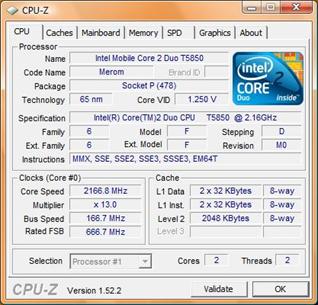
Прежде, чем приступить…
Бывает такое, что многие из нас не помнят все параметры системы. Для этого есть программа cpu-z, благодаря которой можно узнать всё о Вашей системе.
Способ первый, самый простой
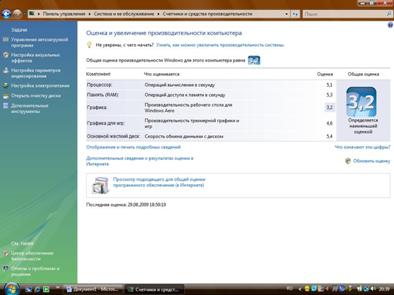 Итак, узнав всё о Вашей сборке, можно приступить к тесту. Наверняка владельцы «Висты» или «Семёрки» знают об оценке производительности системы. Запускается она через Панель управления\Система и ее обслуживание. Там нажимаем «обновить оценку» и система сама выдаст результат. Не стоит слишком сильно полагаться на данную оценку. Многие игры смогут пойти на средних или максимальны настройка (особенно после выхода к ним патчей) . У меня та же Mirror’s edge и The sims 3 идут почти на максимальных настройках.
Способ второй, самый необходимый
↑ |
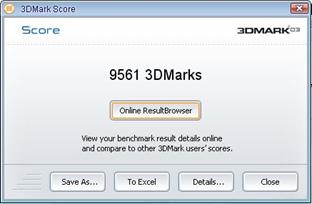 Вот так может выглядеть результат тестирования
Без данной программы сейчас не проводится ни один тест на производительность системы. Речь идет о 3DMARK. Основной смысл программы в том, что по завершению сеанса тестирования (программа запустит несколько видеофрагментов и параллельно будет считать количество кадров в секунду(FPS))программа выдаёт балл и предлагает сохранить результаты в отдельном файле. Смысл балла в том, что чем выше он, тем производительнее система, а именно процессор. Например, Intel Core 2 Duo E8400 способен набрать 6146 баллов, а core i7 - 17,966. На данный момент есть несколько видов программ. Для XP подойдёт версия 06, для «Висты» и «Семётки»-vantage.
Способ третий, специфический
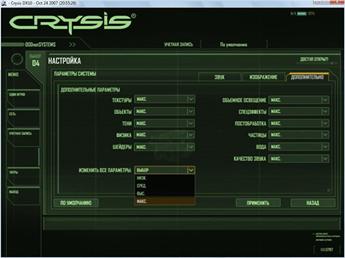 Для этого нам потребуется программа, а точнее игра, - Crysis. Заходим в игру и выставляем свои настройки и разрешение экрана. ВНИМАНИЕ!!! Степень фильтрации лучше не менять. Затем выходим из программы и заходим в папку с игрой, далее – папка Bin 32. Там ищем 2 файла - BEnchmark GPU (для тестирования видеокарты) и BEnchmark CPU (Для тестирования процессора). Игра запустит деморолик, который повторится 4 раза. Для того, чтобы узнать результат теста необходимо прокрутить командную строку вниз до упора. Можно будет увидеть как старые, так и новые результаты тестирований. Программа сохраняет все результаты в одном лог файле.
 Способ четвёртый, последний.
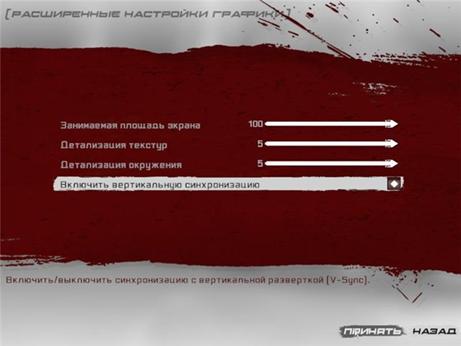 Как и в прошлый раз, мы вновь обращаемся к игре. На этот раз – Unreal Tournament 3. Сначала идём в «мои документы», выбираем папку «my games» (появится после первого запуска программы), в ней – «Unreal Tournament 3», затем – «Utgame» и «Config». Заходим в файл UTEngine и меняем параметр MaxSmoothedFrameRate=62 на 250 (или больше). В противном случае игра насчитает только 62 кадра в секунду. Сохраняем файл и запускаем игру. Там мы заходим в настройки и меняем параметры и разрешение экрана, после чего выходим из программы. И запускаем тест. Для этого нам понадобится ярлык данной программы. Заходим в свойства ярлыка, переключаемся на вкладку ярлык и концентрируемся на поле «Объект». Именно там после кавычек НЕОБХОДИМО сделать пробел и вписать следующее:
"WAR-Serenity? numplay=24?timelimit=3?automatedperftesting=1 - unattended - novsync - fixedseed - CaptureFPSChartInfo=1 - moviestartup" |
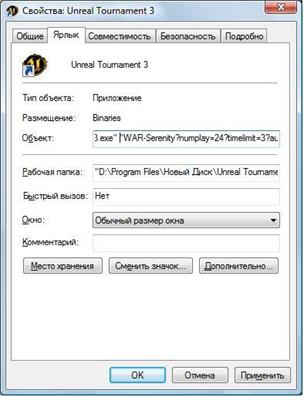 Коротко о том, что вписали. После того, как прошли все видеоролики загрузится карта WAR-Serenity. Число ботов numplay=24. Время тестирования в минутах timelimit=3. Остальное лучше не менять. После теста идем в Мои документы\My Games\Unreal Tournament 3\UTGame\Logs\Launch. В конце файла - средние значения кадров в секунду.
На этом всё. Надеюсь данный материал был полезен для Вас.
