


Партнерка на США и Канаду по недвижимости, выплаты в крипто
- 30% recurring commission
- Выплаты в USDT
- Вывод каждую неделю
- Комиссия до 5 лет за каждого referral
Московский авиационный институт
(государственный технический университет)
Кафедра 303
I вычислительная практика
Основы работы
с текстовым процессором Microsoft Word 2007
Составил
Москва, 2008 год
Цель работы... 3
Задание на проведение лабораторной работы.. 3
1.Вставка и изменение колонтитулов. 3
Удаление колонтитулов с титульной страницы.. 4
Создание разных колонтитулов для четных и нечетных страниц. 4
Изменение содержимого колонтитулов. 4
Удаление колонтитулов. 4
Работа с колонтитулами в документе с несколькими разделами. 4
Создание разных колонтитулов для нескольких разделов документа. 4
Использование одинаковых колонтитулов во всех разделах документа. 5
Создание разных колонтитулов для четных и нечетных страниц. 5
2.Форматирование с помощью стилей. 5
Создание оглавления. 6
Пометка элементов оглавления. 6
Удаление оглавления. 7
Знакомство с графикой в приложении Word. 8
3.Добавление рисунка. 8
Удаление всего рисунка или его части. 9
Создание формулы.. 9
Вставка часто используемых или заранее форматированных формул.. 9
Вставка математических структур общего пользования. 10
Специальная вставка. 10
4.Создание формулы.. 10
Вставка часто используемых или заранее форматированных формул.. 11
Вставка математических структур общего пользования. 11
5.Добавление объекта WordArt 11
Удаление стиля WordArt в приложениях Excel 2007 и PowerPoint 2007. 12
Удаление объекта WordArt 12
6.Работа с объектами. 12
Советы по выделению фигур и объектов. 13
Изменение размера рисунка. 13
Перемещение рисунка. 14
Перемещение рисунка вперед или назад.. 15
Общие сведения о группировке фигур, рисунков и объектов. 16
Группировка фигур и объектов. 16
Группировка рисунков. 17
Отмена группировки фигур, рисунков и объектов. 17
Преобразование графического объекта SmartArt в отдельные фигуры.. 18
Восстановление группировки фигур и объектов. 18
Восстановление группировки рисунков. 19
Выравнивание и расположение рисунков. 18
Выравнивание рисунка. 19
Расположение объектов на одинаковом расстоянии друг от друга. 21
Цель работы
Изучение методов создания современных текстовых документов, содержащих графику и математические формулы в программе Microsoft Word. Приобретение навыков работы со сканером.
Задание на проведение лабораторной работы
1. Ознакомиться с прилагаемым методическим материалом.
2. Получить у преподавателя материал для создания электронного документа.
3. Ввести вручную текст и формулы. Вставить в документ картинки при помощи сканера. Отформатировать документ в полном соответствии с оригиналом.
4. Повторить п. 3 с максимальным использованием сканера (распознавание текста, таблиц, вставки формул как рисунков)
5. Добавить в документ оглавление, используя соответствующую встроенную функцию Microsoft Word 2007.
1.Вставка и изменение колонтитулов
В документе можно использовать готовые колонтитулы, которые легко поддаются изменению. Кроме того, можно создать собственные колонтитулы, содержащие эмблему компании и имеющие уникальный вид, а затем сохранить их в коллекции.
Добавление одного колонтитула для всего документа
1. На вкладке Вставка в группе Колонтитулы выберите команду Верхний колонтитул или Нижний колонтитул.
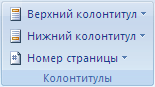
2. Щелкните нужный вариант верхнего или нижнего колонтитула.
Этот колонтитул будет вставлен на каждой странице документа.
Примечание. При необходимости можно изменить формат текста колонтитула, выделив нужный текст и воспользовавшись параметрами форматирования, доступными на мини-панели инструментов.
Вставка в колонтитул текста или графики с сохранением в коллекции
1. На вкладке Вставка в группе Колонтитулы выберите команду Верхний колонтитул или Нижний колонтитул.
2. Выберите команду Изменить верхний колонтитул или Изменить нижний колонтитул.
3. Вставьте текст или рисунок.
4. Для сохранения созданного колонтитула в коллекции параметров колонтитулов выделите текст или изображения в колонтитуле, а затем выберите команду Сохранить выделенный фрагмент как новый верхний колонтитул или Сохранить выделенный фрагмент как новый нижний колонтитул.
Изменение верхнего и нижнего колонтитулов
1. На вкладке Вставка в группе Колонтитулы выберите команду Верхний колонтитул или Нижний колонтитул.
2. Щелкните нужный вариант верхнего или нижнего колонтитула в коллекции.
Вид колонтитула будет изменен во всем документе.
Удаление колонтитулов с титульной страницы
1. На вкладке Макет страницы нажмите кнопку запуска диалогового окна Параметры страницы, а затем щелкните вкладку Макет.
2. Установите флажок первой страницы в группе Колонтитулы.
Колонтитулы будут удалены с титульной страницы
Создание разных колонтитулов для четных и нечетных страниц
Иногда в колонтитулах нечетных страниц указывается заголовок документа, а в колонтитулах четных страниц — заголовок главы.
1. На вкладке Макет страницы нажмите кнопку запуска диалогового окна Параметры страницы, а затем щелкните вкладку Макет.
2. Установите флажок четных и нечетных страниц.
Теперь можно вставлять верхний или нижний колонтитул для четных и нечетных страниц.
Изменение содержимого колонтитулов
1. На вкладке Вставка в группе Колонтитулы выберите команду Верхний колонтитул или Нижний колонтитул.
2. Для изменения колонтитула выделите текст и внесите в него исправления или измените его формат, используя параметры мини-панели инструментов. Например, измените шрифт, стиль или цвет шрифта.
Совет. В режиме разметки (Режим разметки. Режим отображения документа или других объектов в том виде, какой они будут иметь на бумаге. Например, заголовки, сноски, колонки и надписи занимают свои действительные места.) можно быстро переключаться между колонтитулами и основным текстом документа. Для этого дважды щелкните затененный колонтитул или основной текст документа.
Удаление колонтитулов
1. Щелкните в любом месте документа.
2. На вкладке Вставка в группе Колонтитулы выберите команду Верхний колонтитул или Нижний колонтитул.
3. Выберите команду Удалить верхний колонтитул или Удалить нижний колонтитул.
Колонтитулы будут удалены во всем документе.
Работа с колонтитулами в документе с несколькими разделами
В документе, разбитом на разделы (Раздел. Часть документа, имеющая заданные параметры форматирования страницы. Новый раздел создается при необходимости изменения таких параметров, как нумерация строк, число столбцов или колонтитулы.), можно вставлять, изменять и удалять колонтитулы отдельно для каждого раздела. Кроме того, можно использовать одинаковые колонтитулы для всех разделов. Если неизвестно, имеются ли в документе разделы, нажмите кнопку Черновик в строке состояния. На вкладке Главная в группе Поиск нажмите кнопку Переход. Выберите значение Раздел, а затем нажмите кнопку Далее для перехода к разрывам разделов в документе.
Для создания разрыва раздела щелкните в документе место, где он должен будет находиться. На вкладке Макет страницы в группе Параметры страницы выберите команду Разрывы.
Создание разных колонтитулов для нескольких разделов документа
1. Щелкните раздел, для которого необходимо создать другой колонтитул.
2. На вкладке Вставка в группе Колонтитулы выберите команду Верхний колонтитул или Нижний колонтитул.
3. Выберите команду Изменить верхний колонтитул или Изменить нижний колонтитул.
4. На вкладке Колонтитулы в группе Переходы нажмите кнопку Связать с предыдущим  для разрыва связи между колонтитулами текущего и предыдущего разделов.
В Microsoft Office Word 2007 надпись Как в предыдущем в правом верхнем углу колонтитула не отображается.
5. Измените существующий колонтитул или создайте новый колонтитул для данного раздела.
Использование одинаковых колонтитулов во всех разделах документа
1. Дважды щелкните колонтитул, который необходимо заменить колонтитулом предыдущего раздела.
2. На вкладке Колонтитулы в группе Переходы нажмите кнопку Предыдущий  или кнопку Следующий
  для перехода к колонтитулу, который требуется изменить.
3. Нажмите кнопку Связать с предыдущим для создания связи колонтитулов в текущем разделе с колонтитулами, находящимися в предыдущем разделе.
4. В Office Word 2007 будет выведен запрос на удаление текущих колонтитулов и создание связи с колонтитулами в предыдущем разделе. Нажмите кнопку Да.
Создание разных колонтитулов для четных и нечетных страниц
Иногда в колонтитулах нечетных страниц указывается заголовок документа, а в колонтитулах четных страниц — заголовок главы.
1. На вкладке Вставка в группе Колонтитулы выберите команду Верхний колонтитул или Нижний колонтитул.
2. Нажмите кнопку Изменить заголовок или Изменить нижний колонтитул.
3. Установите флажок Четных и нечетных страниц в группе Параметры вкладки Колонтитулы.
4. При необходимости в группе Переходы нажмите кнопку Предыдущий или кнопку Следующий для перехода к верхнему или нижнему колонтитулу четной или нечетной страницы.
5. Создайте верхний или нижний колонтитул для нечетных страниц в области Верхний колонтитул нечетной страницы или Нижний колонтитул нечетной страницы. Создайте верхний и нижний колонтитул для четных страниц в области Верхний колонтитул четной страницы или Нижний колонтитул четной страницы.
2.Форматирование с помощью стилей
В Microsoft Office Word 2007 применить стиль к выделенному тексту так же легко, как нажать кнопку в группе «Экспресс-стили».
1. Выделите текст, к которому требуется применить стиль.
Например, можно выделить текст, который будет заголовком. Чтобы изменить стиль целого абзаца, щелкните любое место в этом абзаце.
2. На вкладке Главная в группе Стили выберите стиль. Если требуемый стиль не отображается, нажмите кнопку Дополнительные параметры  , чтобы развернуть группу Экспресс-стили.
Например, если требуется сделать выделенный текст названием, в группе «Экспресс-стили» выберите стиль с именем Название.
Примечание. Чтобы увидеть, как будет отображен выделенный текст после применения к нему конкретного стиля, задержите указатель на кнопке с изображением этого стиля.
Примечание. Если в группе «Экспресс-стили» отсутствует требуемый стиль, откройте область задач Применить стили, нажав клавиши CTRL+SHIFT+S. Затем в поле Имя стиля введите имя искомого стиля. В списке указываются только те стили, которые уже использовались в данном документе, но ввести можно имя любого стиля, определенного для документа.
Создание оглавления
Оглавление можно создать, выбрав стили заголовков — например, «Заголовок 1», «Заголовок 2» или «Заголовок 3», — которые требуется включить в оглавление. Приложением Word будет выполнен поиск заголовков, соответствующих выбранным стилям. После этого для каждого из элементов оглавления будут заданы форматирование и отступ, соответствующий стилю заголовка, а затем оглавление будет размещено в документе.
Microsoft Office Word 2007 включает коллекцию стилей заголовков. Пометьте элементы оглавления и выберите стиль оглавления из коллекции. Office Word 2007 автоматически создает оглавление из помеченных заголовков.
Пометка элементов оглавления
Наиболее простым способом создать оглавление является использование встроенных стилей заголовков (Стиль заголовка. Оформление заголовка. В Microsoft Word определены девять различных встроенных стилей заголовков: «Заголовок 1» — «Заголовок 9».). Возможно создание оглавления при помощи пользовательских стилей, примененных к документу. Можно также присвоить уровни элементов оглавления отдельным фрагментам текста.
Пометка элементов оглавления с применением встроенных стилей заголовков
1. Выделите заголовок, к которому необходимо применить тот или иной стиль заголовка.
2. На вкладке Начальная страница в группе Стили выберите необходимый стиль.
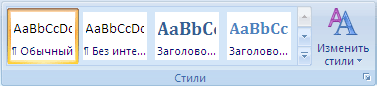
Например, если выделен текст, к которому следует применить стиль основного заголовка, выберите в коллекции «Экспресс-стили» стиль с именем Заголовок 1.
Примечания
 Если требуемый стиль найти не удалось, щелкните стрелку, чтобы развернуть коллекцию «Экспресс-стили».
Если в коллекции «Экспресс-стили» требуемый стиль не отображается, нажмите клавиши CTRL+SHIFT+S, чтобы открыть область задач Применить стили. В поле Имя стиля выберите требуемый стиль.
Пометка отдельных фрагментов текста как элементов оглавления
Если элементами оглавления должны стать фрагменты текста, к которым не был применен стиль заголовка, то пометить такие фрагменты как элементы оглавления можно следующим образом.
1. Выделите текст, который требуется включить в оглавление.
2. На вкладке Ссылки в группе Оглавление и указатели выберите команду Добавить текст.
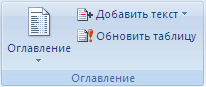
3. Выберите уровень, к которому следует отнести выделенный текст, например Уровень 1 для главного уровня оглавления.
4. Повторяйте шаги 1-3 до тех пор, пока не будет помечен весь текст, который требуется включить в оглавление.
Создание оглавления
После того как все элементы оглавления будут помечены, можно приступить к сборке оглавления.
Создание оглавления при помощи встроенных стилей заголовков
Данную процедуру следует применять, если документ был создан с использованием стилей заголовков.
1. Щелкните в документе место, куда будет вставлено оглавление (обычно это начало документа).
2. На вкладке Ссылки в группе Оглавление и указатели выберите Оглавление, а затем щелкните необходимый стиль оглавления.
Примечание. Чтобы воспользоваться дополнительными параметрами, откройте диалоговое окно Оглавление, для этого нажмите кнопку Оглавление.
Создание оглавления при помощи пользовательских стилей, примененных к документу
Эту процедуру следует применять, если к заголовкам уже применены пользовательские стили. При этом для Word можно задать параметры стилей, которые должны использоваться при сборке оглавления.
1. Щелкните в документе место, куда будет вставлено оглавление.
2. На вкладке Ссылки в группе Оглавление и указатели щелкните Оглавление, а затем выберите в списке пункт Добавить оглавление.
3. Нажмите кнопку Параметры.
4. В группе Доступные стили найдите стиль, примененный к заголовкам в документе.
5. Чтобы указать уровень, который должен быть представлен стилем заголовка, введите целое число от 1 до 9 в поле группы Уровень, расположенное рядом с именем стиля.
Примечание. Если требуется применить только пользовательские стили, удалите номера уровней «Уровень» для встроенных стилей, например для стиля «Заголовок 1».
6. Повторите шаги 4 и 5 для каждого стиля заголовка, который требуется включить в оглавление.
7. Нажмите кнопку ОК.
8. Выберите оглавление в соответствии с типом документа:
§ Бумажный документ При создании документа, который читатели получат в печатном виде, следует создавать оглавления таким образом, чтобы каждый элемент состоял из заголовка и номера страницы, на которой расположен этот заголовок. В этом случае читатели смогут обратиться к нужной странице.
§ Веб-документ В документе, который читатели получат по сети и будут читать в Word, можно форматировать элементы оглавления в виде гиперссылок, чтобы можно было перейти к нужному заголовку, щелкнув его в оглавлении.
9. Чтобы воспользоваться одним из готовых решений, выберите требуемый вариант в поле Форматы.
10. Задайте любые другие необходимые параметры оглавления.
Обновление оглавления
Если заголовки или другие элементы оглавления были добавлены в документ или удалены из него, обновить оглавление можно простым способом.
1. На вкладке Ссылки в группе Оглавление и указатели выберите команду Обновить таблицу.
2. Установите переключатель в положение обновить только номера страниц или обновить целиком.
Удаление оглавления
1. На вкладке Ссылки в группе Оглавление нажмите кнопку Оглавление.
2. Выберите команду Удалить оглавление.
3.
Знакомство с графикой в приложении Word
К основным типам графики, которые могут использоваться для улучшения документов Microsoft Office Word, относятся графические объекты, объекты SmartArt, диаграммы, рисунки и клипы. Рисунки относятся к графическим объектам или группам графических объектов.
Графические объекты включают в себя фигуры, диаграммы, блок-схемы, кривые и прямые линии и объекты WordArt (WordArt. Текстовые объекты, созданные с помощью готовых эффектов, к которым можно применить дополнительные параметры форматирования.). Любой из них является частью документа Word. Их свойства можно менять, используя различные цвета, узоры, границы и другие эффекты.
Рисунок в Word относится к графическим объектам или группам графических объектов. Например, графический объект, состоящий из фигур и линий, является рисунком.
Использование полотна
Вводимый в Word графический объект может быть помещен на полотно. С помощью полотна можно упорядочивать рисунки в документе.
Полотно обеспечивает границу в виде рамки между рисунком и остальной частью документа. По умолчанию граница и фон полотна не отображаются, однако к полотну можно применять форматирование, как к любому графическому объекту.
Кроме того, полотно помогает удерживать части рисунка вместе, что особенно полезно, когда он состоит из нескольких фигур. Лучше всего вводить полотно, если планируется формировать изображение более чем из одной фигуры.
Например, при создании блок-схемы следует начинать с полотна и только после этого размещать фигуры и линии.
3.Добавление рисунка
Создание рисунка в приложении Microsoft Word необходимо начинать с введения полотна. Полотно помогает упорядочивать и изменять размеры объектов.
1. Щелкните в том месте документа, где нужно создать рисунок.
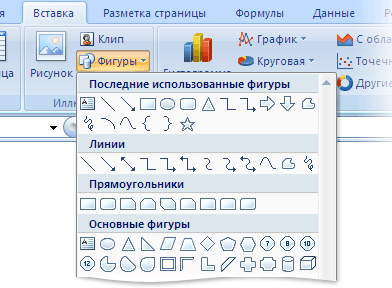
2. На вкладке Вставка в группе Иллюстрации щелкните Фигуры, а затем выберите Новое полотно.
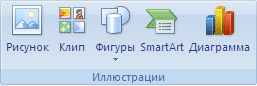
Вставьте в документ полотно.
3. При вставке полотна можно на вкладке Формат в группе Средства рисования осуществлять следующие действия.
§ Щелкнуть одну или несколько фигур для их вставки в документ.
Можно также изменять фигуру и добавлять к ней текст.
§ Рисование на полотне. Чтобы рисовать, нажмите кнопку Фигуры, а затем кнопки полилиния или Рисованная кривая в группе Линии.
Совет. Прервать рисование с помощью линий типа «Полилиния» или «Рисованная кривая» можно двойным щелчком мыши.
§ Чтобы настроить размер полотна, выделите его, а затем, чтобы установить более точную систему мер, щелкните стрелки в группе Размер или нажмите кнопку вызова диалогового окна Размер.
§ Примените стиль к фигуре. Наведите указатель мыши на стиль в группе Стили фигур, чтобы увидеть, как будет выглядеть фигура, если применить к ней этот стиль. Щелкните стиль, чтобы применить его. Аналогичным образом, выберите нужные параметры, нажав кнопку Заливка фигуры или Контур фигуры, чтобы выделить нужные параметры.
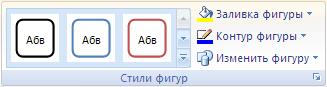
Примечание. Если нужно использовать цвет или угол наклона, которые недоступны в группе Стили фигур, подберите сначала цвет, а затем примените угол наклона.
§ Используйте затенение и объемные эффекты, чтобы сделать фигуры на рисунке более правдоподобными.
§ Выровняйте объекты на полотне. Чтобы выровнять объекты, нажмите и удерживайте клавишу CTRL, выделяя при этом объекты, которые нужно выровнять. В группе Упорядочить выберите пункт Выравнивание, чтобы получить доступ к набору команд выравнивания.
Удаление всего рисунка или его части
1. Выделите полотно или графический объект, который нужно удалить.
2. Нажмите клавишу DEL.
Создание и вставка формулы
Некоторые сведения в этом разделе могут быть неприменимы к отдельным языкам.
Ввести или вставить формулу в документ можно следующими способами:
выбрать из списка часто используемых или предварительно форматированных формул;
вставить или ввести символы;
вставить математические структуры общего пользования.
Создание формулы
Для ввода формулы можно использовать коды символов Юникода и математические элементы автозамены для замены текста символами. Дополнительные сведения см. в разделе Вставка символа или специального знака.
При вводе формулы приложение Word может автоматически преобразовать формулу в профессионально-форматированную формулу.
1. На вкладке Вставка в группе Символы щелкните стрелку рядом с пунктом Уравнения, а затем выберите Вставить новое уравнение.

2. Введите формулу.
Вставка часто используемых или заранее форматированных формул
На вкладке Вставка в группе Символы щелкните стрелку рядом с надписью Формулы, а затем выберите нужную формулу.
Добавление формулы в список часто используемых формул
1. Выделите формулу, которую нужно добавить.
2. На вкладке Конструктор в области Работа с формулами в группе Сервис щелкните Формулы, а затем щелкните Сохранить выделенный фрагмент в коллекцию формул.
3. В диалоговом окне Создание нового стандартного блока введите имя формулы.
4. В списке Коллекция щелкните Формулы.
5. Выберите другие необходимые параметры.
Вставка математических структур общего пользования
1. На вкладке Вставка в группе Символы щелкните стрелку рядом с пунктом Уравнения, а затем выберите Вставить новое уравнение.
2. На вкладке Конструктор в группе Работа с формулами в группе Структуры выберите необходимый тип структуры (например, дробь или радикал), а затем щелкните значок необходимой структуры.
3. Если структура содержит местозаполнители, щелкните местозаполнитель и введите нужные числа или символы. Местозаполнители формулы — это небольшие пунктирные поля в формуле  .
.
Существует два способа вставки изображения в файл. В этой статье рассматриваются оба способа и предпочтительность использования каждого из них в различных ситуациях.
Специальная вставка
Этим способом можно воспользоваться, когда в файл необходимо добавить одно отсканированное изображение. Для этой цели используется программное обеспечение, входящее в комплект поставки сканера.
1. Загрузите изображение на компьютер.
Важно. Пользователи работают с разнообразными сканерами. Поэтому мы не можем помочь в устранении любых неполадок каждого сканера. Сведения об устранении неполадок см. в руководстве по эксплуатации сканера или на веб-узле производителя.
2. Откройте документ.
3. На вкладке Вставка в группе Иллюстрации щелкните элемент Рисунок.
Укажите расположение изображения, которое необходимо добавить в документ, и нажмите кнопку Вставить.
Добавление и удаление объектов WordArt
WordArt — это коллекция стилей текста, которые можно добавлять к документам пакета Система Microsoft Office 2007 для создания таких декоративных эффектов, как затененный или зеркальный (с отражением) текст. В приложении Microsoft Office PowerPoint 2007 также можно преобразовать существующие надписи в объекты WordArt.
Изменять текст WordArt можно так же, как и любой другой текст в фигуре.
5.Добавление объекта WordArt
 Для следующих приложений пакета Выпуск Office 2007: Excel и PowerPoint
1. На вкладке Вставка в группе Текст нажмите кнопку Объект WordArt, а затем выберите необходимый стиль WordArt.
2. Введите текст.
Примечания
§ Настроить фигуру вокруг объекта WordArt можно так же, как и текст в объекте WordArt.
§ Если в документе пакета Выпуск Office 2007 содержится диаграмма, для выделения ее заголовка можно заменить его объектом WordArt.
Для следующих приложений пакета Выпуск Office 2007: Outlook и Word
1. На вкладке Вставка в группе Текст нажмите кнопку Объект WordArt, а затем выберите требуемый стиль WordArt.
2. Введите текст в поле Текст.
Совет. Настроить фигуру вокруг объекта WordArt можно так же, как и текст в объекте WordArt.
Удаление объекта WordArt
Выберите объект WordArt, который нужно удалить, а затем нажмите клавишу DEL.
6.Работа с объектами
Выше были описаны различные методы вставки графических объектов в документы. Но после вставки объекта может возникнуть необходимость его редактирования, перемещения или изменения размера.
Выделение фигуры или другого объекта
 Показать все
Маркеры изменения размера (Маркер изменения размера. Один из маленьких кружков или квадратиков, отображаемых в углах и на сторонах выделенного объекта. При перетаскивании этих маркеров изменяются размеры объекта.) указывают на то, что фигура или объект (Объект. Таблица, диаграмма, рисунок, формула или данные другого типа. Объекты, созданные в одном приложении (например, электронные таблицы), а затем связанные или внедренные в другом приложении, являются объектами OLE.) были выделены.
На вкладке Главная в группе Правка выберите Выделить.

1. Выполните одно из следующих действий:
§ Чтобы выделить весь текст в документе, выберите Выделить все.
§ Чтобы выделить скрытые, наложенные фигуры или фигуры, расположенные за текстом, нажмите кнопку Выбор объектов, а затем нарисуйте рамку вокруг фигур.
Другие объекты (Объект. Таблица, диаграмма, рисунок, формула или данные другого типа. Объекты, созданные в одном приложении (например, электронные таблицы), а затем связанные или внедренные в другом приложении, являются объектами OLE.), например рисунки, рисунки SmartArt или диаграммы, выделяйте, удерживая нажатой клавишу CTRL.
§ Для выделения текста в аналогичном формате выберите Выделить текст, имеющий такой же формат.
Советы по выделению фигур и объектов
Действие | Выполните следующее: |
Выделение нескольких объектов. | Последовательно щелкните объекты, удерживая нажатой клавишу SHIFT или CTRL. |
Выделение объекта, расположенного под другими объектами, и циклическое перемещение вперед по стопке. | Выделите верхний объект и нажмите клавишу TAB. |
Выделение объекта, расположенного под другими объектами, и циклическое перемещение назад по стопке. | Выделите верхний объект и нажмите сочетание клавиш SHIFT+TAB. |
Выделение объектов, входящих в группу (Группа. Набор объектов, ведущих себя как одно целое при перемещении, изменении размеров или повороте. Группа может быть составлена из нескольких групп.). | Выделите группу, а затем выполните одно из следующих действий:
|
Последовательное снятие выделения с объектов. | Последовательно щелкните объекты, удерживая нажатой клавишу SHIFT или CTRL. |
Изменение размера рисунка
Простое изменение размера растягивает или сжимает объект (Объект. Таблица, диаграмма, рисунок, формула или данные другого типа. Объекты, созданные в одном приложении (например, электронные таблицы), а затем связанные или внедренные в другом приложении, являются объектами OLE.).
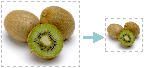
Изменение размера вручную
1. Щелкните рисунок (Рисунок. Файл (такой как метафайл Windows), который может быть разгруппирован на отдельные редактируемые объекты, или файл, являющийся одним объектом (такой как точечный рисунок).), фигуру, текстовое поле (Текстовое поле. Контейнер для текста или графики, расположение и размеры которого можно изменять. Текстовые поля используются для размещения на странице нескольких блоков текста или для придания тексту ориентации, отличной от ориентации остального текста документа.) или объект WordArt (WordArt. Текстовые объекты, созданные с помощью готовых эффектов, к которым можно применить дополнительные параметры форматирования.), размеры которых нужно изменить.
2. Чтобы увеличить или уменьшить размер в одном или нескольких направлениях, перетащите маркер изменения размера (Маркер изменения размера. Один из маленьких кружков или квадратиков, отображаемых в углах и на сторонах выделенного объекта. При перетаскивании этих маркеров изменяются размеры объекта.) от центра или к центру, одновременно выполняя одно из следующих действий:
§ Чтобы не менять положение центра объекта (Объект. Таблица, диаграмма, рисунок, формула или данные другого типа. Объекты, созданные в одном приложении (например, электронные таблицы), а затем связанные или внедренные в другом приложении, являются объектами OLE.), при перетаскивании маркера изменения размера нажмите и удерживайте нажатой клавишу CTRL.
§ Чтобы сохранить пропорции объекта, при перетаскивании маркера изменения размера нажмите и удерживайте нажатой клавишу SHIFT.
§ Чтобы сохранить и пропорции объекта, и положение его центра, при перетаскивании маркера изменения размера нажмите и удерживайте нажатым сочетание клавиш CTRL+SHIFT.
Изменение размеров до заданных величин
1. Щелкните рисунок (Рисунок. Файл (такой как метафайл Windows), который может быть разгруппирован на отдельные редактируемые объекты, или файл, являющийся одним объектом (такой как точечный рисунок).), фигуру, текстовое поле (Текстовое поле. Контейнер для текста или графики, расположение и размеры которого можно изменять. Текстовые поля используются для размещения на странице нескольких блоков текста или для придания тексту ориентации, отличной от ориентации остального текста документа.) или объект WordArt (WordArt. Текстовые объекты, созданные с помощью готовых эффектов, к которым можно применить дополнительные параметры форматирования.), размеры которых нужно изменить.
2. Выполните одно из следующих действий:
§ Чтобы изменить размер рисунка, в панели Работа с рисунками, в группе Размер вкладки Формат введите нужные значения в поля Высота и Ширина.

§ Чтобы изменить размер фигуры, текстового поля или объекта WordArt, на панели Инструменты рисования в группе Размер вкладки Формат введите нужные значения в поля Высота и Ширина.

3. В группе Размер нажмите кнопку вызова диалогового окна  .
.
4. В группе Масштаб вкладки Размер снимите флажок Сохранить пропорции.
Изменение размеров в заданной пропорции
1. Щелкните рисунок (Рисунок. Файл (такой как метафайл Windows), который может быть разгруппирован на отдельные редактируемые объекты, или файл, являющийся одним объектом (такой как точечный рисунок).), фигуру, текстовое поле (Текстовое поле. Контейнер для текста или графики, расположение и размеры которого можно изменять. Текстовые поля используются для размещения на странице нескольких блоков текста или для придания тексту ориентации, отличной от ориентации остального текста документа.) или объект WordArt (WordArt. Текстовые объекты, созданные с помощью готовых эффектов, к которым можно применить дополнительные параметры форматирования.), размеры которых нужно изменить.
2. Выполните одно из следующих действий:
§ Чтобы изменить размер рисунка, в панели Работа с рисунками в группе Размер вкладки Формат нажмите кнопку вызова диалогового окна .

§ Чтобы изменить размер формы, текстового поля или объекта WordArt, в панели Инструменты рисования в группе Размер вкладки Формат нажмите кнопку вызова диалогового окна .

3. На вкладке Размер в группе Масштаб введите в полях Высота и Ширина значения в процентах от изменяемых текущих значений высоты и ширины.
4. Снимите флажок Сохранить пропорции.
Совет. Чтобы установить одну и ту же высоту и ширину для нескольких объектов (Объект. Таблица, диаграмма, рисунок, формула или данные другого типа. Объекты, созданные в одном приложении (например, электронные таблицы), а затем связанные или внедренные в другом приложении, являются объектами OLE.), выделите все объекты, размеры которых должны быть одинаковы, а затем в группе Размер введите нужные размеры в поля Высота и Ширина. Для выбора нескольких объектов щелкните первый объект, а затем нажмите и удерживайте клавишу CTRL, одновременно щелкая другие объекты.
Перемещение рисунка
1. Щелкните рисунок (Рисунок. Файл (такой как метафайл Windows), который может быть разгруппирован на отдельные редактируемые объекты, или файл, являющийся одним объектом (такой как точечный рисунок).), фигуру, текстовое поле (Текстовое поле. Контейнер для текста или графики, расположение и размеры которого можно изменять. Текстовые поля используются для размещения на странице нескольких блоков текста или для придания тексту ориентации, отличной от ориентации остального текста документа.) или объект WordArt (WordArt. Текстовые объекты, созданные с помощью готовых эффектов, к которым можно применить дополнительные параметры форматирования.), который требуется переместить.
2. Выполните одно из следующих действий:
§ Перетащите объект (Объект. Таблица, диаграмма, рисунок, формула или данные другого типа. Объекты, созданные в одном приложении (например, электронные таблицы), а затем связанные или внедренные в другом приложении, являются объектами OLE.) на новое место.
§ Чтобы объект перемещался строго по горизонтали или по вертикали, во время его перетаскивания удерживайте нажатой клавишу SHIFT.
§ Чтобы перемещать объект мелкими шагами, нажимайте кнопку со стрелкой, удерживая клавишу CTRL.
Примечания
Шаг (или сдвиг) составляет 1 точку (Пиксел. Единичный элемент изображений, создаваемых на экране аппаратными средствами монитора компьютера. Такие элементы, часто различимые как маленькие точки, образуют изображение на экране.). Размер 1 экранной точки в документе зависит от установленного масштаба. Если для документа задан масштаб 400%, то 1 точка составляет сдвиг на сравнительно небольшое расстояние. Если для документа задан масштаб 25%, то 1 точка составляет сдвиг на сравнительно большое расстояние.
Если на слайде Microsoft Office PowerPoint 2007 не удается переместить объект на нужное место, то можно отключить параметр Привязать к сетке. Этот параметр, по умолчанию включенный в Office PowerPoint 2007, выравнивает перемещаемые объекты по ближайшему пересечению линий сетки (Сетка. Группа пересекающихся линий, предназначенных для выравнивания объектов.). Чтобы временно отключить данный параметр, необходимо удерживать нажатой клавишу ALT во время перетаскивания.
Если не удается выполнить перемещение объекта в Office PowerPoint 2007, возможно, это связано с тем, что объект был создан в образце слайдов (Образец слайдов. Основной слайд, содержащий сведения о теме и структуре презентации, в том числе параметры фона, цветов, шрифтов, эффектов, размер и положение местозаполнителей.). Для перемещения объекта в образце слайдов на вкладке Вид в группе Представления презентации выберите Образец слайдов. В образце слайдов щелкните объект и перетащите его в новое место.
Перемещение рисунка вперед или назад
При наличии рисунков (Рисунок. Файл (такой как метафайл Windows), который может быть разгруппирован на отдельные редактируемые объекты, или файл, являющийся одним объектом (такой как точечный рисунок).), фигур или других объектов (Объект. Таблица, диаграмма, рисунок, формула или данные другого типа. Объекты, созданные в одном приложении (например, электронные таблицы), а затем связанные или внедренные в другом приложении, являются объектами OLE.), объединенных в группу (Группа. Набор объектов, ведущих себя как одно целое при перемещении, изменении размеров или повороте. Группа может быть составлена из нескольких групп.) или наложенных друг на друга, можно перемещать объекты или группы объектов выше или ниже на один слой либо сразу на передний или на задний план.
1. Щелкните рисунок, фигуру, текстовое поле (Текстовое поле. Контейнер для текста или графики, расположение и размеры которого можно изменять. Текстовые поля используются для размещения на странице нескольких блоков текста или для придания тексту ориентации, отличной от ориентации остального текста документа.) или объект WordArt (WordArt. Текстовые объекты, созданные с помощью готовых эффектов, к которым можно применить дополнительные параметры форматирования.), который требуется переместить выше или ниже в стопке.
2. Выполните одно из следующих действий:
§ Чтобы переместить рисунок, на панели Работа с рисунками выберите вкладку Формат.

§ Чтобы переместить фигуру, текстовое поле или объект WordArt, на вкладке Средства рисования (или на вкладке Работа с надписями при перемещении текстового поля в Microsoft Office Word 2007) откройте вкладку Формат.

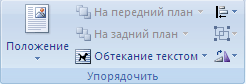
3. В группе Расположить выполните одно из следующих действий:
§ Чтобы переместить объект на один слой вверх, нажмите стрелку рядом с кнопкой На передний план и выберите Переместить вперед.
§ Чтобы переместить объект на передний план, щелкните стрелку рядом с кнопкой На передний план и затем щелкните На передний план.
§ Чтобы переместить объект на один слой вниз, нажмите стрелку рядом с кнопкой На задний план и выберите Переместить назад.
§ Чтобы переместить объект на задний план, нажмите стрелку рядом с кнопкой На задний план и выберите На задний план.
Совет. В Office Word 2007 предусмотрена также возможность перемещения объекта на слой выше или ниже текста. Щелкнув стрелку рядом с кнопкой На передний план, выберите Поместить перед текстом. Чтобы поместить объект за текстом, щелкните стрелку рядом с кнопкой На задний план и выберите Поместить за текстом.
Общие сведения о группировке фигур, рисунков и объектов
Для ускорения работы можно группировать фигуры, рисунки и другие объекты (Объект. Таблица, диаграмма, рисунок, формула или данные другого типа. Объекты, созданные в одном приложении (например, электронные таблицы), а затем связанные или внедренные в другом приложении, являются объектами OLE.). Группировка позволяет отразить, повернуть, переместить, увеличить или уменьшить сразу все эти фигуры или объекты как одну фигура или как один объект. Можно также одновременно изменить атрибуты (Атрибут. Параметр текста или объекта, такой как цвет заливки или текста, который может быть изменен с помощью инструментов рисования или команд меню.) всех фигур в группе (Группа. Набор объектов, ведущих себя как одно целое при перемещении, изменении размеров или повороте. Группа может быть составлена из нескольких групп.) (например, сменить цвет заливки или добавить тень). Эффекты нельзя применять к группе как к единому объекту, поскольку эффект (например, тень) применяется ко всем фигурам или объектам группы, а не к контуру группы. Можно выбрать один из элементов группы и применить атрибут без отмены группировки фигур; можно также создавать группы внутри групп, чтобы конструировать сложные рисунки.
В любой момент можно отменить группировку фигур, а позже восстановить группировку.
Графические объекты SmartArt можно представлять себе как автоматически сгруппированные фигуры со специальными, автоматически устанавливаемыми свойствами макетирования. Преобразование объектов SmartArt в отдельные фигуры делает невозможным использование средств конструирования и форматирования, доступных на вкладках панели Работа с рисунками SmartArt, в том числе коллекций макетов, цветов и стилей SmartArt. Впрочем, отдельные фигуры можно форматировать с использованием инструментов вкладки Средства рисования. Преобразование графического объекта SmartArt в отдельные фигуры необратимо: нельзя вновь сформировать из фигур графический объект SmartArt.
Группировка фигур и объектов
1. Вставьте полотно для рисования. На вкладке Вставка в группе Иллюстрации нажмите кнопку Фигуры и выберите пункт Новое полотно.

2. Вырежьте фигуры или объекты, которые требуется сгруппировать, и вставьте их на полотно.
3. Выделите фигуры или другие объекты, которые следует сгруппировать.
Дополнительные сведения о выделении фигур см. в статье Выделение фигуры или другого объекта.
4. Выполните одно из следующих действий:
§ В случае фигур без текста на панели Средства рисования на вкладке Формат в группе Упорядочить нажмите кнопку  и выберите команду Группировать.

§ В случае фигур с текстом на панели Работа с надписями на вкладке Формат в группе Упорядочить нажмите кнопку Группировать и выберите команду Группировать.

Если на экране не отображается панель Средства рисования или Работа с надписями с вкладкой Формат, проверьте, была ли выделена фигура или другой объект.
5. Перетащите сгруппированные фигуры или объекты за пределы полотна.
6. Выделите полотно и нажмите клавишу DELETE.
Примечания
После объединения фигур или других объектов в группу можно и дальше выбирать отдельные фигуры или объекты внутри группы. Выделите группу, а затем щелкните фигуру или объект, которые нужно выделить.
Нельзя группировать фигуры и другие объекты из разных программ.
Группировка рисунков
1. Для каждого рисунка, который следует включить в группу, щелкните рисунок правой кнопкой мыши и выделите в контекстном меню (Контекстное меню. Меню, содержащее список команд, относящихся к конкретному объекту. Для вызова контекстного меню щелкните объект правой кнопкой или нажмите клавиши SHIFT+F10.) команду Обтекание текстом.
2. Выберите пункт Вокруг рамки или любой другой вариант, кроме пункта В тексте.
3. Вставьте полотно для рисования. На вкладке Вставка в группе Иллюстрации нажмите кнопку Фигуры и выберите пункт Новое полотно.
4. Вырежьте рисунки, которые требуется сгруппировать, и вставьте их на полотно.
5. Выделите рисунки, которые требуется сгруппировать.
Дополнительные сведения о выделении рисунков см. в статье Выделение фигуры или другого объекта.
6. На панели Работа с рисунками на вкладке Формат в группе Упорядочить нажмите кнопку Группировать и выберите команду Группировать.

Если панель Работа с рисунками или вкладка Формат не отображается на экране, проверьте, был ли выделен рисунок или другой объект.
7. Перетащите сгруппированные рисунки за пределы полотна.
8. Выделите полотно и нажмите клавишу DELETE.
Примечания
После объединения рисунков или других объектов (Объект. Таблица, диаграмма, рисунок, формула или данные другого типа. Объекты, созданные в одном приложении (например, электронные таблицы), а затем связанные или внедренные в другом приложении, являются объектами OLE.) в группу можно и дальше выбирать отдельные рисунки или объекты внутри группы. Выделите группу, а затем щелкните рисунок или объект, который нужно выделить.
Нельзя группировать рисунки и другие объекты из разных программ.
Отмена группировки фигур, рисунков и объектов
Чтобы отменить группировку фигур, рисунков или других объектов (например, если нужно переместить группу, но оставить на прежнем месте одну из фигур, или внести изменения в одну фигуру, не меняя остальные), выполните следующие действия:
1. Вставьте полотно для рисования. На вкладке Вставка в группе Иллюстрации нажмите кнопку Фигуры и выберите пункт Новое полотно.
2. Перетащите на полотно группу, которую требуется расформировать.
3. Выполните одно из следующих действий:
§ Чтобы отменить группировку фигур без текста или других объектов, на панели Средства рисования на вкладке Формат в группе Упорядочить нажмите кнопку и выберите команду Разгруппировать .
.

§ В случае фигур с текстом на панели Работа с надписями на вкладке Формат в группе Упорядочить нажмите кнопку Группировать и выберите команду Разгруппировать.

§ Чтобы отменить группировку рисунков, на панели Работа с рисунками на вкладке Формат в группе Упорядочить нажмите кнопку Группировать и выберите команду Разгруппировать.
4. Если на экране не отображается панель Средства рисования, Работа с надписями или Работа с рисунками с вкладкой Формат, проверьте, была ли выделена группа фигур, рисунков или других объектов.
5. Перетащите фигуры, рисунки или объекты за пределы полотна.
6. Выделите полотно и нажмите клавишу DELETE.
Преобразование графического объекта SmartArt в отдельные фигуры
Если требуется усложнить фигуры графического объекта SmartArt или получить возможность контролировать их размеры и расположение, преобразуйте графический объект SmartArt в отдельные фигуры.
Важно. Преобразование графического объекта SmartArt в отдельные фигуры необратимо: вновь сформировать из фигур графический объект SmartArt нельзя. Преобразование объектов SmartArt в отдельные фигуры делает невозможным автоматическое макетирование фигур и использование средств конструирования и форматирования, доступных на вкладках панели Работа с рисунками SmartArt, в том числе коллекций макетов, цветов и стилей SmartArt. Впрочем, отдельные фигуры можно форматировать с использованием инструментов вкладки Средства рисования.
1. Выделите все фигуры графического объекта SmartArt.
Для выделения всех фигур щелкните одну из них и нажмите сочетание клавиш CTRL+A.
2. На вкладке Главная в группе Буфер обмена нажмите кнопку Копировать.
3. Чтобы преобразовать графический объект SmartArt в отдельные фигуры, щелкните в другом месте документа, а затем на вкладке Главная в группе Буфер обмена нажмите кнопку Вставить.
Примечание. После преобразования графического объекта SmartArt в фигуры каждая отдельная фигура становится сгруппированной фигурой. Для каждой фигуры графического объекта SmartArt при вставке создается группа из двух фигур — одна предназначена для текста, а другая отражает исходную геометрию. Если фигура графического объекта SmartArt не содержала текста, шрифт и размер текста, вводимого в нее впоследствии, могут отличаться от шрифта и размера текста других фигур.
Восстановление группировки фигур и объектов
1. Вставьте полотно для рисования. На вкладке Вставка в группе Иллюстрации нажмите кнопку Фигуры и выберите пункт Новое полотно.
2. Перетащите на полотно фигуры или объекты, которые требуется вновь объединить в группу.
3. Выделите любую из фигур или объектов (Объект. Таблица, диаграмма, рисунок, формула или данные другого типа. Объекты, созданные в одном приложении (например, электронные таблицы), а затем связанные или внедренные в другом приложении, являются объектами OLE.), которые ранее входили в группу.
Если фигуры являются результатом преобразования графического объекта SmartArt, их нельзя снова преобразовать в графический объект SmartArt или объединить в группу.
4. Выполните одно из следующих действий:
§ Чтобы восстановить группировку фигур без текста или других объектов, на панели Средства рисования на вкладке Формат в группе Упорядочить нажмите кнопку и выберите команду Перегруппировать .
.

§ Чтобы восстановить группировку фигур с текстом, на панели Работа с надписями на вкладке Формат в группе Упорядочить нажмите кнопку Группировать и выберите команду Перегруппировать.
5. Если на экране не отображается панель Средства рисования или Работа с надписями с вкладкой Формат, проверьте, была ли выделена группа фигур, рисунков или других объектов.
6. Перетащите вновь сгруппированные фигуры или объекты за пределы полотна.
7. Выделите полотно и нажмите клавишу DELETE.
Восстановление группировки рисунков
1. Вставьте полотно для рисования. На вкладке Вставка в группе Иллюстрации нажмите кнопку Фигуры и выберите пункт Новое полотно.
2. Перетащите на полотно рисунки или объекты (Объект. Таблица, диаграмма, рисунок, формула или данные другого типа. Объекты, созданные в одном приложении (например, электронные таблицы), а затем связанные или внедренные в другом приложении, являются объектами OLE.), которые требуется вновь объединить в группу.
3. Выделите любой из рисунков или объектов, ранее входивших в группу.
4. На панели Работа с рисунками на вкладке Формат в группе Упорядочить нажмите кнопку Группировать и выберите команду Перегруппировать.
Если панель Работа с рисунками или вкладка Формат не отображается на экране, проверьте, был ли выделен рисунок или другой объект.
5. Перетащите вновь сгруппированные фигуры или объекты за пределы полотна.
6. Выделите полотно и нажмите клавишу DELETE.
7.
Выравнивание и расположение рисунков
В программах Выпуск 2007 системы Microsoft Office можно выравнивать (Выравнивание. Согласованное расположение текста, рисунков и других объектов. Можно, например, задать выравнивание по левому краю, по правому краю или по ширине.) объекты (Объект. Таблица, диаграмма, рисунок, формула или данные другого типа. Объекты, созданные в одном приложении (например, электронные таблицы), а затем связанные или внедренные в другом приложении, являются объектами OLE.), например рисунки (Рисунок. Файл (такой как метафайл Windows), который может быть разгруппирован на отдельные редактируемые объекты, или файл, являющийся одним объектом (такой как точечный рисунок).), фигуры, текстовые поля (Текстовое поле. Контейнер для текста или графики, расположение и размеры которого можно изменять. Текстовые поля используются для размещения на странице нескольких блоков текста или для придания тексту ориентации, отличной от ориентации остального текста документа.) и объекты WordArt (WordArt. Текстовые объекты, созданные с помощью готовых эффектов, к которым можно применить дополнительные параметры форматирования.), следующими способами:
Выравнивание по верхнему, нижнему, левому, правому краю или по середине других объектов.

Объекты, выровненные по нижнему краю
Выравнивание относительно документа, например по его верхнему или левому краю.

Объекты, выровненные по верхнему краю
Выравнивание по направляющим (Направляющие. Непечатаемые прямые горизонтальные и вертикальные линии, предназначенные для визуального выравнивания объектов.).

Объекты, выровненные по направляющим
Выравнивание по сетке (Сетка. Группа пересекающихся линий, предназначенных для выравнивания объектов.).

Объект, выровненный по углу сетки
Равномерное распределение объектов, при котором они размещаются на одинаковом расстоянии друг от друга: по горизонтали, по вертикали или относительно документа.

Объекты, расположенные на одинаковом расстоянии друг от друга
Выравнивание рисунка
Выделите рисунки (Рисунок. Файл (такой как метафайл Windows), который может быть разгруппирован на отдельные редактируемые объекты, или файл, являющийся одним объектом (такой как точечный рисунок).), фигуры, текстовые поля (Текстовое поле. Контейнер для текста или графики, расположение и размеры которого можно изменять. Текстовые поля используются для размещения на странице нескольких блоков текста или для придания тексту ориентации, отличной от ориентации остального текста документа.) или объекты WordArt (WordArt. Текстовые объекты, созданные с помощью готовых эффектов, к которым можно применить дополнительные параметры форматирования.), которые требуется выровнять.
Если параметры команды Выравнивание недоступны, возможно, требуется выделить дополнительный объект (Объект. Таблица, диаграмма, рисунок, формула или данные другого типа. Объекты, созданные в одном приложении (например, электронные таблицы), а затем связанные или внедренные в другом приложении, являются объектами OLE.).
Чтобы выделить несколько объектов, щелкните первый из них, а затем последовательно щелкните другие, удерживая нажатой клавишу CTRL.
1. Выполните одно из следующих действий:
§ Чтобы выровнять рисунок, на панели Работа с рисунками выберите вкладку Формат.
§ Чтобы выровнять фигуру, текстовое поле или объект WordArt, на панели Средства рисования (или на панели Работа с надписями при выравнивании текстового поля в Microsoft Office Word 2007) откройте вкладку Формат.

2. В группе Расположение выберите Выровнять, а затем выполните одно из следующих действий:
§ Чтобы выровнять объекты по левому краю, выберите Выровнять по левому краю.
§ Чтобы выровнять объекты по вертикали относительно их центра, выберите Выровнять по центру.
§ Чтобы выровнять объекты по правому краю, выберите Выровнять по правому краю.
§ Чтобы выровнять объекты по верхнему краю, выберите Выровнять по верхнему краю.
§ Чтобы выровнять объекты по горизонтали относительно их середины, выберите Выровнять по середине.
§ Чтобы выровнять объекты по нижнему краю, выберите Выровнять по нижнему краю.
Примечания
§ Чтобы выровнять один объект относительно слайда в Microsoft Office PowerPoint 2007, выберите Выровнять относительно слайда.
§ Чтобы выровнять объекты в Office Word 2007 относительно страницы, а не относительно других объектов, выберите Выровнять относительно страницы.
§ При выравнивании объектов по краям относительно друг друга один из них остается на месте. Например, команда Выровнять по левому краю выравнивает левые края выделенных объектов по левому краю первого слева объекта. Таким образом, крайний левый объект остается на месте, в то время как остальные объекты выравниваются относительно него. При выравнивании объекта по рисунку SmartArt объект выравнивается по левому краю рисунка SmartArt, а не по крайней левой фигуре внутри него.
§ Команда Выровнять по середине выравнивает объекты по горизонтали относительно их центра, а команда Выровнять по центру — по вертикали относительно их центра. При выравнивании объектов относительно друг друга по середине или по центру выравнивание выполняется вдоль горизонтальной или вертикальной линии, представляющей среднее от исходных позиций этих объектов. При выравнивании могут измениться позиции всех объектов.
§ В зависимости от выбранного варианта выравнивания объекты перемещаются вверх, вниз, влево или вправо, при этом могут быть перекрыты другие объекты. Если произошло перекрытие, можно отменить выравнивание, переместить соответствующие объекты в другое место, а затем вновь выполнить выравнивание.
Расположение объектов на одинаковом расстоянии друг от друга
1. Выделите не менее трех объектов (Объект. Таблица, диаграмма, рисунок, формула или данные другого типа. Объекты, созданные в одном приложении (например, электронные таблицы), а затем связанные или внедренные в другом приложении, являются объектами OLE.), которые требуется расположить на одинаковом расстоянии друг от друга. Чтобы выделить несколько объектов, щелкните первый из них, а затем последовательно щелкните другие, удерживая нажатой клавишу CTRL.
Чтобы выделить скрытые, наложенные объекты или объекты, расположенные за текстом, выполните одно из следующих действий:
§ В Microsoft Office Excel 2007 на вкладке Главная в группе Правка выберите Найти и выделить , выберите Выбор объектов, а затем нарисуйте рамку вокруг объектов.
§ В Microsoft Office Outlook 2007 на панели Формат текста в группе Правка выберите Выделить , выберите Выбор объектов, а затем нарисуйте рамку вокруг объектов.
§ В Office PowerPoint 2007 на вкладке Главная в группе Правка выберите Выделить , выберите Выбор объектов, а затем нарисуйте рамку вокруг объектов.
§ В Office Word 2007 на вкладке Главная в группе Правка выберите Выделить , выберите Выбор объектов, а затем нарисуйте рамку вокруг объектов.
2. Выполните одно из следующих действий:
§ Чтобы расположить рисунки на одинаковом расстоянии друг от друга, на панели Работа с рисунками выберите вкладку Формат.

§ Чтобы расположить группу фигур, текстовых полей или объектов WordArt на одинаковом расстоянии друг от друга, на панели Средства рисования откройте вкладку Формат.

3. В группе Расположение выберите Выровнять, а затем выполните одно из следующих действий:
§ Чтобы выровнять объекты по горизонтали относительно их центра, выберите Распределить по горизонтали.
§ Чтобы выровнять объекты по вертикали относительно их центра, выберите Распределить по вертикали.
