

Партнерка на США и Канаду по недвижимости, выплаты в крипто
- 30% recurring commission
- Выплаты в USDT
- Вывод каждую неделю
- Комиссия до 5 лет за каждого referral
Работа с системой бронирования RivieraWeb
1. Регистрация.
Для регистрации в системе on-line бронирования RivieraWeb Вам следует зайти на сайт www. ***** и в разделе «on-line бронирование для физ. лиц» (Рис. 1) заполнить регистрационную форму (Рис. 2.). После ее заполнения, нажимаете на кнопку «ОК». Вам автоматически высылается письмо с просьбой подтвердить регистрацию (Рис. 3). Для подтверждения регистрации Вам нужно нажать на ссылку в данном письме.
Если Вы уже зарегистрированы, но забыли свой логин/пароль для работы с системой, то Вам нужно зайти в раздел «on-line бронирование» и в форме «забыли пароль» (Рис. 1) ввести свой email. Если при регистрации Вы указывали данный email, то на него будут высланы реквизиты для работы с системой (Рис. 3).
Если Вы, по каким либо причинам хотите сменить пароль для работы с системой, то заходите в раздел «on-line бронирования», авторизуетесь и заполняете форму для смены пароля (нужно два раза ввести текущий пароль и один раз новый) (Рис. 4).
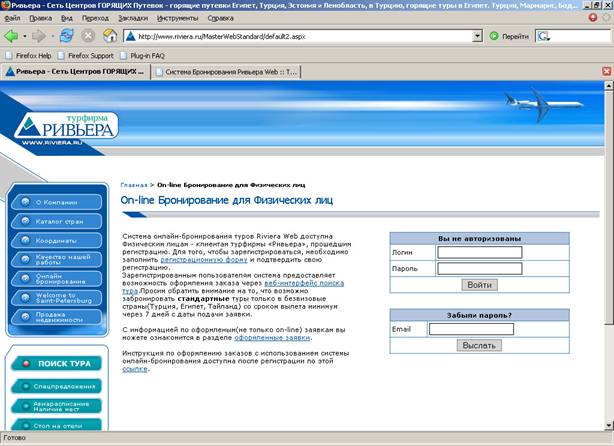
Рис. 1. Раздел «on-line бронирование».
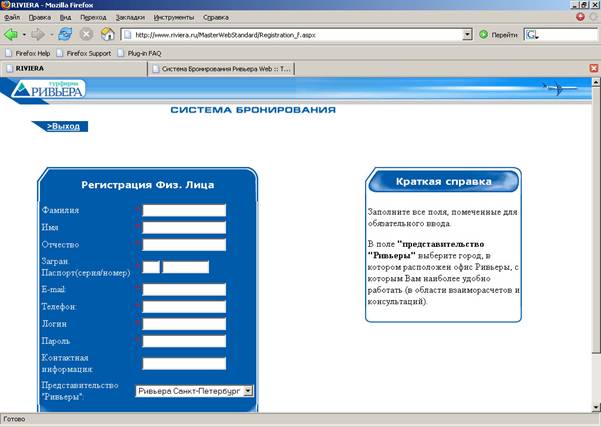
Рис.2. Регистрационная форма.
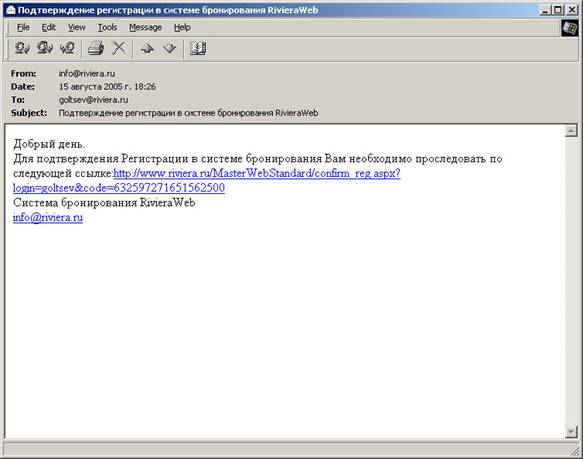
Рис.3. Подтверждение регистрации.

Рис. 4. Раздел «on-line бронирование» - смена пароля.
2. Бронирование и работа с заявками.
Для бронирования определенного тура Вы заходите в раздел «Поиск тура» (Рис. 5), выбираете город вылета, страну, город, дату начала тура. После этого если Вас интересует только информация по ценам, то Вы можете нажать на кнопку «Версия для печати» и ознакомится с ценами по данному направлению в печатном виде (Рис. 6). Если Вы хотите что-либо забронировать, то нажимаете на кнопку «Показать цены» и получаете таблицу с ценами на данный заезд. Для того, чтобы таблица была не такой объемной, Вы можете задать определенную продолжительность, тип питания, категорию отеля, тип цены (Прайс, СПО, Горящий тур), тип подтверждения («мгновенное подтверждение» «возможность подтверждения»). Каждой строчке соответствуют две картинки: самолетик и домик, которые являются неким дублем разделов «Авиарасписание Наличие мест» и «Стоп на отели» и отображают информацию по доступности услуги авиа перелет и проживание в отеле. Если и домик, и самолетик – зеленые, то заявка будет мгновенно подтверждена. Когда Вы определились с тем, что хотите забронировать, то Вы нажимаете на ссылку «бронирование и цены» и попадаете в раздел, где отображена сводная таблица цен на данный отель на данный заезд (Рис. 6). Цены так же подвержены цветовой градации по аналогии с самолетиками/домиками, что достаточно удобно, когда, например, на стопе только синглы. Выбираете конкретный тип размещения, нажимаете на ссылку с ценой, и после прохождения процедуры авторизации, (если она не была пройдена ранее), попадаете в раздел «корзина услуг» (Рис. 7). В этом окне отображена информация по услугам, которые входят в турпакет и по их доступности. Остается только заполнить информацию по туристам и нажать на кнопку «Забронировать». Заявка подана.
Есть некоторые особенности:
1) Фамилия и имя туристов заполняется латинскими буквами.
2) Паспортные данные и даты рождения заполнять обязательно.
3) На некоторые направления летает по нескольку самолетов в день. При подаче заявки на подобный тур отображаются все возможные вылеты и галочка «выбрать» напротив тех, которые попадут в заявку, т. е. Вы можете выбрать один из нескольких самолетов. В таких турах просьба выбирать рейсы одной цепочки.
4) При подаче заявки с инфантами (детьми до 2-х лет) Вы указываете в поле «количество инфантов» нужное количество, нажимаете на кнопку «пересчитать» и в появившееся поле для ввода данных (фамилия, имя, день рождения, паспорт) вносите данные инфанта, после чего нажимаете кнопку забронировать. Расчет цены на такую заявку индивидуальный и подобные заявки не подтверждаются мгновенно.
5) Существуют ограничения на бронирование on-line: возможно бронирование только туров в безвизовые страны (Турция, Египет, Таиланд) и не менее чем за 7 дней до вылета.
После того как заявка подана, Вы попадаете в экран оформленных вами ранее заявок (Рис. 8), где отображена информация по всем Вашим заявкам, поданным с момента начала функционирования системы. Вы можете воспользоваться фильтром для поиска нужной Вам заявки. Для просмотра информации по интересующей Вас заявке Вы нажимаете на строчку в списке, которая ей соответствует.
После этого Вы попадаете в экран информации по заявке (Рис. 9).
Пользуясь системой on-line бронирования, Вы можете:
1)Отправлять запросы на изменения по текущей заявке.
2)Внести примечания к текущей заявке
3)Отправлять запрос на аннуляцию текущей заявки.
Вы не можете самостоятельно внести изменения в заявку в системе on-line. Для того чтобы изменить что-либо, Вам необходимо отправить запрос на изменения.
Сделать это можно в экране “информация о заказе”, в окне “переписка с менеджером”, где Вам нужно указать, что именно Вы хотели бы изменить. Ваш запрос на изменение будет обработан одним из наших менеджеров, после чего в on-line Вы увидите новый вариант заявки (номер ее при этом останется прежним).
Вы не можете самостоятельно аннулировать заявку в системе on-line. Для того чтобы сделать это, Вам необходимо отправить запрос на аннуляцию.
Сделать это можно в экране “информация о заказе”, нажав кнопку “аннулировать заявку”, после чего запрос на аннуляцию будет отправлен, а ваша заявка сменит статус на “запрос на аннуляцию”. Получив запрос, один из наших менеджеров аннулирует вашу заявку, после чего она сменит статус на “аннулирована”.
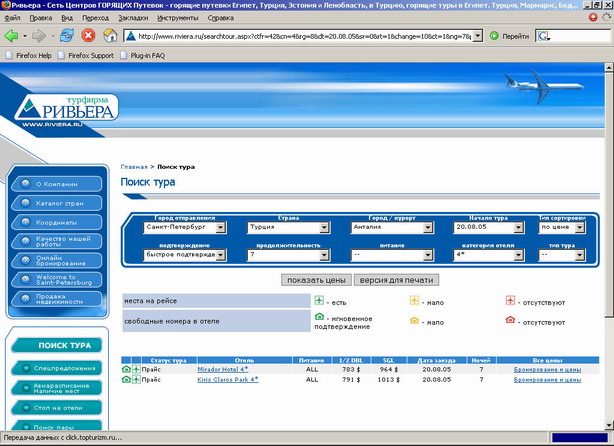
Рис. 5. Раздел «Поиск тура».
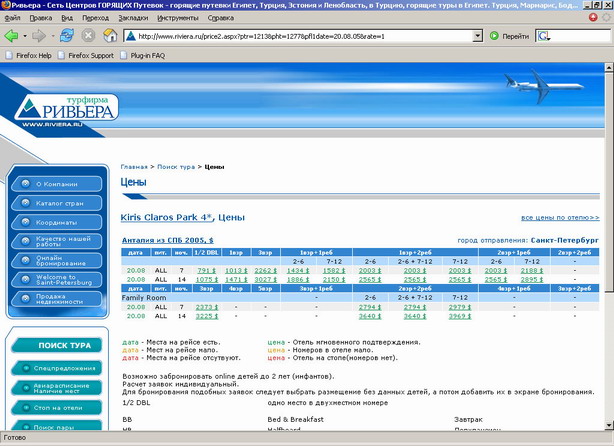
Рис. 6. Бронирование и цены по конкретному отелю на конкретный заезд.

Рис. 7. Корзина услуг.
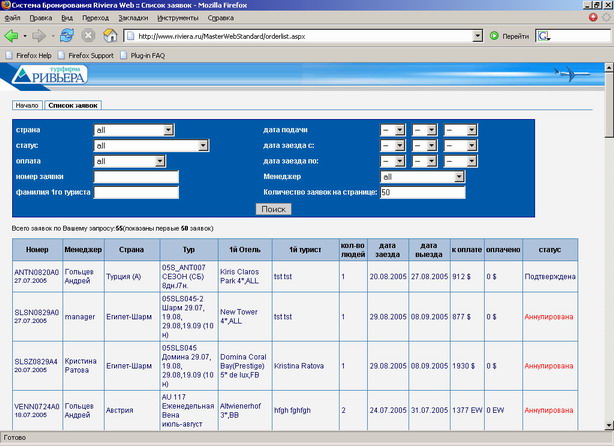
Рис. 8. Список заявок.
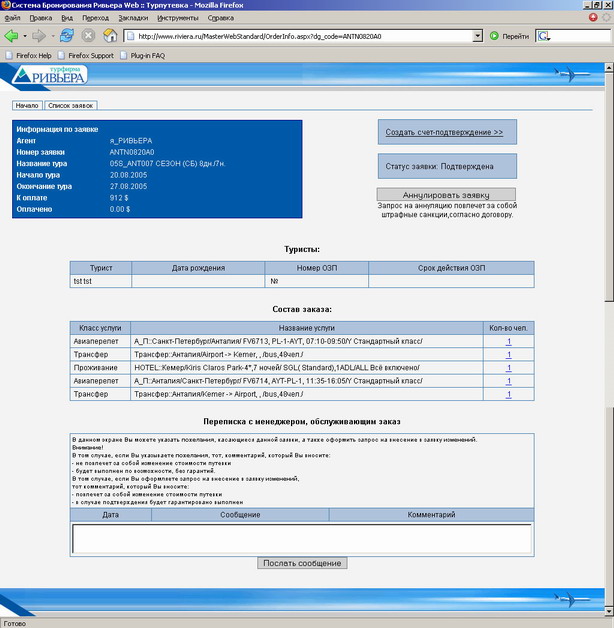
Рис. 9 Информация по конкретной заявке
