

Партнерка на США и Канаду по недвижимости, выплаты в крипто
- 30% recurring commission
- Выплаты в USDT
- Вывод каждую неделю
- Комиссия до 5 лет за каждого referral
Практикум работы на ПЭВМ
Контрольная работа по дисциплине «Практикум работы на ПЭВМ» состоит из одной работы. В результате выполнения задания должно получиться три файла: Магазин, Итоги, Прибыль.
Для выбора варианта необходимо взять две последние цифры вашей зачётной книжки поделить на 20 и взять остаток от деления. Например: две последние цифры – 56, делим нацело на 20, целая часть от деления – 2, остаток от деления -16 (2*20+16). Ваш вариант – 16.
Варианты:
0. Хозтовары
1. Мясопродукты
2. Кондитерские товары
3. Хлебобулочные изделия
4. Одежда
5. Обувь
6. Канцелярские товары
7. Игрушки
8. Книги
9. Компьютеры
10. Рыбная продукция
11. Молочная продукция
12. Корма для домашних животных
13. Детское питание
14. Бытовая техника
15. Косметика
16. Строительные материалы
17. Сантехника
18. Автотехника
19. Товары для детей
Контрольная работа
(Обмен данными MS Access с другими приложениями)
1. Создайте базу данных, сохранив ее под именем «Магазин».
2. В режиме Конструктор создайте следующие таблицы с полями:
Таблица Товары
Имя поля | Тип данных | Размер поля | |
Код товара | Числовой | Целое | Ключевое поле |
Наименование товара | Текстовый | 50 | |
Вид товара | Текстовый | 50 |
Таблица Поставщики
Имя поля | Тип данных | Размер поля | |
Код поставщика | Числовой | Целое | Ключевое поле |
Наименование поставщика | Текстовый | 50 | |
Адрес | Текстовый | 50 | |
Телефон | Текстовый | 6 |
Таблица Поставки
Имя поля | Тип данных | Размер поля | |
Код поставки | Числовой | Целое | Ключевое поле |
Дата поставки | Дата/время | Краткий формат даты | |
Код товара | Числовой | Целое | |
Код поставщика | Числовой | Целое | |
Количество товара | Числовой | Целое | |
Цена за единицу | Денежный |
Таблица Продажи
Имя поля | Тип данных | Размер поля | |
Код продажи | Числовой | Целое | Ключевое поле |
Дата продажи | Дата/время | Краткий формат даты | |
Код товара | Числовой | Целое | |
Количество товара | Числовой | Целое | |
Цена за единицу | Денежный |
3. С помощью Мастера форм создайте для каждой таблицы форму для отображения всех полей таблицы.
4. Введите данные в таблицы, используя созданные формы (4-5 записей). Данные для одинаковых полей в разных таблицах должны совпадать!!!
5. С помощью схемы данных создайте связи для таблиц по полям: Код товара (для таблиц Товары и Поставки), Код товара (для таблиц Товары и Продажи), Код поставщика (для таблиц Поставщик и Поставки). Связи должны быть с обеспечением целостности данных, каскадным обновлением связанных полей и каскадным удалением связанных записей.
6. В режиме Конструктор создайте запрос с именем Поставки товара (данные берутся из таблиц Поставки, Товары и Поставщики) с полями: Дата поставки, Наименование товара, Наименование поставщика, Количество товара, Цена за единицу.
7. В режиме Конструктор создайте запрос с именем Продажи по датам (данные берутся из таблиц Продажи и Товары) с полями: Дата продажи, Наименование товара, Количество товара, Цена за единицу.
8. С помощью Мастера отчетов создайте отчеты на основе запросов:
§ на основе запроса Поставки товара создайте отчет со всеми полями и со следующими параметрами: Группировка по полю Наименование поставщика. Сортировка по полю Дата поставки. Итоги (Sum) по полю Количество товара.
§ на основе запроса Продажи по датам создайте отчет со всеми полями и со следующими параметрами: Группировка по полю Дата продажи. Сортировка по полю Наименование товара. Итоги (Sum) по полям: Количество товара.
9. В режиме Конструктор создайте запрос с именем Итоги (данные берутся из всех таблиц) с полями: Наименование товара, Наименование поставщика, Количество товара (из таблицы Поставки), Цена за единицу (из таблицы Поставки), Дата продажи, Количество товара (из таблицы Продажи), Цена за единицу (из таблицы Продажи). Проверьте правильность работы запроса Итоги, открыв его с помощью кнопки Открыть.
10. Создайте в запросе Итоги вычисляемые поля Сумма поставки, Сумма продажи, Прибыль. Для этого:
Откройте запрос Итоги в режиме Конструктор.
Выделите полностью столбец Дата продажи и выполните команды Вставка/Столбцы. Появиться новый пустой столбец. Заполните его следующим образом: в верхнем поле правой кнопкой мыши вызвать контекстное меню и выбрать Построить или нажать Ctrl+F2. Открывается окно Построителя выражений.
Введите название поля Сумма поставки: затем открываем папку Запросы, далее открываем папку Итоги, щелкаем на поле Поставки. Количество товара и на кнопке Вставить, затем на кнопке со знаком умножения "*", щелкаем на поле Поставки. Цена за единицу и на кнопке Вставить.
Если в построителе выражений появилось слово «Выражение» после Сумма поставки:, то удалите слово «Выражение». У вас должно быть следующее:
Сумма поставки: [Поставки. Количество товара] * [Поставки. Цена за единицу]
Нажмите ОК в окне Построителя выражений. Закройте и сохраните запрос. Проверьте правильность работы запроса.
Откройте запрос Итоги в конструкторе и аналогично заполните еще два вычисляемых поля запроса (после заполнения каждого вычисляемого поля сохраняйте запрос (Файл-Сохранить)):
a) После поля Цена за единицу из таблицы Продажи вычисляемое поле Сумма продажи.
Сумма продажи: [Продажи. Количество товара]*[Продажи. Цена за единицу]
b) После поля Сумма продажи вычисляемое поле Прибыль:
Прибыль: [Сумма продажи] - [Сумма поставки]
Закройте и сохраните запрос. Проверьте правильность работы запроса.
11. Перенесите все данные запроса Итоги в MS Excel. Должен сформироваться файл Итоги.
12. Постройте по столбцам Наименование товара, Сумма поставки, Сумма продажи и Прибыль объемную гистограмму с названием Прибыль.
13. Перенесите из файла Итоги в MS Word столбцы, по которым была построена гистограмма и саму гистограмму. Оформите в MS Word и сохраните под именем Прибыль документ следующего вида:
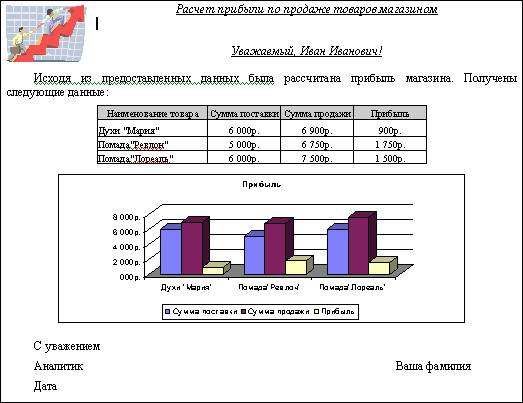
14. Вместо Ваша фамилия впишите вашу фамилию, вместо даты поставьте текущую дату.
Литература
1. Windows 2000 – М.: Лаборатория Базовых Знаний, 2000.
2. Подробное руководство по созданию формул в Excel 2002 (Вильямс, 2002)
3. Access (Питер, 2003)
4. , , и др., Проектирование баз данных СУБД Microsoft Access (Горячая линия-Телеком, 2004)
5. Под общ. ред. А. Чекмарева, Д. Вишнякова, Microsoft Windows 2000 Server. Русская версия (БХВ-Петербург, 2002)
6. С. Каратыгин, Access 2000 (Лаборатория Базовых Знаний, 2000)
7. Т. Оуглтри, Microsoft Windows XP (ДиаСофтЮП, 2002)
8. У. Станек, Microsoft Windows 2000 (Рус. Ред., 2002)
