

Партнерка на США и Канаду по недвижимости, выплаты в крипто
- 30% recurring commission
- Выплаты в USDT
- Вывод каждую неделю
- Комиссия до 5 лет за каждого referral
Как установить образ системы на терминальную станцию, как настроить терминальную станцию, как настроить подключение к терминальному серверу, как подключить принтер, как настроить подключение устройства чтения смарт – карт (ACR38), как настроить подключение устройства чтения штрих – кодов (Unitech MS337)
Введение:
Данный образ системы содержит загрузочный образ терминального клиента, работающего по протоколу RDP (rdesktop).
Настройки подключения к серверу терминалов, а так же конфигурация устройств, подключенных к терминальной станций задаются посредством текстового файла.
Установка образа системы на терминальную станцию:
1. Подготовить загрузочный USB носитель:
a. Отформатировать USB накопитель с помощью утилиты «USBFormat» в файловую систему «FAT»;
b. Запустить утилиту «grub4dos», выбрать USB накопитель и выполнить следующую последовательность действий:
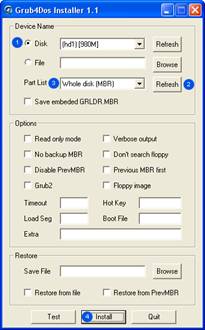
c. Переписать на USB накопитель все файлы, содержащиеся в папке «BootUSB»;
d. Дополнительно на носитель могут быть записаны файлы конфигурации;
2. Подключить и выполнить загрузку с USB-носителя;
3. В загрузочном меню выбрать пункт «Mini Windows XP»;
4. ВНИМАНИЕ! Диск, на который будет производится восстановление образа, не должен содержать разделов;
5. После загрузки системы необходимо запустить «HBCD Menu» и выбрать пункт «Programs->BackUp->Seagate DiscWizard/TrueImage (From MiniXp)». В случае, если программа выдаст запрос, ответить «No»;
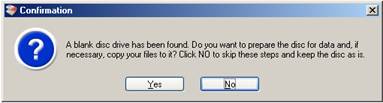
6. После запуска приложения выбрать «Image Restore», в открывшемся мастере нажать «Next» для перехода к форме выбора восстанавливаемого образа;
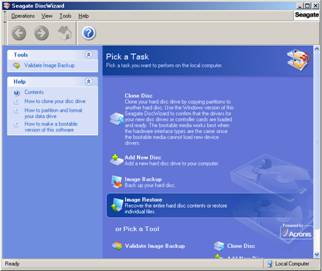
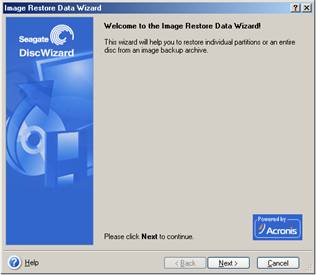
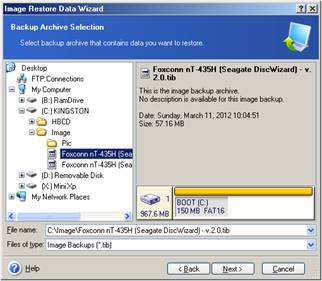
7. Выбрать образ системы «Foxconn nT-435H (Seagate DiscWizard) – v.2.0.tib» расположенный в папке «My Computer->[Имя_загрузочного_носителя]->Image» и нажать «Next» для перехода к окну выбора типа режима восстановления;
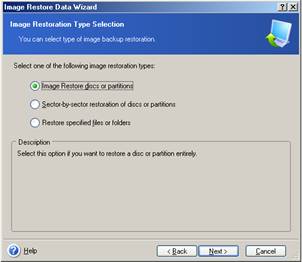
8. Выбрать «Image Restore discs or partitions» и нажать «Next» для выбора восстанавливаемых разделов;
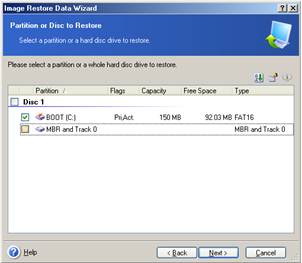
9. Выбрать «BOOT (C:)», нажать «Next», в зависимости от размера жесткого диска выбрать соответствующий пункт мастера, нажать «Next» для перехода к выбору целевого диска, на который будет восстановлен образ системы;
10. Выбрать целевой жесткий диск и нажать «Next» для перехода к форме выбора типа раздела;
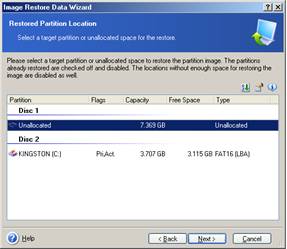
11. Выбрать пункт «Active», нажать «Next», подтвердить конфигурацию восстанавливаемого раздела, перейти к следующему пункту нажав кнопку «Next»;
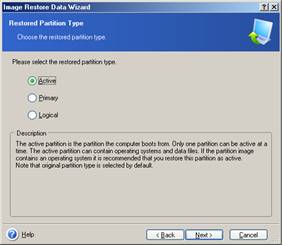
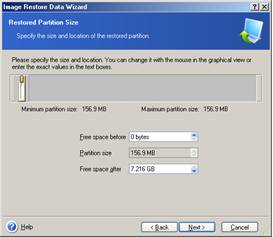
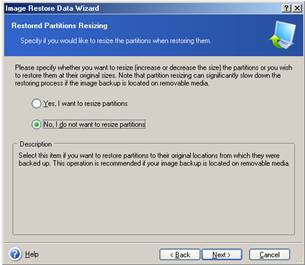
12. В открывшемся окне мастера выбрать пункт «No, I do not», нажать «Next» для перехода к окну выбора дополнительных настроек;
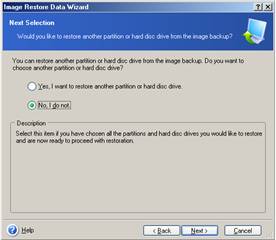
13. Пропустить окно дополнительных настроек, нажав кнопку «Next», в открывшемся окне мастера нажать кнопку «Next»;
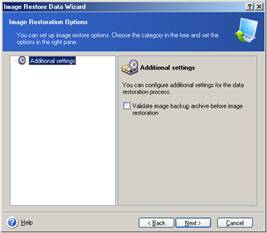
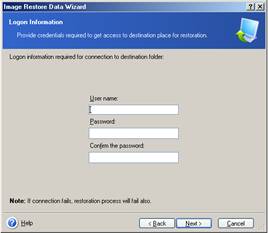
14. Восстановить образ, нажав кнопку «Proceed»;
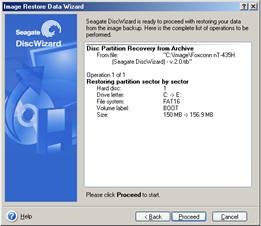
15. Во время выполнения программа отображает ход операции:
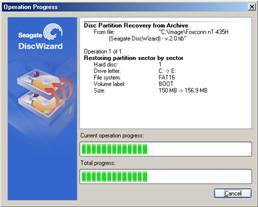
16. По окончании выполнения операции восстановления образа откроется диалоговое окно;
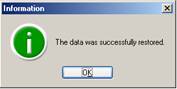
17. Нажать кнопку «OK», выйти из приложения, убедиться, что образ восстановлен успешно;
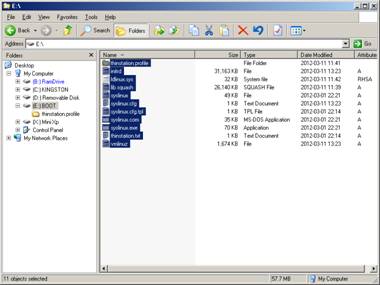
18. Отредактировать конфигурационный файл, перезагрузить терминальную станцию;
19. В меню BIOS установить жесткий диск терминальной станции в качестве основного устройства с которого будет производится загрузка.
Настройка терминальной станции:
1. Открыть «Notepad++», для этого выбрать «Start->Programs->Notepad»;
2. Нажать «Ctrl+O» и выбрать файл конфигурации терминальной станции «thinstation.conf.user», расположенный в папке «thinstation.profile» ЖД терминальной станции, на который был восстановлен образ;
3. Внести необходимые изменения в соответствии синтаксисом конфигурационного файла, представленного в Приложении 1;
4. Сохранить изменения, нажав «Ctrl+S», закрыть «Notepad++»;
5. Выключить терминальную станцию «Start->Shut Down->Shut down»;
6. Извлечь носитель, с которого производилась загрузка.
Настройка подключения к терминальному серверу:
Выполнить настройку терминального клиента (файл «thinstation.conf.user»):
1. Настроить параметры получения IP-адреса:
NET_USE_DHCP=on #NET_USE_TFTP=off #NET_IP_ADDRESS=XXX. XXX. XXX. XXX #NET_MASK=255.255.255.0 #NET_GATEWAY=XXX. XXX. XXX. XXX #NET_DNS1=XXX. XXX. XXX. XXX #NET_DNS2=XXX. XXX. XXX. XXX |
2. Настроить параметры подключение к терминальному серверу:
SESSION_0_TITLE="terminall server" SESSION_0_TYPE=rdesktop SESSION_0_SCREEN=1 SESSION_0_RDESKTOP_SERVER=XXX. XXX. XXX. XXX SESSION_0_RDESKTOP_OPTIONS="-u 'user' - g 1280x1024" |
3. Настроить параметры экрана:
SCREEN_RESOLUTION="1280x1024" SCREEN_HORIZSYNC="30-70 | *" #SCREEN_VERTREFRESH="75" #SCREEN_COLOR_DEPTH="16" |
Подключение принтеров:
1. Выполнить настройку принтера на терминальном клиенте (файл «thinstation.conf.user»):
a. Для LPT принтера:
PRINTER_0_NAME=parallel PRINTER_0_DEVICE=/dev/printers/0 PRINTER_0_TYPE=P |
b. Для USB принтера:
PRINTER_0_NAME=usb PRINTER_0_DEVICE=/dev/usb/lp0 PRINTER_0_TYPE=U |
2. Выполнить настройку принтера на терминальном сервере:
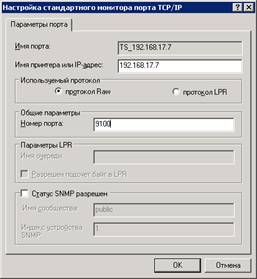
Для подключения принтера на терминальном сервере необходимо создать новый локальный принтер, создав порт TCP/IP по адресу терминальной станции, к которой подключен принтер, а также дать права необходимым пользователям и указать порт 9101 для подключения USB и 9100 для LPT.
Для создания порта принтера необходимо:
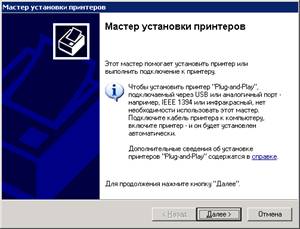
· Запустить мастер установки нового принтера «Пуск->Панель управления->Принтеры и факсы->Установка принтера», откроется мастер установки нового принтера:
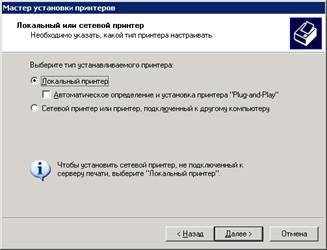
· Нажать «Далее» и перейти выбору типа подключаемого принтера. Выбрать «Локальный принтер», при этом необходимо снять флаг «Автоматическое определение и установка принтера “Plug-and-Play”»:
· Перейти к выбору порта принтера, нажав кнопку «Далее», выбрать пункт «Создать новый порт» и в выпадающем списке «Тип порта» выбрать «Standard TCP/IP Port»:
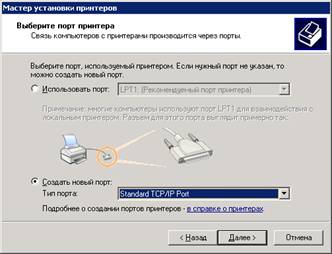
· Нажать кнопку «Далее», при этом запуститься мастер создания нового порта принтера:
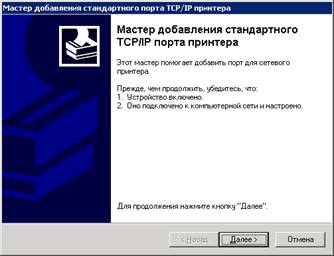
· Пропустить окно приветствия и перейти к выбору устройства, к которому подключен принтер, нажав кнопку «Далее». В поле «Имя принтера или IP-адрес» ввести IP адрес терминальной станции, к которой подключен принтер, в поле «Имя порта» ввести уникальное имя порта:
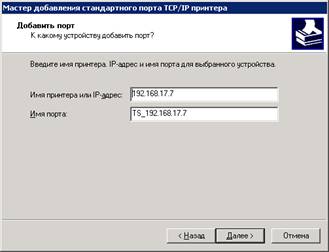
· Нажать кнопку «Далее», при этом система попытается обнаружить принтер по указанному IP-адресу. По истечении времени ожидания система перейдет к окну настройки дополнительных параметров, в котором необходимо выбрать пункт «Особое» и перейти к настройке параметров, нажав кнопку «Параметры…»:
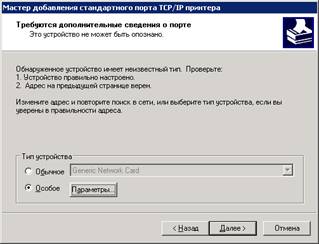
· В открывшемся окне необходимо указать номер порта принтера (9100). Применить изменения, нажав кнопку «ОК»:
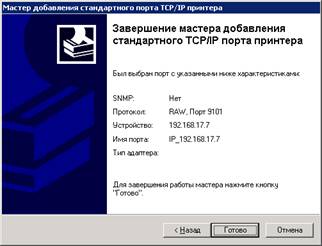
· Для применения изменений, в финальном окне мастера, нажать кнопку «Готово»:
· С помощью стандартного мастера указать драйвер для вновь созданного принтера.
Настройка подключения устройства чтения смарт – карт (ACR38)
Выполнить настройку терминального клиента (файл «thinstation.conf.user»). Для этого в параметрах клиента удаленного рабочего стола добавить опцию «-r scard»:
SESSION_0_TITLE="terminall server" SESSION_0_TYPE=rdesktop SESSION_0_SCREEN=1 SESSION_0_RDESKTOP_SERVER=XXX. XXX. XXX. XXX SESSION_0_RDESKTOP_OPTIONS="-u 'user' - g 1280x1024 -r scard" |
Настройка подключения устройства чтения штрих – кодов (Unitech MS337)
Выполнить настройку терминального клиента (файл «thinstation.conf.user»):
1. Для этого в параметрах клиента удаленного рабочего стола добавить опцию «-r comport:COM3=/dev/ttyUSB0»:
SESSION_0_TITLE="terminall server" SESSION_0_TYPE=rdesktop SESSION_0_SCREEN=1 SESSION_0_RDESKTOP_SERVER=XXX. XXX. XXX. XXX SESSION_0_RDESKTOP_OPTIONS="-u 'user' - g 1280x1024 -r comport:COM3=/dev/ttyUSB0" |
2. Для проверки подключения сканера необходимо зайти на терминальный сервер, в командной строке выполнить «change port», в случае успешного подключения в результатах вывода команды должна присутствовать строка вида:
«COM3 = \Device\RdpDrPort\;COM3:4\tsclient\COM3»
Приложение 1. Синтаксис конфигурационного файла
# --- Пример конфигурационного файла # --- Опции сессий # # # SESSION_TITLE Описание сессии # SESSION_TYPE Тип сессии: # - rdesktop Терминальный клиент к Microsoft® Terminal # Services # - ica Терминальный клиент к Citrix® MetaFrame® # # SESSION_SCREEN Экран сессии на котором запускается X server # SESSION_AUTOSTART On/Off Автоматический ввод логина и пароля # SESSION_WORKSPACE Workspace для запуска программ # SESSION_PACKAGE_SERVER IP адрес терминального сервера # SESSION_PACKAGE_OPTIONS опции терминального клиента # # # --- Опции клиента Citrix # #ICA_USE_SERVER_KEYBOARD Использовать раскладку клавиатуры сервера, # В противном случае используйте KEYBOARD_MAP #ICA_BROWSER_PROTOCOL Протокол браузера, HTTPonTCP или UDP #ICA_ENCRYPTION Уровни шифрации #ICA_COMPRESS Компрессия, On/Off #ICA_AUDIO Audio, On/Off #ICA_AUDIO_QUALITY Качество Audio: Low, Medium, High #ICA_APPLICATION_SET Опубликованное приложение (Не используется если есть ICA_SERVER) #ICA_SERVER Сервер Citrix (не используется если есть # ICA_APPLICATION_SET) # Настройки по умолчанию для всех сессий SCREEN=0 WORKSPACE=1 AUTOSTART=Off ICA_USE_SERVER_KEYBOARD=On ICA_BROWSER_PROTOCOL=HTTPonTCP ICA_SERVER=192.168.88.100 ICA_ENCRYPTION=Basic ICA_COMPRESS=On ICA_AUDIO_QUALITY=Medium ICA_AUDIO=On # Индивидуальные настройки, # Внимание! Будьте уверены, что Вы начинаете с SESSION 0. В противном случае Вы # получите ошибку при загрузке SESSION_0_TITLE="Citrix MetaFrame Terminal Server" SESSION_0_TYPE=ica SESSION_0_SCREEN=1 SESSION_0_ICA_SERVER=192.168.88.100 # Опция - a указывает глубину цвета # Будьте уверены, что ваш сервер поддерживает такую глубину цвета, так как # в противном случае это приведет к ошибке SESSION_1_TITLE="Microsoft Terminal Server" SESSION_1_TYPE=rdesktop SESSION_1_SCREEN=0 SESSION_1_RDESKTOP_SERVER=192.168.88.100 SESSION_1_RDESKTOP_OPTIONS="-u user - a 16 - r sound" # SESSION_0_AUTOSTART=Off # --- Главные настройки # # KEYBOARD_MAP Раскладка клавиатуры # AUTOPLAYCD автоматическое проигрывание CD # RECONNECT_PROMPT Переподключение к серверу: On/Off KEYBOARD_MAP=ru # AUTOPLAYCD=On RECONNECT_PROMPT=On # --- Сетевые настройки # # NET_HOSTNAME Имя компьютера, если не используется # thinstation. hosts, # символ * будет заменен на MAC address NET_HOSTNAME=ts_* # --- Настройки XServer # # SCREEN_RESOLUTION Разрешение экрана 1024х768,800х600,640х480 # SCREEN_COLOR_DEPTH Число бит на пиксель (8,16,24) # SCREEN_HORIZSYNC Горизонтальная частота в Khz. # SCREEN_VERTREFRESH Вертикальная частота в Hz. SCREEN_RESOLUTION="800x600" SCREEN_COLOR_DEPTH="16 | 8 | 24" SCREEN_HORIZSYNC="30-64" SCREEN_VERTREFRESH="56-87" Пример основныx настроек thinstation. conf. user: NET_USE_DHCP=off # Если не используете DHCP, то обязательно указать OFF NET_USE_TFTP=off # Для загрузки файлов конфигурации с диска поставить OFF NET_IP_ADDRESS=XXX. XXX. XXX. XXX # IP клиента NET_MASK=255.255.255.0 # Маска подсети #NET_GATEWAY=XXX. XXX. XXX. XXX # Если нужно указать шлюз #NET_DNS1=XXX. XXX. XXX. XXX # IP адрес DNS сервера #NET_DNS2=XXX. XXX. XXX. XXX SCREEN=0 WORKSPACE=1 AUTOSTART=Off # Для нескольких сессий выбрать off. SESSION_0_TITLE="terminall server 1" # Название сервера или имя клиента, отображаеться в режиме AUTOSTART=Off SESSION_0_TYPE=rdesktop # Тип сессии SESSION_0_SCREEN=1 # Экран сессии SESSION_0_RDESKTOP_SERVER=XXX. XXX. XXX. XXX # IP терминального сервера SESSION_0_RDESKTOP_OPTIONS="-u 'user'" # Имя пользователя #SESSION_1_TITLE="terminall server 2" #SESSION_1_TYPE=rdesktop #SESSION_1_SCREEN=1 #SESSION_1_RDESKTOP_SERVER=XXX. XXX. XXX. XXX #SESSION_1_RDESKTOP_OPTIONS="-u 'user2'" # Подключение устройств в RDP сессии. RDESKTOP_SOUND=Off RDESKTOP_FDD=On RDESKTOP_CDROM=Off RDESKTOP_HDD=Off RDESKTOP_USB=On RDESKTOP_1394=Off RDESKTOP_COM3=Off RDESKTOP_COM4=Off RDESKTOP_SLOWLINK=On # Оптимизация под модемное соединение RDESKTOP_COMPRESSION=On # Использование компрессии для RDP данных RDESKTOP_COLOR_DEPTH="16" # Глубина цвета KEYBOARD_MAP=en_us # Раскладка клавиатуры TIME_ZONE="Europe/Moscow" USB_ENABLED=On # Включение драйверов USB AUDIO_LEVEL=67 AUTOPLAYCD=On # Автоматическое проигрывание музыкальных CD DAILY_REBOOT=On # Если в течении дня нет соединения с сервером, то происходит перезагрузка CUSTOM_CONFIG=off RECONNECT_PROMPT=menu # Действие при отключении сессии, варианты: ON (переподключиться), OFF (не переподключаться), MENU (показывать меню), MENUXX (где XX - время паузы в мин. перед отключением). Работает в режиме AUTOSTART=On NET_HOSTNAME=host # Имя компьютера клиента NET_TELNETD_ENABLED=On # Доступ к клиенту по сетевому протоколу telnet SCREEN_RESOLUTION="1024x768" # Разрешение экрана SCREEN_HORIZSYNC="30-65" # Для CRT лучше поставить 30-75 SCREEN_VERTREFRESH="75" # Для LCD мониторов, для CRT поставить 85 SCREEN_COLOR_DEPTH="16" # Глубина цвета иксов MOUSE_PROTOCOL=IMPS/2 # Протокол для мыши MOUSE_RESOLUTION=100 # Разрешающая способность мыши MOUSE_ACCELERATION="1" # Ускорение мыши, например значение 1/8 замедлит движение X_DRIVER_OPTION1="swcursor On" # Аппаратный курсор POWERBTN_ACTION=Off # Выключение кнопкой питания, если не указывать эту переменную, то переход в режим standby PRINTER_0_NAME=parallel # Имя принтера PRINTER_0_DEVICE=/dev/printers/0 # Устройство принтера PRINTER_0_TYPE=P # Для принтера подключенного к параллельному порту PRINTER_1_NAME=usb # Имя принтера PRINTER_1_DEVICE=/dev/usb/lp0 # Устройство принтера PRINTER_1_TYPE=U # Для USB принтера |
