

Партнерка на США и Канаду по недвижимости, выплаты в крипто
- 30% recurring commission
- Выплаты в USDT
- Вывод каждую неделю
- Комиссия до 5 лет за каждого referral
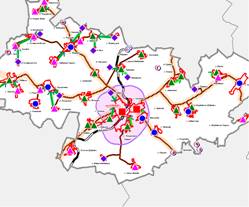
«Схема перспективного расселения территории района» Карта
| Порядок и название слоев |
Точки_НП Подписи_НП_схема Границы_НП СФ_Границы_МР_ГО Границы_МР_ГО ТС_автомобильные_пр ТС_железнодорожные_пр Система_расселения_пр |
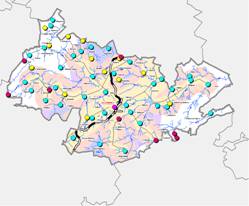
«Схема обеспеченности территории района транспортной инфраструктурой» Карта
| Порядок и название слоев |
Точки_НП Подписи_НП_схема СФ_Границы_МР_ГО Границы_МР_ГО ТС_автомобильные ТС_железнодорожные Гидрография Зоны_воздействия |
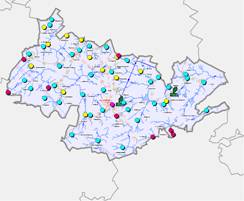
«Схема обеспеченности территории района инженерной инфраструктурой» Карта
| Порядок и название слоев |
Точки_НП Подписи_НП_схема СФ_Границы_МР_ГО Границы_МР_ГО Обеспечение_газоснабжение Обеспечение_эл_энергия |
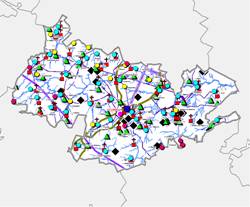
«Схема оценки экологического состояния территории и обеспеченности природными ресурсами» Карта
| Порядок и название слоев |
Точки_НП Подписи_НП_схема Территории_ООПТ СФ_Границы_МР_ГО Объекты_спец_назначения Границы_МР_ГО Месторождения Гидрография Зоны_ОУИТ |
«Рейтинг уровня развития муниципальных образований» Карта
| Порядок и название слоев |
СФ_Границы_МР_ГО Границы_МР_ГО Рейтинг |
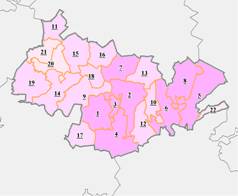
Окно отчёта:
Отчёт представляет собой лист чертежа «Схема комплексной оценки развития территории Атяшевского муниципального района М 1:50000», сформированный с помощью основного и дополнительных окон, присутствующих в рабочем наборе, а также слоёв декоративной графики и подготовленный для вывода на печать.
Схема транспортной и инженерно-технической обеспеченности территории Атяшевского муниципального района. wor - рабочий набор MapInfo формирующий лист чертежа «Схема транспортной и инженерно-технической обеспеченности территории Атяшевского муниципального района М 1:50000», принадлежащий массиву документов «Схема территориального планирования. Обосновывающая часть»;
Рабочий набор содержит 2 окна:
Основное окно: «Схема транспортной и инженерно-технической обеспеченности территории» Карта
| Порядок и название слоев |
Объекты_трансп_инфр Подписи_НП СФ_Границы_МР_ГО Границы_МР_ГО М_трубопроводы Объекты_инж_инфр МС_электроснабжения МС_связи МС_газоснабжения Зоны_ОУИТ_инж Точки_НП Границы_НП ТС_железнодорожные ТС_автомобильные Маршруты_движения Границы_поселений Гидрография |
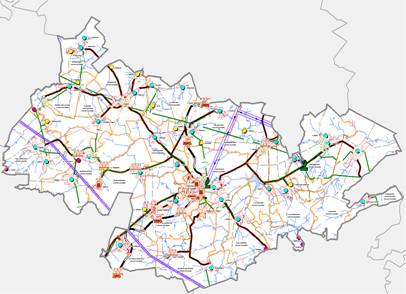
Окно отчёта:
Отчёт представляет собой лист чертежа «Схема транспортной и инженерно-технической обеспеченности территории Атяшевского муниципального района М 1:50000», сформированный с помощью основного и дополнительных окон, присутствующих в рабочем наборе, а также слоёв декоративной графики и подготовленный для вывода на печать.
3. Краткое руководство пользователя
3.1 Введение
После тщательного изучения различных программ, позволяющих создавать геоинформационные системы, наш выбор остановился на МaрInfo. В настоящее время ГИС MapInfo Professional является признанным лидером в области цифрового картографирования. В дополнение к традиционным для СУБД функциям, MapInfo позволяет собирать, хранить, отображать, редактировать и обрабатывать картографические данные, хранящиеся в базе данных, с учетом пространственных отношений объектов.
MapInfo Professional - настольная геоинформационная система, предназначенная для:
пространственного и статистического анализа графической и семантической информации;
управления пространственно-ориентированными данными о населении, объектах недвижимого имущества и т. д.;
получения в результате анализа информации о моделях и общих тенденциях развития;
вывода карт и отчетов на принтер/плоттер.
Среди многих географических информационных систем MapInfo отличается хорошо продуманным интерфейсом, оптимизированным набором функций для пользователя, удобной и понятной концепцией работы как с картографическими, так и с семантическими данными.
MapInfo адекватно воспринимает любое количество информации, позволяет её систематизировать в многосложных системах и достаточно быстро создает отчеты по стандартным задачам. Важно, то что при использовании MapInfo есть возможность оперативного получения аналитической, сводной либо выборочной информации. Например создание отчета на любую территорию города с картой функционального использования и таблицей по балансу территории занимает не более 30 минут, получение расчета по плотности застройки, подготовка справок о площадках перспективного развития, информации по проценту ветхого жилья, по площади озелененных территорий для расчета мощностей для их полива, по площади дорожного покрытия для организации его ремонта или уборки снега… Тысячи самых неожиданных вопросов ежедневно приходится решать органам управления архитектуры и градостроительства и на большинство из них генплан созданный как ресурс градостроительного кадастра в среде MapInfo дает незамедлительный и точный ответ.
В то же время есть возможность чуть более сложным путем создавать новые документы, подготовку которых впоследствии программисты могут также автоматизировать. Кроме того, в качестве обоснований выбора можно привести следующие качества: относительная простота и, как следствие, легкость в освоение программы для обычного пользователя; качественная русификация как интерфейса программы так и прилагаемого к программе справочного материала; доступность конверторов для преобразования данных как «из» так и «в» формат MapInfo, а также программных средств (MapBasic) для решения небольших пользовательских задач.
В качестве примера процесса проектирования в формате MapInfo рассмотрим создание отчёта «Опорный план». По каждому слою к каждому объекту привязаны семантические данные, позволяющие с применением програмно-технических средств создавать стандартный отчет «Опорный план». При внесении изменений в какой либо из объектов в связи с изменением управленческих решений или в связи с введением в эксплуатацию новых объектов, при запросе «создать отчет», мы получим новый опорный план. Это значит, что работает режим мониторинга. И нет необходимости при постановке новой градостроительной проблемы «отрисовывать» опорный план заново, как это было всегда и у каждого проектировщика-градостроителя за плечами богатый опыт рисования и закрашивания, и вновь рисования…
Таким образом, применение MapInfo в градостроительном проектировании минимизирует затраты на механическую низко квалифицированную работу, сокращая её до 10-20% от стандартного объема традиционных «бумажных» технологий докомпьютерного периода, когда титанический труд техника-архитектора составлял 70-80% от общих затрат времени на создание градостроительных проектов.
Следует особо отметить, что при изменении объектов градостроительной деятельности имеется возможность актуального отображения этих изменений в электронной базе данных, а также занесения новой информации. Тем самым появляется возможность эффективного управления развитием территории.
3.2 Основная часть
Для начала работы следует скопировать содержимое CD-диска на жёсткий диск компьютера.
MapInfo организует пространственные данные в виде таблиц, из которых состоит база данных. Таблица - форма хранения структурированной информации. Таблица состоит из записей (строк). Каждая запись - это структурированный набор данных, описывающих (представляющих) тот или иной объект карты. Структура записи представлена полями. Поле - это "минимальный элемент" хранения информации в таблице. Поля характеризуются типом в зависимости от хранимой информации. Тип поля определяет, какого сорта данные могут храниться в данном поле и какие операции над этими данными можно проделывать.
Графическая часть таблицы содержит данные позволяющие отображать форму и месторасположение объектов градостроительной деятельности, семантическая часть таблицы содержит описательные характеристики, присущие данным объектам.
Таблица MapInfo имеет расширение tab. Для того, чтобы открыть таблицу, необходимо запустить MapInfo, затем в меню «Файл» выбрать «Открыть таблицу». В появившемся диалоговом окне следует указать необходимую таблицу, в выпадающем списке «Вид» выбрать способ открытия таблицы и нажать клавишу «Открыть». В зависимости от указанного способа открытия, таблица откроется или в активном окне карты, или в новом окне карты, либо списком.
Рабочий набор MapInfo имеет расширение wor. Для того, чтобы открыть рабочий набор, необходимо запустить MapInfo, затем в меню «Файл» выбрать «Открыть рабочий набор». В появившемся диалоговом окне следует указать необходимый рабочий набор и нажать клавишу «Открыть». После выполнения этих действий в открываемый рабочий набор формирует лист чертежа.
Карта в MapInfo организована как набор слоев. Слои "уложены" в карте один на другой и являются как бы прозрачными. Каждый слой представляет отдельный аспект целой карты. Каждая открываемая в окне карты таблица представляется отдельным слоем карты. Слой содержит все графические объекты, на которые ссылается таблица. Это могут быть полигоны, ломаные, точки и надписи. Отображение объектов на слое регулируется средствами настроек слоев - ими задаются графические характеристики объектов, стиль и содержание надписей. Кроме слоев, по умолчанию называющихся по именам представляемых таблиц, MapInfo использует один специальный слой, называемый косметическим. Он не связан ни с одной таблицей базы данных и используется как вспомогательный при различных операциях. В карте в самом нижнем слое в качестве подложек могут использоваться растровые изображения - например, аэрофотоснимки, бумажные карты после их превращения в растровые файлы известных форматов. При этом для пользователя доступ к растру такой же, как и к векторным объектам - через таблицу и слой.
Чтобы посмотреть список слоёв, открытых в окне Карты, нужно в меню «Карта» выбрать «Управление слоями» или на панели инструментов нажать инструмент «Слои»  . На экране появится окно «Управление слоями».
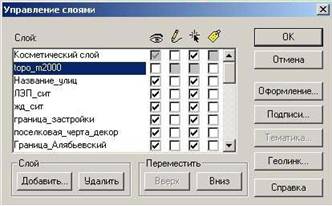
В этом окне можно удалить слой из окна Карты или добавить слой в окно Карты. Для того, чтобы сделать слой невидимым, необходимо убрать галочку в первом столбце напротив нужного слоя. Чтобы нарисовать объект в нужном слое, следует сделать этот слой изменяемым. Для этого следует во втором столбце напротив выбранного для редактирования слоя поставить галочку. Чтобы сохранить все изменения, необходимо нажать «ОК». Чтобы отменить изменения, необходимо нажать «Отмена».
Также, при необходимости, в окне карты можно отображать не только графическую, но и текстовую информацию. Для этого в окне «Управление слоями» нужно выбрать слой, на котором будет отображаться текстовая информация и напротив него в столбце «Подписи» (4-й столбец) установить галочку. Затем нужно определить, какую информацию из выбранной таблицы следует показывать в окне карты. Для этого следует нажать клавишу «Подписи» и в появившемся окне выбрать из выпадающего списка нужное поле. В графе «Стиль» можно настроить стиль шрифта подписи. В графе «Положение» можно указать положение подписи по отношению к графическому объекту.
Для применения настройки следует нажать клавишу «ОК».
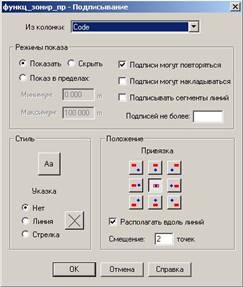
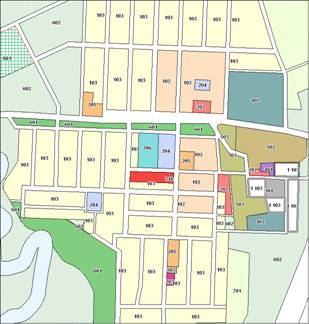
В приведённом для примера окне настройки выставлены таким образом, что в окне карты для каждой функциональной зоны отображается её код согласно Условным обозначениям по видам зон функционального назначения территории.
Информацию по объекту в окне Карты можно посмотреть с помощью инструмента  . Для этого необходимо нажать на инструментальной панели и указать мышью на нужный объект в окне Карты. После этого на экране появляется окно «Информация».
В появившемся окне отображается информация по объекту. В правом нижнем углу окна отображается наименование слоя, на котором выбран объект.
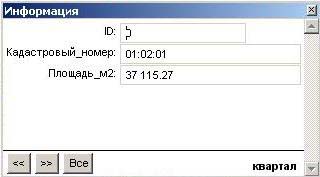
В окне «Информация» также можно изменить информацию об объекте. Для этого нужно выбрать необходимое поле и внести в это поле новые данные.
Если требуется сохранить внесённые изменения, то для этого используется инструмент «Сохранить таблицу»  .
.
Навигация в окне Карты осуществляется с помощью инструмента  .
.
 - эти инструменты позволяют увеличивать и уменьшать масштаб в окне карты.
 - включает инструмент «Выбор». Инструмент используется для выбора одного или более объектов, одной или более записи. Вы также можете использовать инструмент для операций правки на Карте, в Отчете или Списке. Для этого вы должны два раза кликнуть левой клавишей мыши на выбранном объекте.
В MapInfo существует девять инструментов для рисования. Эти инструменты позволяют рисовать и редактировать объекты карты. Вы также можете настраивать цвета, штриховки, типы линий, символы и стиль оформления подписей на карте.
Рассмотрим основные:
 - включает инструмент «Символ». Инструмент используется для создания точечного объекта, отмечаемого символом в окне Карты или окне Отчёта.
 - включает инструмент «Линия». Инструмент используется для рисования прямых линий в окнах Карт и Отчетов.
 - включает инструмент «Полилиния». Инструмент используется для рисования ломаных линий в окнах Карт и Отчетов.
 - включает инструмент «Полигон». Инструмент используется для рисования многоугольников в окнах Карт и Отчетов, последовательно задавая его стороны.
 - включает инструмент «Текст» для создания текстовых объектов в окнах Карт и Отчетов.
 - открывает диалог "Символ", используемый для изменения стиля оформления точечных объектов.
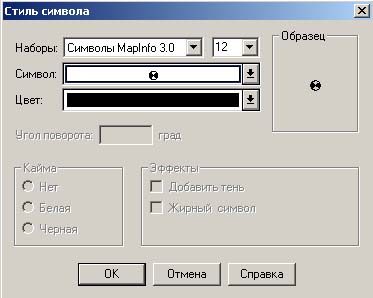
Вы можете изменить тип символа, его размер и цвет. Диалог используется как для задания текущего стиля оформления точечных объектов и текста в Списках, так и для изменения стиля выбранных объектов.
 - открывает диалог "Линии", используемый для изменения стиля оформления линейных объектов.
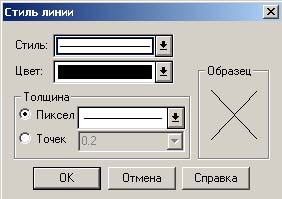
Вы можете изменить тип линии, ее цвет и толщину. Диалог используется как для задания текущего стиля оформления областей, как и для изменения стиля выбранных объектов.
 - открывает диалог "Стиль области", используемый для изменения стиля оформления площадных объектов, таких как область, прямоугольник, эллипс и скругленный прямоугольник.
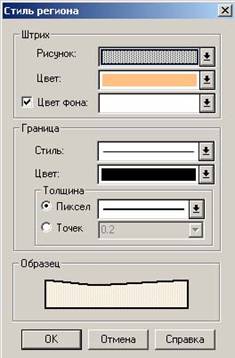
Вы можете изменить тип линии контура, ее цвет и толщину, также цвет и тип штриховки. Диалог используется как для задания текущего стиля оформления областей, так и для изменения стиля выбранных объектов.
 - открывает диалог "Стиль текста", используемый для изменения стиля оформления текстов.
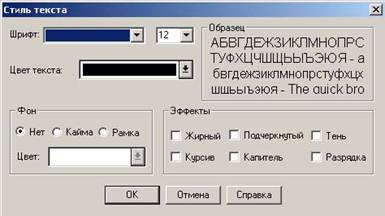
Вы можете изменить шрифт, его написание, размер и цвет. Диалог используется как для задания текущего стиля оформления текстовых объектов, так и для изменения стиля выбранных объектов.
 - кнопка «Новый Список» позволяет представить данные таблицы в форме электронной таблицы и работать с ними. Новое окно Списка можно создать, если открыта хотя бы одна таблица.
 - кнопка «Новая Карта» открывает таблицу в виде Карты. Открыть новую Карту можно, если открыта хотя бы одна таблица, которая содержит графическую информацию.
 - кнопка «Новый Отчет» позволяет разместить на макете печатной станицы содержимое нескольких окон и подготовить их к печати.
При выборе меню Справка>Справочник MapInfo открывается справочник, в котором подробно описаны меню, инструменты и функции MapInfo. Справочник предоставляет возможность получить быструю справку о той или иной команде MapInfo и её режимах, о структуре документов, а также пошаговые инструкции операций MapInfo.
4. Термины и определения
4.1 Термины и определения, используемые при описании рабочих наборов
Основное окно – окно, играющее главную роль при формировании окна отчёта и содержащее основную информацию для данного окна.
Дополнительные окна – окна, предоставляющие необходимую дополнительную информацию при формировании окна отчёта.
Окно отчёта – окно, в котором сводится и подготавливается к печати информация из Основного окна или нескольких Дополнительных окон.
Слои, формирующие рабочий набор – эти слои содержат основную информацию, необходимую для формирования Основного окна рабочего набора.
Дополнительные слои – слои, предоставляющие дополнительную информацию для основного и дополнительных окон рабочего набора.
4.2 Термины и определения MapInfo
Геоинформационная система (ГИС) - программное и аппаратное обеспечение, предназначенное для эффективного создания, обработки, показа и анализа всех типов географических или пространственно распределенных данных. ГИС обеспечивает функции и средства, необходимые для хранения, анализа и представления географической информации.
Таблица – базы данных в MapInfo организованы в виде таблиц. Таблицы состоят из строк и столбцов. Каждая строка содержит информацию об определённой характеристике объекта. Каждый столбец содержит определённый вид сведений обо всех элементах таблицы. Также в таблицах содержатся сведения о графических объектах. Таблица MapInfo имеет расширение tab.
Записи - набор информации об одном объекте в таблице или базе данных. Одной записи соответствует одна строка в окне Списка.
Поле – именованная часть записи, соответствующая одной колонке в окне Списка. Поле содержит определённый вид информации об объекте. Запись о каждом объекте в базе данных состоит из значений одного или нескольких полей.
Слой – структурная единица карт в MapInfo. В MapInfo карта, как правило, состоит из нескольких наложенных один поверх другого слоёв. Когда таблица показывается в одном из окон Карт, ей сопоставляется отдельный слой в данном окне Карты.
Тематическая карта – тип карты, на которой с помощью условного выделения (цвет, штриховка) показывается распределение на карте некоторых данных.
Тематический слой - слой, содержащий в себе тематическую карту. Тематический слой расположен непосредственно над тем слоем карты, для которого строится тематическая карта. Порядок следования тематических слоев для одного слоя карты зависит от типа тематической карты.
Тематическая раскраска - объекты карты – точки, линии, области – могут быть раскрашены разным цветом или штриховками в зависимости от их параметров, т. е. информации об объекте.
Рабочий набор – файл проекта, содержащий описание открытых окон и таблиц MapInfo.
Окна - в MapInfo для представления информации используются окна Карт, Списков, Графиков, Отчетов. Кроме того, вспомогательные функции выполняют инструментальные панели, окна Легенды, Информации и некоторые другие.
Окно Карты – окно, в котором информация представлена на географической карте. В окне Карты графическая информация представлена в виде слоёв. Каждому слою соответствует открытая в окне Карты таблица MapInfo.
Окно Списка – окно табличного представления семантических данных слоя MapInfo. Одна строка Списка соответствует записи таблицы MapInfo, а колонка содержит значения одного поля для каждой записи (например, колонки "ФИО", "Адрес", "Цена" и т. п.). Имя таблицы показывается в строке заголовка в окне Списка. Имена колонок (полей) показываются в строке заголовка окна. Названия колонок отображаются сразу под заголовком окна Списка.
Окно Легенды – составляющая часть тематической карты, содержащая объяснения значений условных знаков, позволяет отображать условные обозначения для тематических карт и слоев.
Окно Отчёта – окно, в котором сводится и подготавливается к печати информация из одного или нескольких окон MapInfo. В окне Отчета предоставляются средства масштабирования, макетирования, а также сохранения шаблонов многолистных карт. Работая с MapInfo, можно формировать и распечатывать отчеты с фрагментами карт, списками, графиками и надписями. При выводе на печать MapInfo использует стандартные драйверы операционной системы.

|
Из за большого объема этот материал размещен на нескольких страницах:
1 2 3 4 5 6 7 |
