


Партнерка на США и Канаду по недвижимости, выплаты в крипто
- 30% recurring commission
- Выплаты в USDT
- Вывод каждую неделю
- Комиссия до 5 лет за каждого referral
Инженер по программному и техническому обеспечению развития и эксплуатации ЛВС
«СОТЕС», г. Тверь.
Версия руководства 1.1.0 от 01.01.2001
только для применения в сетях «СОТЕС»
Настройка сетевого подключения к сети COTECnet (Windows XP):
Данное руководство предназначено для настройки сетевого подключения к сети COTECnet в операционной системе Windows XP русской версии (все операции с англоязычной версией пользователь делает сам на свой страх и риск).
Подразумевается, что:
1 - Сетевая карточка у Вас имеется и на нее установлен драйвер (т. е. устройство находится в системе и определяется правильно). При обнаружении проблем с карточкой – смотрите руководство «Установка сетевой карты и решение проблем с драйверами» на сайте СОТЕС, либо звоните в офис.
2 - Вы знаете свои регистрационные данные (IP-номер)
3 - Настройки производятся на только что установленной версии Windows XP с базовыми параметрами.
4 - Вы как минимум умеете управлять мышью, открывать/закрывать окна и нажимать кнопки.
Внимательно следуйте всем пунктам данного руководства, если что-то не получается, попытайтесь снова.
В крайнем случае, по всем вопросам звоните в будние дни с 10 до 14 и с 16 до 19 часов.
1. Необходимо открыть «Панель управления», для этого жмем кнопку «Пуск», далее выбираем «Панель управления».
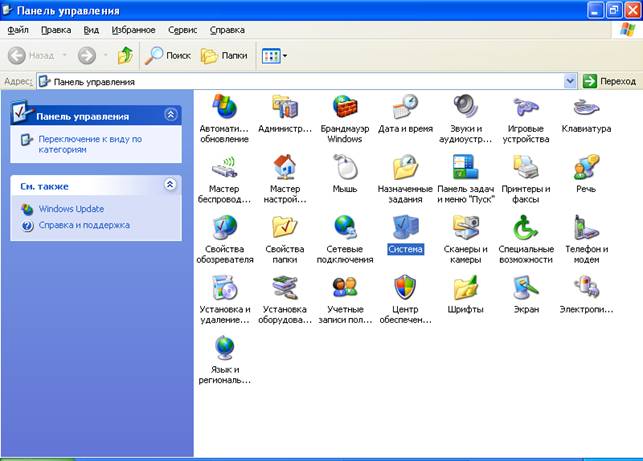
2. Теперь желательно для лучшего удобства переключить отображение пунктов Панели управления в классический режим, для этого выбираем режим «Переключение к классическому виду» в левом верхнем углу:

3. Открываем «Система»:
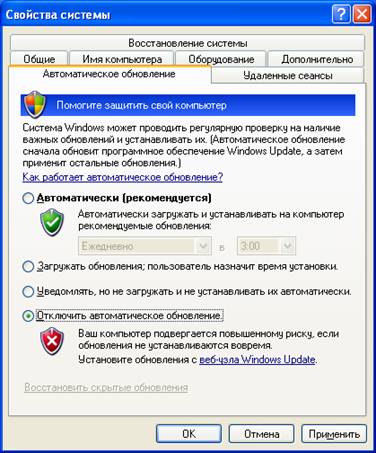
4. Выбираем закладку «Автоматическое обновление» и ставим галочку на пункте «Отключить автоматическое обновление».
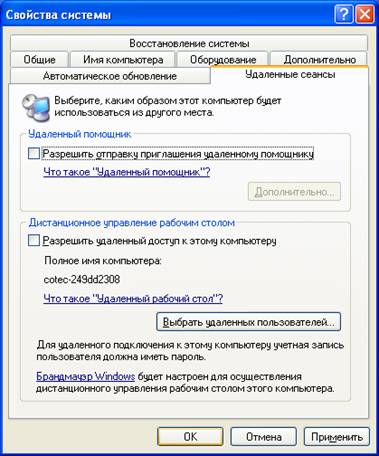
5. Выбираем закладку «Удаленные сеансы»:
- убираем галочку с пункта «Разрешить отправку приглашения удаленному помощнику»;
- убираем галочку с пункта «Разрешить удаленный доступ к этому компьютеру».
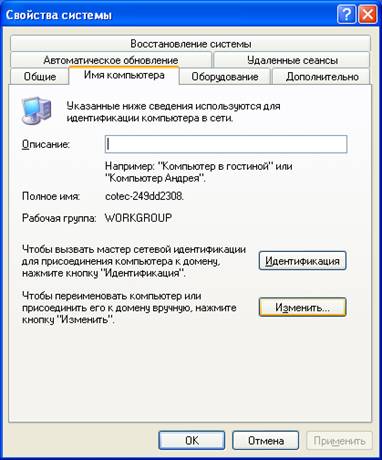
6. Выбираем закладку «Имя компьютера» и жмем кнопку «Изменить…»:
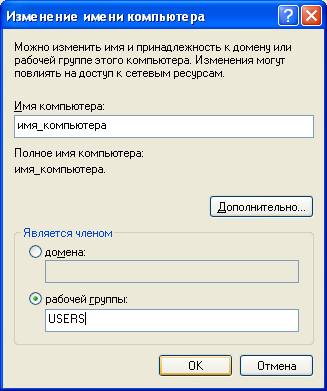
7. В открывшемся окне:
- в поле «Имя компьютера» вводим имя компьютера (имя можете указать любое);
- в поле «Является членом» ставим режим «рабочей группы» и вводим «USERS»;
- жмем кнопку «ОК».
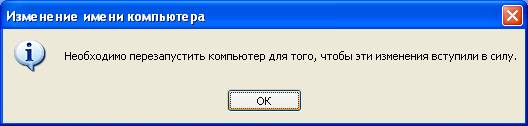
8. Жмем кнопку «ОК»:
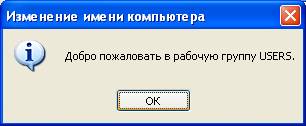
9. Жмем кнопку «ОК»:
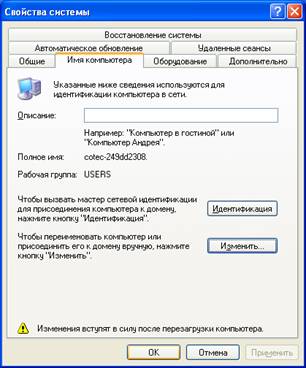
10. В открывшемся окне «Свойства системы» проверяем только что введенные данные и жмем кнопку «ОК»:
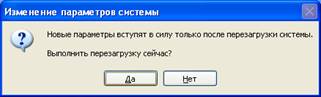
11. Соглашаемся на перезагрузку системы - жмем кнопу «Да»:
12. После перезапуска компьютера снова открываем «Панель управления», для этого жмем кнопку «Пуск», далее выбираем «Панель управления».
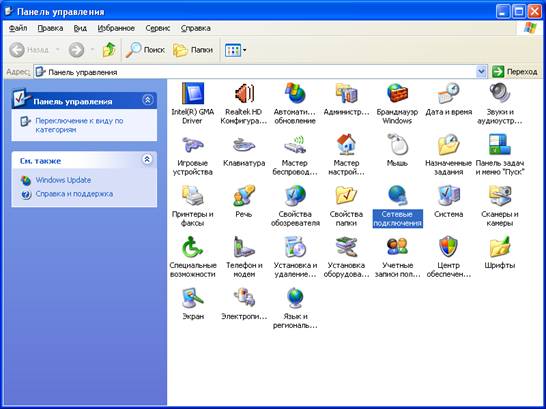
13. Открываем «Сетевые подключения»:
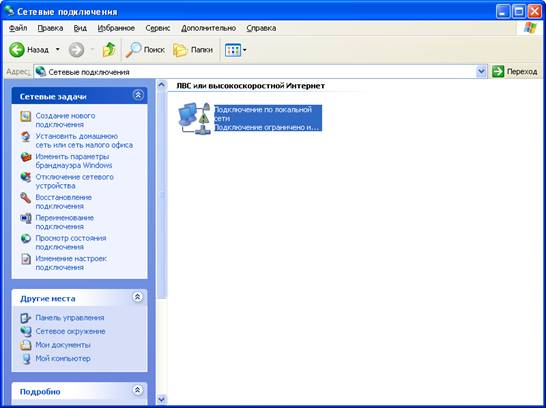
14. Далее в «Сетевых подключениях» переименовываем «Подключение по локальной сети» в «COTECnet». Затем жмем правой клавишей на этом соединении и в появившемся меню выбираем «Свойства». Все другие соединения рекомендуется предварительно удалить.
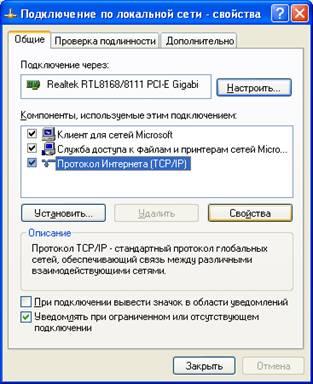
15. В открывшемся окне Подключения по локальной сети необходимо чтобы в списке было только три компонента (остальные желательно удалить):
- Клиент для сети Microsoft;
- Служба доступа к файлам и принтерам сетей Microsoft;
- Протокол Интернета (TCP/IP).
Далее убираем галочку с пункта «При подключении вывести значок в область уведомлений».
16. Внимательно смотрим, чтобы на всех трех компонентах в списке стояли галочки, далее выбираем «Протокол Интернета (TCP/IP)» и нажимаем кнопку «Свойства»:
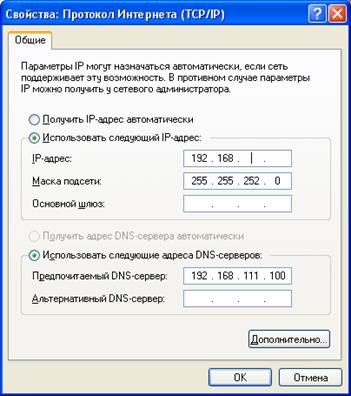
17. В открывшееся окно вводим Ваши данные:
- IP-адрес «192.168.X.Y», где «X.Y» – Ваш номер (например 107.16);
- маска подсети «255.255.252.0»;
- основной шлюз не указываем;
- предпочитаемый DNS-сервер «192.168.111.100»;
- нажимаем кнопку «Дополнительно…».
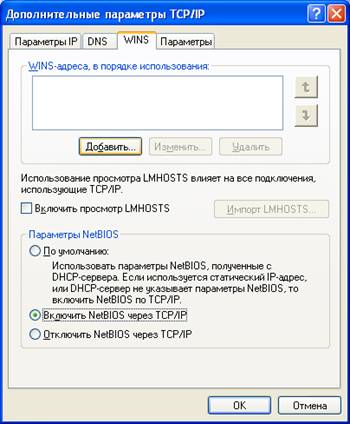
18. В открывшемся окне выбираем закладку «WINS»:
- в поле Параметры NetBIOS ставим режим «Включить NetBIOS через TCP/IP»;
- убираем галочку с пункта «Включить просмотр LMHOSTS»;
- жмем кнопку «Добавить…».
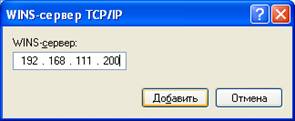
19. В открывшемся окне в поле WINS-сервер вводим «192.168.111.200», жмем кнопку «Добавить»:
20. Смотрим результат ввода, жмем кнопку «ОК»:
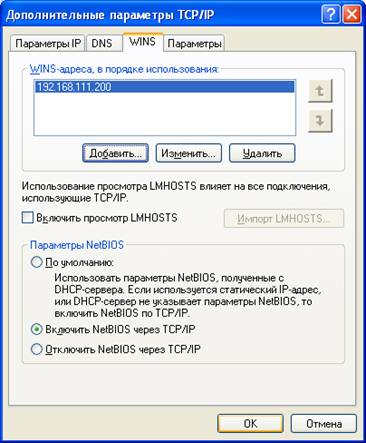
21. В окне «Свойства: Протокол Интернета TCP/IP», жмем «ОК». Далее в окне Подключение по локальной сети – свойства, также жмем «ОК».
22. ВСЁ! Настройка сетевого подключения к сети COTECnet закончена.
23. УЧТИТЕ!!! Самовольное изменение настроек выданных Вам в СОТЕС (устанавливаемых в процессе данного руководства) влечет за собой нарушение пунктов 6.11 и 6.12 Условий предоставления услуг Договоров (подряда на выполнение работ, на предоставление услуг телематических служб, на предоставление услуг передачи данных и услуг по обслуживанию оборудования сети передачи данных) с «СОТЕС».
24. ВНИМАНИЕ!!! СОТЕС не несет никакой ответственности за неработоспособность сети по вине Вашей пиратской версии Wndows XP. Приобретайте лицензионную версию операционной системы и по всем проблемам обращайтесь в службу технической поддержки Microsoft.
Версия руководства 1.1.0
от 01.01.2001
только для применения
в сетях «СОТЕС»
