


Партнерка на США и Канаду по недвижимости, выплаты в крипто
- 30% recurring commission
- Выплаты в USDT
- Вывод каждую неделю
- Комиссия до 5 лет за каждого referral
Инструкция по проведению экзамена через систему «КТС ЕГЭ»
Введение. Локальный сервер КТС ЕГЭ и основной сервер.
Рассматривается проведение тестирования в школе, в локальной сети которой заранее установлен программный комплекс «КТС ЕГЭ». При установке программы возникает несколько типов компьютеров – сервер, компьютер ученика и компьютер учителя.
Локальный сервер – это компьютер в локальной сети школы, на который устанавливался серверная часть программы «КТС ЕГЭ».
Основной сервер – это сервер тестирования, расположенный в центре тестирования.
Процедура экзамена запускается на школьном сервере «КТС ЕГЭ» техническим специалистом и на основном сервере в центре тестирования.
Как и с какого компьютера заходить на локальный сервер КТС ЕГЭ?
Поскольку в классе, где проводится тестирование, на каждом компьютере должно быть установлено рабочее место ученика или учителя «КТС ЕГЭ», то с любого из них можно попадать в модули Администратор, Тьютор, Учащийся локального сервера КТС ЕГЭ. Тестируемые должны работать с модулем Учащийся, а технический специалист – с модулями Администратор, Тьютор (логин admin пароль a).
С компьютера учителя можно заходить в модули Администратор, Тьютор, Учащийся, выбрав последовательно Пуск/Программы/МИОО/«КТС ЕГЭ». При этом открывается страница авторизации.
С компьютера ученика тем же способом открывается страница авторизации, но без выбора модулей. Чтобы появились модули, надо в адресной строке добавить к адресу …enter. php еще? modul=3. Таким образом, адресная строка должна оканчиваться на …enter. php? modul=3.
Проведение экзамена в школе с использованием «КТС ЕГЭ» содержит следующие этапы:
1. Импорт в систему списков тестируемых и тестового зачета. Выполняется заранее на предварительном этапе.
2. Получение файла экзамена (в пакете с КИМ) и загрузка экзамена на локальном сервере КТС непосредственно в день проведения экзамена.
3. Начало экзамена.
4. Проведение экзамена. Авторизация учеников в системе, ввод ответов, окончание экзамена каждым учащимся, распечатка бланка ответа каждого учащегося.
5. Получение результатов. Завершение экзамена техническим специалистом на локальном сервере КТС. Получение файла протокола экзамена, отправка файла протокола в систему и запись этого файла на CD - диск. Передача всех материалов в центр проверки.
Этап 1. Импорт списков учеников в систему.
1. Возьмите файлы списков, которые будут доступны на сайте СтатГрад на странице http://*****/ktsGia/index. htm
2. Импортируйте полученный файл в систему «КТС ЕГЭ».
Для этого нужно войти в модуль Администратор локального сервера КТС под логином admin и паролем a.
Выбрать раздел «Учебные группы» 
Создать новую учебную группу 
В открывшемся окне «Создание учебной группы» нужно выбрать импорт 
С помощью «Обзор» и «Ок» импортировать файлы списков в систему.
Этап 2. Загрузка экзамена на локальном сервере КТС ЕГЭ.
Войдите в модуль Администратор локального сервера КТС под логином admin и паролем a.
После входа откроется окно, главное меню которого имеет вид:

Для установки экзамена необходимо в открывшемся экране в верхнем меню выбрать режим «экзамен» ( ).
).
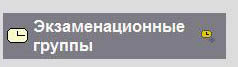
Далее в левой части страницы нажмите значок «Добавить экзаменационную группу»  (желтые часы и +)
В появившемся окне
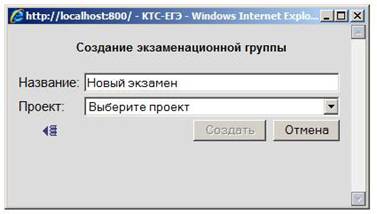
нажмите «импорт дочернего экзамена» 
Далее с помощью кнопки обзор выберите файл в формате zip, содержащий экзамен.
Для пробного экзамена файл экзамена можно будет получить на странице http://*****/ktsGia/index. htm
Для основного экзамена файл экзамена будет записан на диске и упакован в пакет с КИМ.
Далее нажмите «Ок».
В список экзаменов в левом столбце добавится строчка, содержащая импортированный экзамен.
Этап 3. «Начало экзамена».
Перейдите в модуль Тьютор, используя значок  , или войдите в модуль Тьютор под логином admin и паролем а.
В главном меню
выберите режим экзамен (кнопка  ).
).
Появится список экзаменов по информатике
При нажатии на наименование экзамена в правой части появится список учеников.
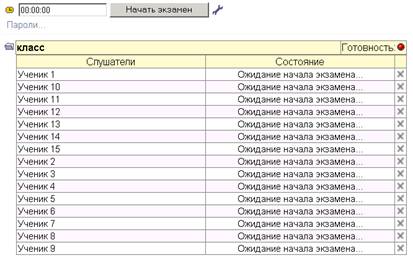
Распечатайте пароли и номера вариантов, которые подготовлены в системе.
(Для этого кликните по ссылке Пароли). На каждого ученика распечатается табличка.
На основном экзамене в пакете с диском Вы получите список учащихся с логинами, паролями и номерами вариантов.
В соответствии с номером варианта, указанным в упомянутым выше списке с логинами, паролями и распределением вариантов нужно раздавать бумажные контрольно-измерительные материалы, которые будут получены в конверте.
Для того чтобы учащиеся смогли вводить ответы в систему, технический специалист должен начать экзамен. Для этого следует нажать кнопку «Начать экзамен» и ввести 8-ми значный код начала экзамена.
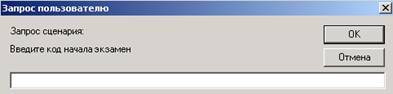
Код содержит цифры и большие латинские буквы (например: 12EF23AC).
Экзамен начнется через 1-2 минуты.
Если есть связь между локальным сервером КТС ЕГЭ и основным сервером тестирования, и экзамен запущен на основном сервере тестирования, то экзамен на локальном сервере стартует автоматически (без введения кода).
Этап 4. Проведение экзамена.
Экзамен запущен, теперь учащиеся могут приступить к вводу ответов на задания, введя свой логин и пароль и нажав кнопку «Вход».
По мере выполнения заданий учащиеся вводят ответы в систему. Каждый введенный ответ надо подтверждать нажатием кнопки «ОК». В процессе работы ответы можно изменять. Если учащийся решил изменить ответ, он должен нажать «Сброс», выбрать ответ еще раз и нажать «ОК».
При выполнении заданий третьей части необходимо в качестве ответа прикрепить файл с выполненным заданием, обязательно нажать «ОК» и убедиться, что нужный файл прикрепился к заданию.
Если во время экзамена учащийся закрыл страницу экзамена, или вышел из программы, то на компьютере учителя этому учащемуся нужно разрешить повторный вход в систему. Для этого нужно нажать на зеленый кружок около логина ученика на странице экзамена. Появится такое сообщение, нужно выбрать ОК.
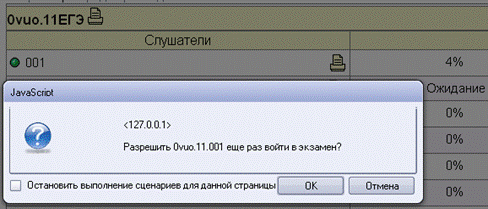
После этого учащийся может войти в систему по своему логину и паролю еще раз. Все ранее введенные ответы сохраняются.
Если учащийся ввел все ответы и прикрепил нужные файлы учащийся должен нажать кнопку «Закончить зачет».
После этого организатор с помощью технического специалиста распечатывает из системы бланк ответов учащегося. На рисунке ученик 001 закончил зачет.

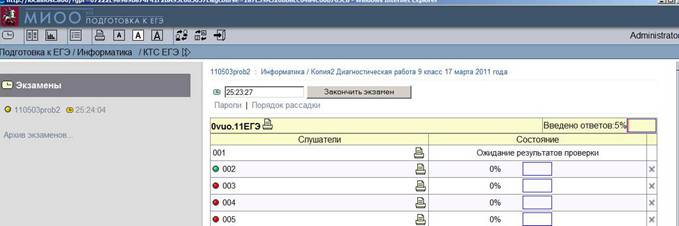
Нажмите на значок принтера около логина ученика, закончившего работу. Распечатается аналог Бланка №1 и Бланка №2 с отмеченными ответами ученика и прикрепленными файлами. Ученик вписывает в бланк свою фамилию, имя, отчество и ставит подпись в отведенном поле.
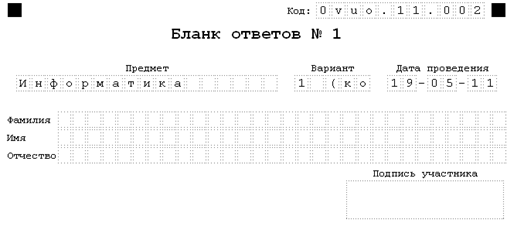
Обратите внимание на второй лист распечатанного бланка. На нем должны быть указаны прикрепленные файлы ненулевого размера. Все бланки после окончания экзамена должны быть переданы в центр проверки.
Этап 5 Получение результатов экзамена.
После завершения экзамена всеми учащимися необходимо подключить школьный сервер КТС ЕГЭ к Интернет и завершить экзамен. Для этого нажать на компьютере учителя кнопку «Закончить экзамен».

Через 1-2 минуты после нажатия кнопки "Закончить экзамен" появится значок  - «Экспортировать протокол экзамена». Нажмите на него.
В открывшемся окне надо нажмите ссылку «Архивный файл» и сохраните файл протокола экзамена под именем «pe_ЛогинШколыПредметКласс» (например, pe_sch1944inf9).
Полученный файл запишите на магнитный носитель и передайте вместе с остальными материалами в центр проверки.
Далее Обязательно надо дождаться обновления страницы. Подержите страницу экзамена открытой 10-15 минут после завершения экзамена.
Изменение цвета значка на светло-серый показывает, что протокол экзамена ушел в центр проверки.
Независимо от того ушли результаты на главный сервер автоматически или нет, электронный протокол экзамена следует отправить в центр проверки через электронную систему приема-отправки файлов http://collect.statgrad.org,
а также записать на диск с экзаменационными материалами.
Все копии экзаменационных материалов должны храниться в школе до окончания проверки.
