

Партнерка на США и Канаду по недвижимости, выплаты в крипто
- 30% recurring commission
- Выплаты в USDT
- Вывод каждую неделю
- Комиссия до 5 лет за каждого referral
МОУ Савинская сош


Работу выполнила:
учитель информатики
д. Ванюки 2008 г.
|
Текст инструкции зависит от сложности теста, построения ответов.
Цветовое оформление может быть различным, но не слишком ярким и отвлекающим.
5. Заключение.
На этом наш курс по составлению тестов с помощью программы MS Excel завершён.
Конечно, не все возможности были показаны, но Вы можете сами, самостоятельно расширять круг неизведанного.
Желаю удачи!

|
Содержание
С чего начать? …………………………………………..стр 2 Создание вопросов теста ………………………………стр 3 Оценка результатов теста ……………………………стр 12 Инструкция по работе с тестом ………………………стр 195. Заключение …………………………………………….стр 20
1.
|
У Вас уже есть тест, но Вы не можете определиться, с помощью чего и как Вы хотите его реализовать. Давайте попробуем создать компьютерный вариант теста с помощью MS Excel.
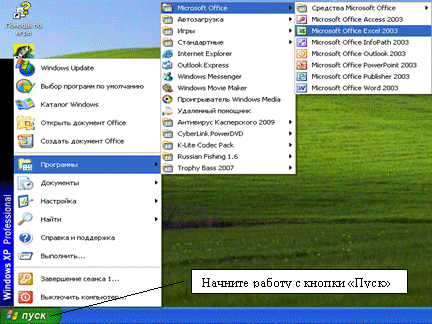
Для создания тестов в программе MS Excel необходимо зайти в эту программу:
 |
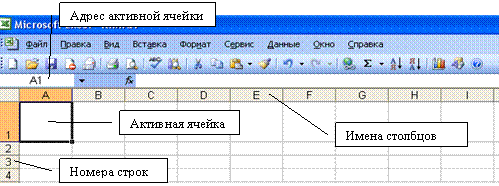
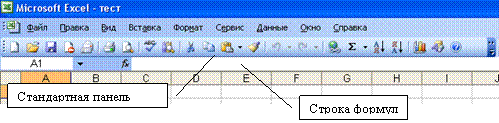
Если Вы не так часто работаете в ней, лучше познакомиться с интерфейсом этой программы поподробнее :
 |
|
 вид формулы в «строке формул».
После нажатия «Enter» получаем :
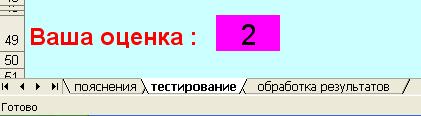
Высветится оценка «2», т. к. ответов пока нет.
4. Инструкция по работе с тестом.
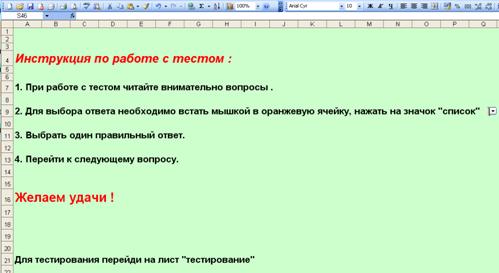 Остался последний шаг: составить инструкцию для ученика по работе с тестом. Заполняем её на листе «пояснения»
|
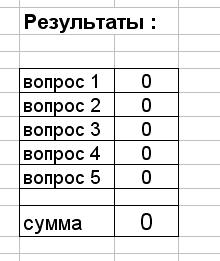 Результаты в форме таблицы.
Но выполнив подсчёт таким образом, мы получаем баллы, а не оценку в пятибалльной, привычной для ученика, системе. Исправим этот недочёт.
Перейдём на лист «тестирование» и после вопросов теста введём текст «Ваша оценка», рядом выделим цветом ячейку для оценки.
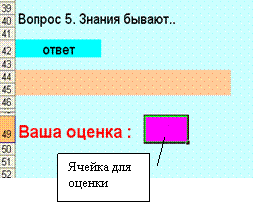
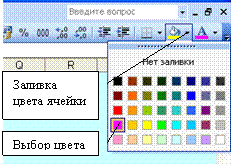
После оформления в ячейку для оценки вводим формулу, которая позволит переводить баллы за тест в оценку. Для этого определим критерии, например в нашем случае : оценка «5» - за 5 баллов, «4» - за 4 балла, «3» - за 3 балла, оценка «2» - за 2 балла и меньше. Учитывая, что полный адрес ячейки с суммой баллов за тест – лист «обработка результатов», ячейка С11, составляем выражение :
| |
 | |
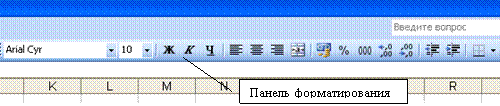
2. Создание вопросов теста.
Для создания теста определитесь с размером шрифта,
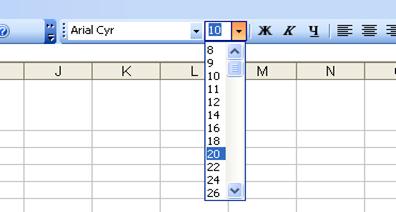
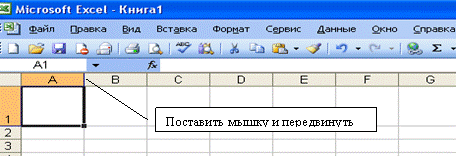
размером ячеек ( можно их увеличить или уменьшить)
 |
|
Следующим шагом подготовим листы
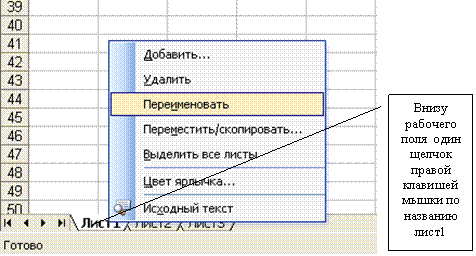 |
Для теста нам понадобятся три листа:
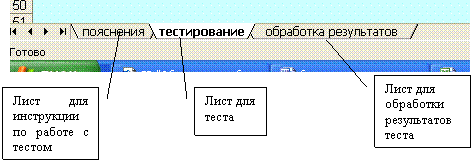 |
На листе с названием «Тестирование», в верхней части набираем предмет, класс и тему теста.
Для набора текста вопросов можно воспользоваться функцией объединения ячеек :
|
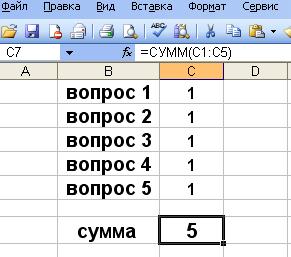
После нажатия клавиши «Enter», появится результат суммирования.
Для оформления результатов теста осталось разлиновать таблицу. Проделаем следующие операции :
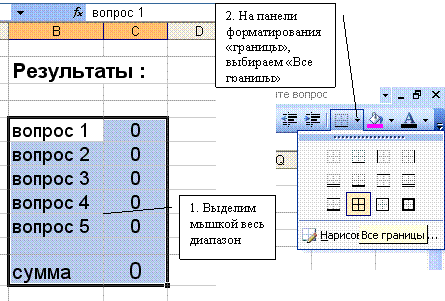 |
|
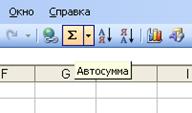 Сумма баллов по тесту находится с помощью функции «Автосумма», расположенной на стандартной панели.
Для этого поставим курсор в ячейку напротив слова «сумма», на стандартной панели нажимаем на значок «Автосумма» .
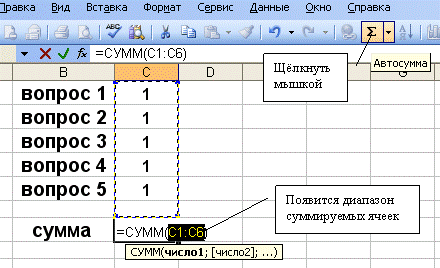 |
Исправляем адрес последней ячейки диапазона.
| |
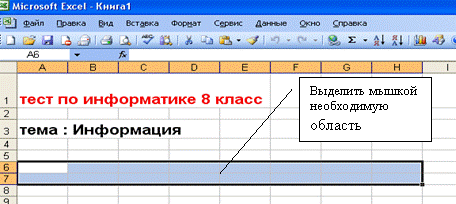 | |
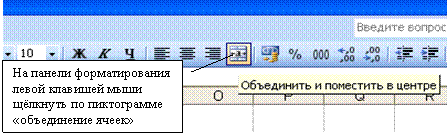
Получилась одна большая ячейка с общим именем, в ней можно набирать текст вопроса.
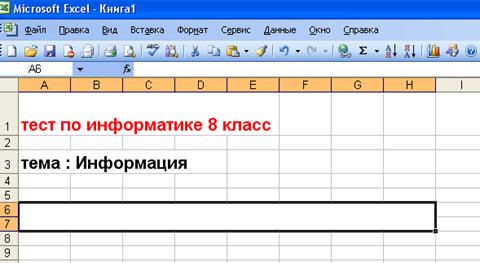
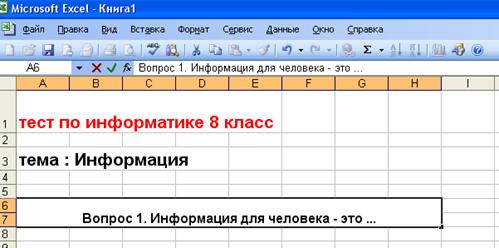
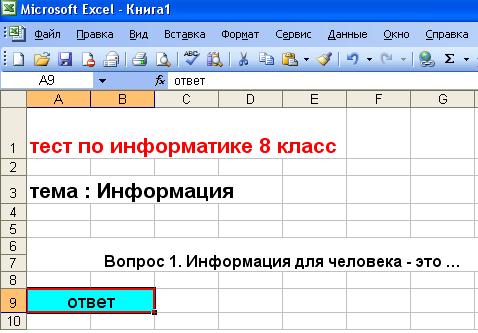
Так же оформляем и ответы к тесту.
|
| ||
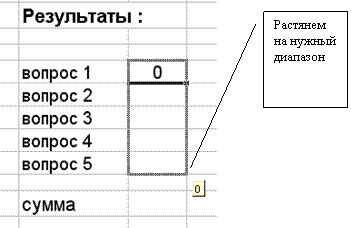 |
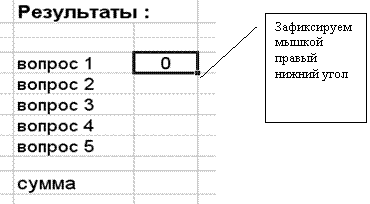
Формула скопировалась на весь выделенный диапазон.
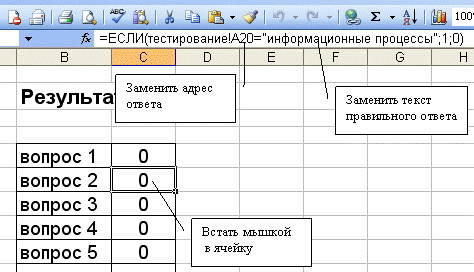
Сейчас необходимо исправить в формуле исходные данные для каждого вопроса.
Поступаем следующим образом : встаём мышкой в ячейку напротив текста «вопрос 2» , в «строке формул» высвечивается скопированная формула, изменяем в формуле адрес ячейки соответствующего ответа для этого вопроса и вводим правильный ответ. Эту операцию проделываем для всех вопросов .
 |
|
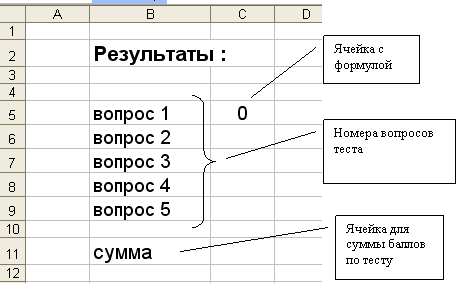
Оформим таблицу ответов, предположим, что у нас 5 вопросов.
 |
Чтобы не переписывать формулу, воспользуемся копированием, для этого выполним следующие шаги :
 |
|
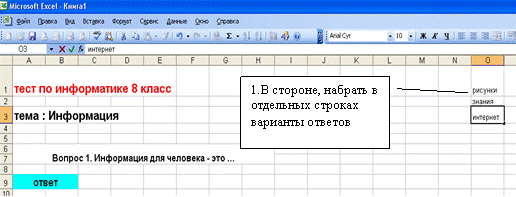
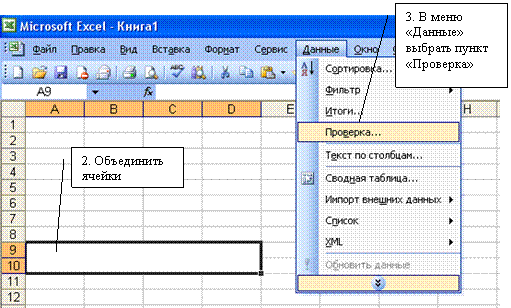
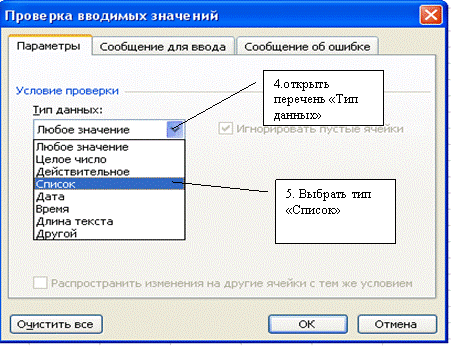
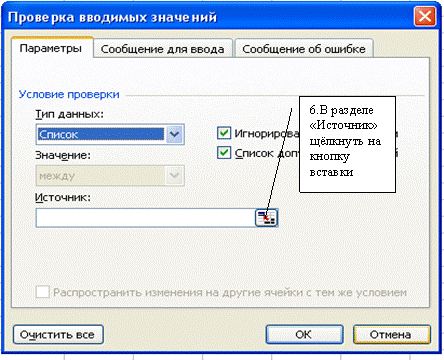
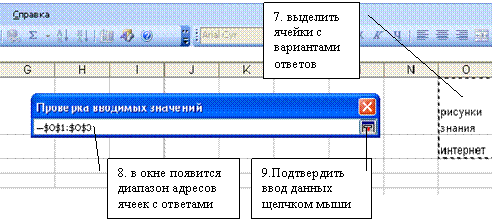
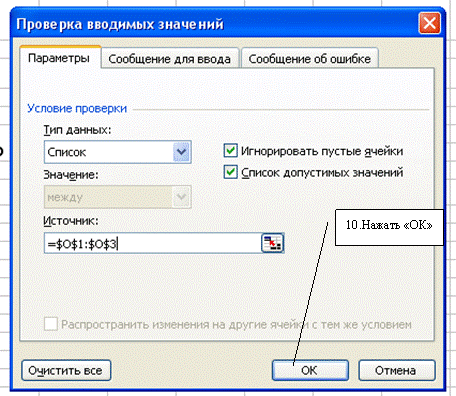
После этого заполнить диалоговое окно « Проверка вводимых значений», закладка «Параметры».
| |
 | |
 |
|
На листе «обработка результатов» мы получим следующее :
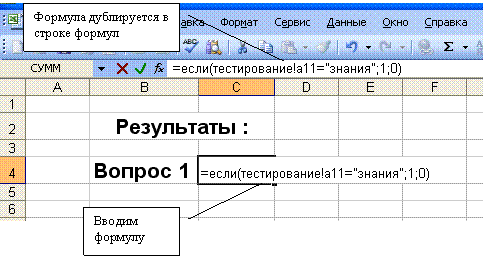
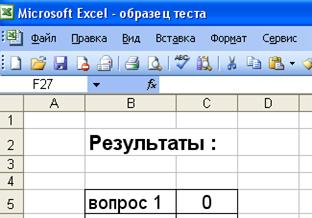
После ввода формулы (нажать «Еnter»), в ячейке появится 0 , т. к. правильное значение не выбрано. Можете проверить работу программы и выбрать на листе «тестирование» к первому вопросу правильный ответ,
|
3. Оценки результатов теста.
Для подсчёта суммы баллов теста переходим на лист «Обработка результатов».
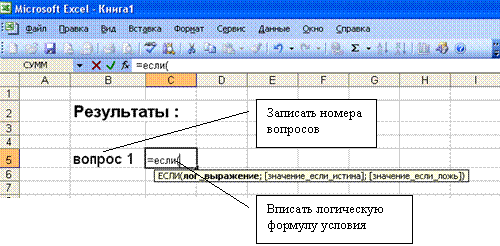 |

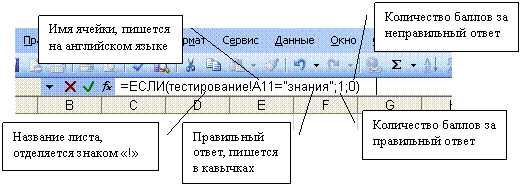
Остановимся поподробнее на логической формуле. Начинать её запись необходимо со знака «равно» (=), который пишется перед формулой, далее на русском языке вписывается сама функция условия – ЕСЛИ, в скобках пишется аргумент функции, т. е. само условие. Нужно помнить, что в аргумент функции могут входить адреса ячеек, они пишутся только на английском языке. В аргументе функции необходимо указать полный адрес ячейки, к которой будет обращаться для сравнения программа(лист, имя ячейки), правильный ответ(пишется в кавычках) и через точку с запятой указать, сколько баллов нужно поставить за правильный ответ, а сколько за неправильный.
В данном случае эта ячейка расположена на листе «тестирование», её имя А11, правильное значение - «знания», 1 балл ставим, если ответ совпадает и 0 баллов, если не совпадает. Исходя из этих данных формула принимает вид :
=если(тестирование! А11= «знания»;1;0)
| |
 |
 |
В итоге после выполненных операций мы получим следующее :
| |
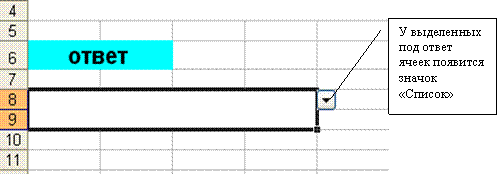 |
Общий вид первого вопроса теста до выбора ответа выглядит примерно так :

|
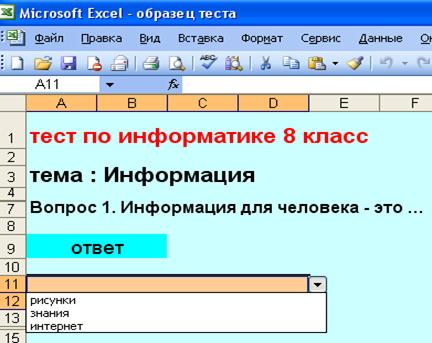
Первый вопрос теста готов. Все последующие вопросы оформляем аналогично.
