

Партнерка на США и Канаду по недвижимости, выплаты в крипто
- 30% recurring commission
- Выплаты в USDT
- Вывод каждую неделю
- Комиссия до 5 лет за каждого referral
Уважаемый Абонент!
Поздравляем Вас!
Вы выбрали самый передовой и скоростной на данный момент тип подключения Вашего компьютера к глобальной сети Интернет.
Ниже описана процедура настройки персонального компьютера (ПК), оснащенного операционной системой Windows XP, которую необходимо выполнить для доступа к мультисервисной сети ЮгТелСет.
Прежде всего убедитесь, что Ваш ПК оснащен разъемом Ethernet, в противном случае ПК придется дооборудовать соответствующей картой. Все современные ПК, как правило, оснащены разъемами Ethernet.
Подключите находящийся в Вашей квартире кабель мультисервисной сети ЮгТелСет к разъему Ethernet ПК, либо убедитесь, что данное подключение уже выполнено.
Настройка доступа к мультисервисной сети ЮгТелСет осуществляется в два этапа:
1 этап - Настройка подключения к локальной сети (настройка порта Ehternet Вашего ПК)
2 этап - Настройка доступа (настройка доступа к глобальной сети Internet c Вашего ПК)
Настройка подключения к локальной сети
Кликните правой кнопкой мыши по ярлыку Сетевое окружение (Network Places) на рабочем столе и выберите в появившемся меню раздел Свойства (Settings).
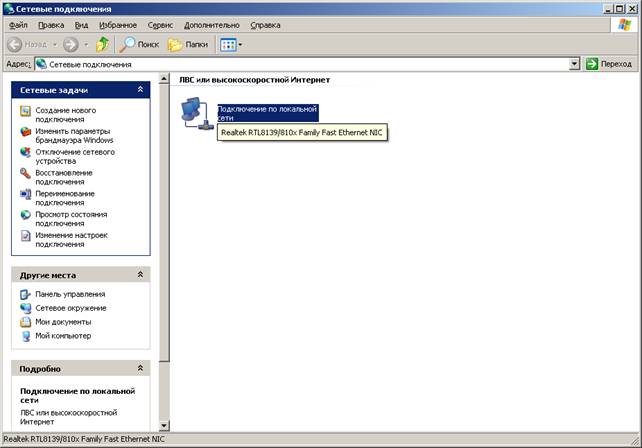
Затем кликните правой кнопкой мыши по ярлыку Подключение по локальной сети (Local Area Connection) —> Свойства (Settings).
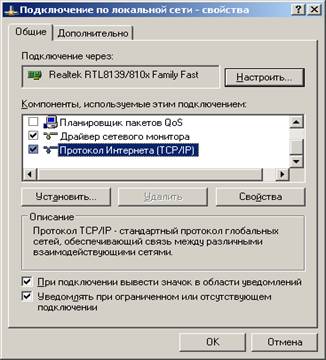
В появившемся окне выберите протокол TCP/IP и нажмите Свойства (Settings).
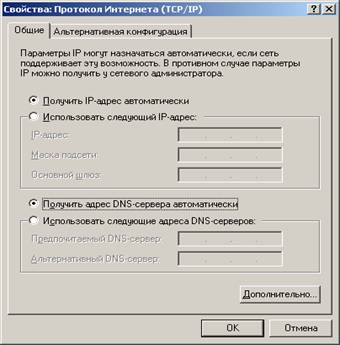
В окне конфигурации протокола TCP/IP выберите Получить IP-адрес автоматически (Obtain an IP address automatically). Далее нажмите Получить адрес DNS-сервера автоматически (Obtain DNS server address automatically). Tеперь нажмите на кнопку ОK, а затем ещё раз OK.
 O
O
Настройка порта Ehternet в вашем компьютере завершена.
При подключении проведенного кабеля в разъем сетевой карты должно установиться соединение с выводом в трее информационного окна «Подключение к локальной сети установлено. Скорость 100мбит/c. Состояние подключено.»
Далее приступайте к настройке доступа.
Настройка доступа в системе Windows XP
Зайдите в разделы Пуск (Start) —> Настройки (Settings) —> Панель управления (Control Panel).
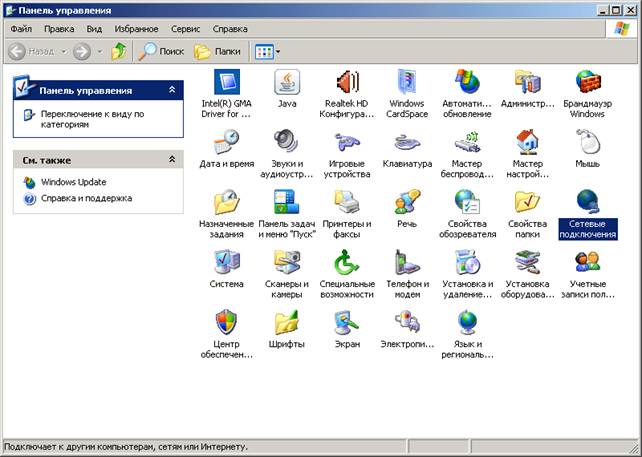
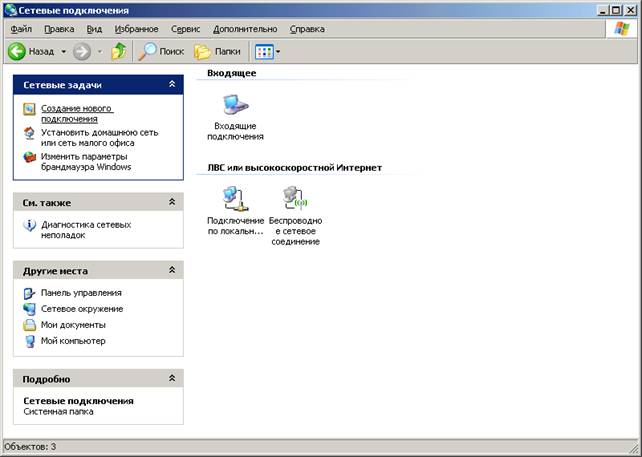 Выберите «Сетевые подключения», а затем в появившемся окне «Создание нового подключения»
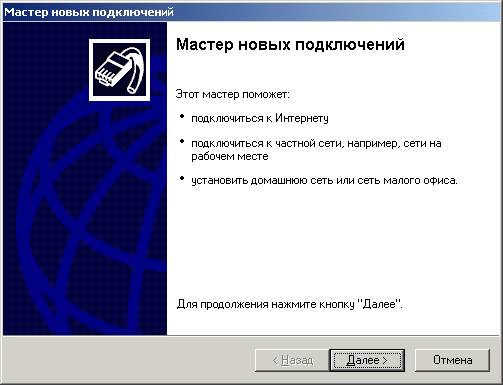
В мастере новых подключений нажмите «Далее»
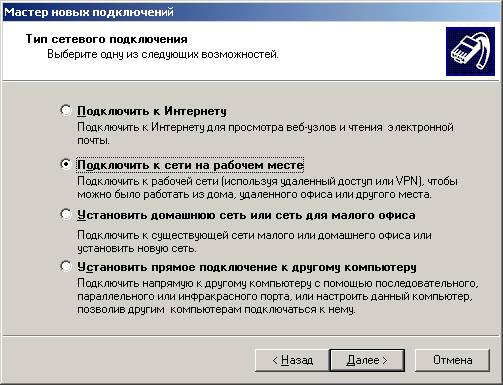
Выберите пункт «Подключить к сети на рабочем месте»….
Выберите пункт «Подключение к виртуальной частной сети»

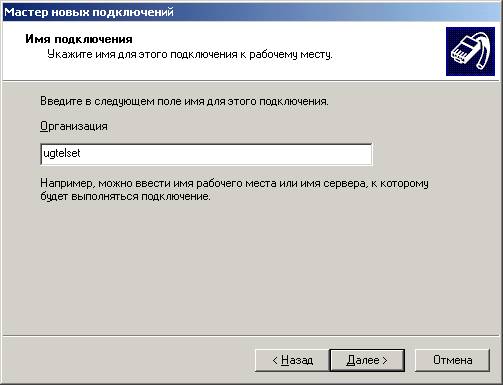
В окне введите имя подключения ugtelset
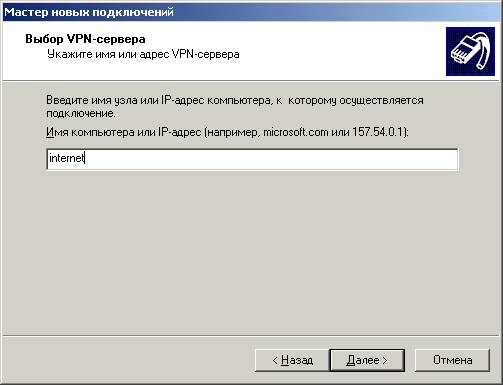
В окне «Выбор VPN-сервера» укажите имя internet
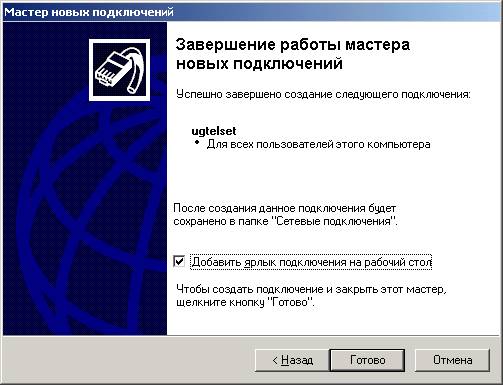
В окне завершение работы мастера новых подключений поставьте галочку «Добавить ярлык подключения на рабочий стол»
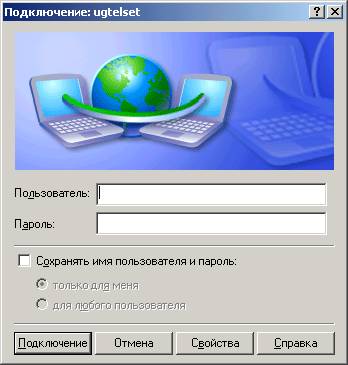
После появления окна подключения к ugtelset выберите пункт «Свойства»

Во вкладке «Безопасность» уберите галочку с пункта «Требуется шифрование данных».
О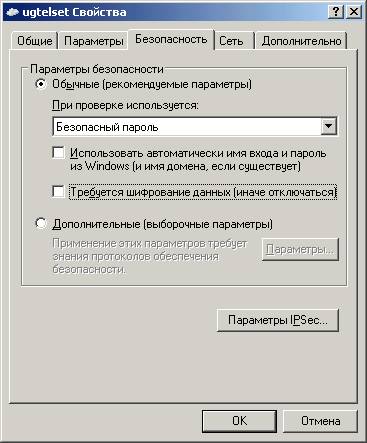 стальные параметры оставьте без изменений
нажмите «ОК» для сохранения параметров.
На рабочем столе запустите ярлык «Подключение к ugtelset»
и введите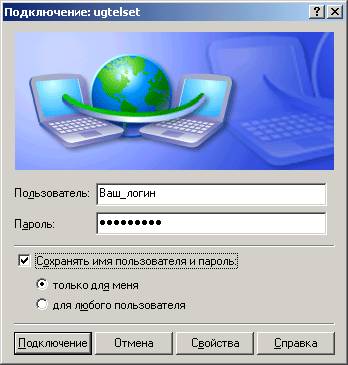 свой логин (имя) и пароль, указанные в выданной Вам Памятке.
Помните!
Информация о Вашем логине (имени) и пароле является конфиденциальной. Не разглашайте её, так как в противном случае Вы не можете быть уверены, что кто-то не пользуется без Вашего ведома оплаченным Вами доступом к сети Интернет.
Желаем успехов!!!
