


Партнерка на США и Канаду по недвижимости, выплаты в крипто
- 30% recurring commission
- Выплаты в USDT
- Вывод каждую неделю
- Комиссия до 5 лет за каждого referral
Табло курсов валют с бегущей строкой
Инструкция по эксплуатации

Ø Меры предосторожности
НАПРЯЖЕНИЕ более 42V является потенциально опасным.
НИКОГДА не изменяйте положение устройства при подключенном питании.
Не подключайте силовой ввод влажными руками во избежание поражения электрическим током. Не допускайте повреждения, перегибов или применения нестандартного сетевого кабеля. Не допускайте подключения нескольких нагрузок к одиночной сетевой розетке.
При попадании влаги или иной жидкости внутрь устройства немедленно обесточьте его и оповестите сервисную службу. Неправильное обращение с устройством может стать причиной возгорания либо поражения электрическим током. Убедитесь в надежности крепления табло на стене и периодически его проверяйте.
Ø Основные требования
Не приступайте к работе с устройством, не изучив внимательно данную инструкцию.
При возникновении проблем оповестите торговых агентов или сервисную службу.
Ø Установка
Для закрепления табло предназначены две скобы в верхней части тыльной поверхности устройства. Расстояние между центрами отверстий должно составлять 190 mm, диаметр отверстий - 6 mm. В отверстия помещаются распорные вставки, в которые закручиваются шурупы. На эти шурупы и навешиваются скобы табло.
Ø Функции резервного сохранения
В случае пропадания (отключения) напряжения питания батарея резервного питания обеспечивает ход внутренних часов устройства и значения курсов валют в течение 30 дней, что позволяет избежать повторной настройки при последующем включении устройства.
Ø Управление:
Подсоедините шнур питания и включите питание. Гнездо для шнура и выключатель расположены в верхней части тыльной стороны корпуса устройства. На дисплее отобразятся заводские установки даты и времени.
:
Ø ГЛАВА 1 : Настройка курса валют
1. Вручную (Замечание: without this function if the board with Adjusting the Brightness and Auto ON /OFF)
 В верхней части тыльной поверхности расположены три клавиши, “ ” клавиша «пробел». “+” клавиша «плюс» и “-“ клавиша «минус», нажмите клавишу «пробел» “ ” чтобы войти в режим настроек, будет отображаться только Дата, затем с помощью клавиш «плюс» и «минус» вы можете изменять значение величины, клавиша «плюс» увеличивает значение, клавиша «минус» - уменьшает. Затем нажмите клавишу “ ”, чтобы появился следующий дисплей (Месяц); значение можно изменять также с помощью клавиш «плюс» и «минус»; клавиша « » будет сменять дисплей каждый раз при ее нажатии. После того как последний параметр гибкого курса будет установлен, еще раз нажмите клавишу « »; либо не нажимайте никаких клавиш в течение 5 секунд, тогда табло возвратится в нормальный режим отображения.
С помощью устройства ДУ:
Пульт ДУ поставляется опционально, вы можете настроить значение каждого дисплея с помощью следующих действий
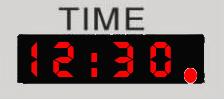
 Нажмите клавишу “CAP” три раза, на дисплее появится окно TIME :


 Затем вы можете нажать клавиши ” PREW NEXT ”, чтобы выбрать режим, в котором вы хотите произвести изменения, нажатием клавиш “0” to “9”,вы можете ввести требуемые значения. Клавиша “C” служит для обнуления значений дисплея, клавиша “D” для введения дробных величин. С помощью клавиши ESC вы попадете обратно в режим настроек.
2. С помощью ПК:
1) Соединить Плату индикации (гнездо RS232 ) и ПК (порт COM 1 или 2) с помощью соединительного кабеля, входящего в комплект поставки.
2) Скопируйте все файлы с диска в новую папку, созданную на вашем ПК.
3) Переведите все файлы в формат «не для чтения».
4) Выполните команду “START” в созданной папке, чтобы запустить программу соединения.
5) 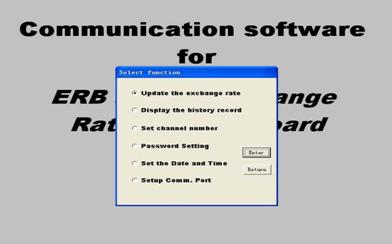 Нажмите клавишу “Enter”, на дисплее отобразится следующее окно:
6) Нажмите “Set up Comm. Port”, чтобы выбрать порт.
7) Затем выберите ”Update the exchange rate”, отобразится окно:
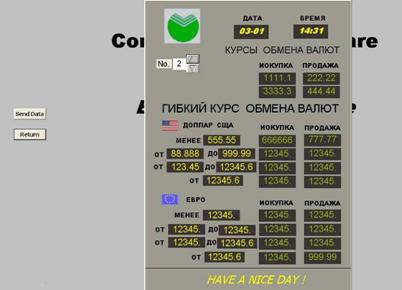
8) Во-первых, вы можете ввести значения, чтобы переписать предыдущие данные, затем выбрать номер табло в левом верхнем окне ( номер с 1 до 8, которые уже были установлены как заводские установки), затем отправить данные. ПК вышлет данные, которые вы ввели, чтобы обновить значения, отображаемые на Табло Курсов Валют.
Если вы хотите послать данные на все табло, выберите команду “ALL” перед отправкой данных.
Если вы хотите настроить дату и время, синхронные с вашим ПК, нажмите “SEND”, на дисплее отобразится следующая информация:
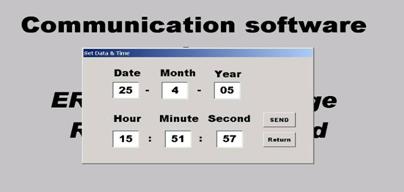 |
Если вам нужно изменить № табло по умолчанию.
Сначала откройте табло, номер которого вы хотите изменить, закройте другие табло, выберите «изменить номер канала» в окне, выберите номер ( от 1 до 8), который вы хотите ввести, нажмите “изменить”. Дисплей табло останется темным на некоторое время, нужное для получения сигнала, после этого номер табло изменится.
Ø Настройка Яркости и Авто Вкл/Выкл с помощью пульта ДУ (Опция)
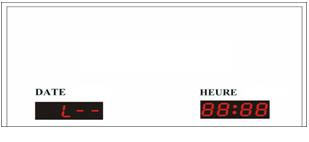 |
1. Настройка яркости индикаторов:(Бегущая
строка не может быть перенастроена)
Сначала нажмите клавишу CAP три
|
на дисплее отобразится следующее
окно:
Клавиша “L - -“ обозначает яркость индикаторов в автоматическом режиме настройки, яркость настроится автоматически согласно окружающему освещению.
Нажмите клавишу “L” , на дисплее отобразятся следующие коды, которые обозначают различные фиксированные состояния яркости:
Код Яркость
L-1 Самая низкая яркость
L-2 Низкая яркость
L-3 Высокая яркость
L-4 Самая высокая яркость
Вы можете выбрать желаемую яркость, нажимая клавишу “L”. Через 10 секунд простоя или после нажатия красной клавиши табло выйдет из режима настройки яркости.
2. Функция Авто Вкл/Выкл:
A. Настройки гибкого курса
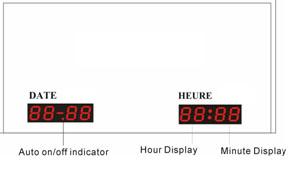 Сначала синхронизируйте время с компьютером
через RS232 интерфейс.
Нажмите клавишу CAP три раза, затем нажмите
клавишу “O” , загорится красная точка в верхнем
|
она обозначает, что табло автоматически включится automatically switch on and switch
и выключится в заданный вами интервал времени:
Время включения и выключения табло может быть настроено следующим образом:
Нажмите клавишу “S” на дисплее отобразится следующее окно ( см. рисунок),
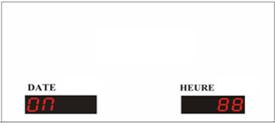 Затем вы можете ввести желаемое время включения в часах
Нажимая соответствующие цифры:
|
Нажмите клавишу “S” еще раз, на дисплее отобразится
следующее окно ( см. рисунок),
Затем вы можете ввести желаемое время включения
в минутах
|
 Нажимая соответствующие цифры
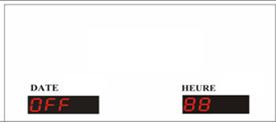
Нажмите клавишу “S” еще раз, на дисплее отобразится
следующее окно ( см. рисунок),
|
в часах, Нажимая соответствующие цифры
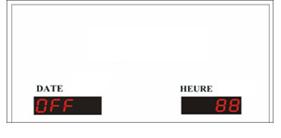 |
Нажмите клавишу “S” еще раз, на дисплее отобразится
следующее окно ( см. рисунок),
Затем вы можете ввести желаемое время выключения
|
Нажмите клавишу “S”, чтобы выйти из режима Авто Вкл/Выкл.
B. Настройки бегущей строки:
Сначала синхронизируйте время с компьютером
через RS232 интерфейс
Нажмите клавишу “PROG” --- введите пароль “000”--- нажмите клавишу “ENT” ,на дисплее бегущей строки “RUN” или “OPEN:??” --- введите любой номер --- нажмите клавишу ENT --- нажмите клавишу “TIME”, на дисплее бегущей строки “SET TIME”--- нажимайте “NEXT” до тех пор пока на дисплее бегущей строки не отобразится “OFF TIME” --- нажмите клавишу ENT, на дисплее бегущей строки появится ”00:00:00”---выберите время с помощью клавиши “←→” --- введите данные с помощью клавиш “PREV” и “NEXT” --- нажмите клавишу ENT.
После того как Выкл. времени настроено, нажмите клавишу TIME еще раз, на дисплее бегущей строки отобразится “SET TIME ”--- нажимайте клавишу “NEXT” до тех пор пока не появится сообщение “ON TIME” --- нажмите клавишу ENT, на дисплее появится ”00:00:00” --- выберите время с помощью клавиши “←→” --- введите данные с помощью клавиш “PREV” и “NEXT” --- нажмите клавишу ENT.
Когда все вышеприведенные действия выполнены, нажмите клавишу RUN, все данные будут записаны в память.
n ГЛАВА 2 : Настройка движения строки (Опция)
1. С компьютера.
Соедините Плату индикации (гнездо RS232 ) и ПК (порт COM 1 или 2) с помощью соединительного кабеля, входящего в комплект поставки, создайте новую папку “THK1 RS232” на вашем ПК, затем скопируйте все файлы с диска в папку “THK1 RS232” и переведите все файлы в формат «не для чтения».
. Выполните команду “START” в созданной папке, чтобы запустить программу соединения, появится следующее окно:
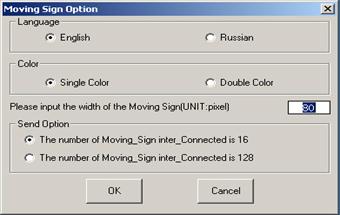
Нажмите “ok”, появится окно:
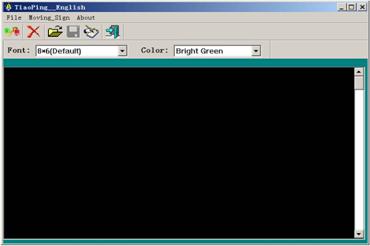 |
:
Ø Программирование обычных файлов 00-99
После ввода первого символа появится надпись “FILE 01” на синем фоне с левой стороны. По окончании ввода сообщения первой страницы (напр., ДОБРО) можно перейти к редактированию следующей, нажав клавишу <ENTER>.

 По окончании редактирования файла 01, можно нажать кнопку «Сохранить» (“Save”) или воспользоваться соответствующей командой из меню «Файл» (“File”) для сохранения сообщения. При необходимости можно передать сообщение на табло THK-1, нажав на кнопку «Передача» (“Send”) или воспользовавшись соответствующей командой из меню «Передача» (“Moving_sign”).
Выберите порт к которому подсоединено табло и нажмите кнопку «ОК».
На дисплее отобразится введенное сообщение “ДОБРО”, сохраненное в файле 01. Режим вывода, скорость перемещения, время выдержки паузы принимают значения по умолчанию.
Ø Изменение режима вывода и скорости перемещения
При необходимости изменения режима и скорости вывода сообщения поместите курсор в начало строки сообщения и нажмите правую кнопку мыши для вызова контекстного меню.
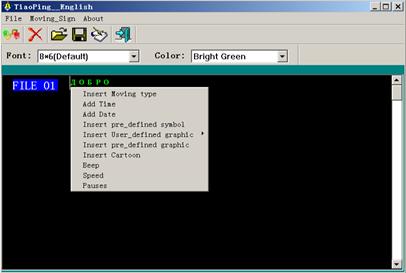 |
Нажмите ссылку «Режим вывода» (“Insert Moving type”), при этом появится следующее окно:
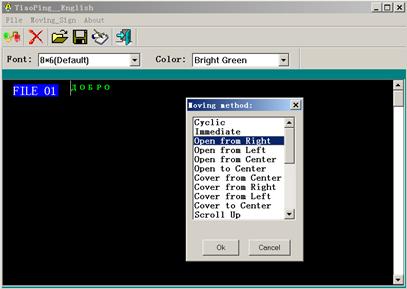 |
После этого можно выбрать режим вывода и нажать кнопку ОК. Все функции аналогичны описанным в гл. 2. При нажатии на ссылку «Скорость» (“Speed”) появляется меню выбора скорости перемещения.
Ø Изменение выдержки паузы
При необходимости изменить время выдержки паузы поместите курсор в конец строки сообщения, вызовите контекстное меню нажатием правой кнопки мыши, выберите ссылку «Пауза» (“Pause”) и установите желаемое время аналогично предыдущему пункту.
Ø Размещение дополнительных функций в сообщении
При необходимости вставки звуковых сигналов, символов, графики, фраз, текущего времени и даты поместите курсор в желаемую позицию и нажмите правую кнопку мыши для вызова контекстного меню. Выберите нужную ссылку в меню для вставки дополнительной функции. Все функции аналогичны описанным в гл. 2.
При необходимости редактировать следующий файл нажмите комбинацию клавиш <Ctrl>+<Enter>, появится надпись “FILE 02” на синем фоне слева, строкой ниже надписи “FILE 01”, как показано далее. После этого можно приступить к редактированию файла 02 таким же образом, как и файла 01.
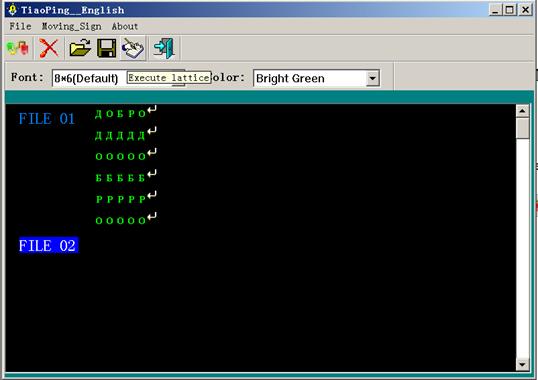
Ø Программирование последовательности файлов
В устройстве THK-1 есть возможность вывода последовательности файлов.
Используйте команду «Специальные функции» (“Special Function”) меню «Передача» (“Moving_sign”) для открытия окна установки специальных функций.
Наименование последовательности файлов начинается с символа ″S″ с последующим номером (S0-S9). Возможно создать десять последовательностей.
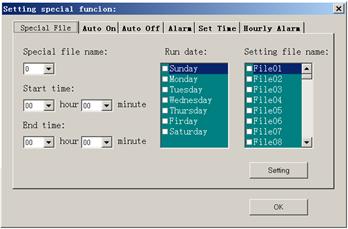
Выберите закладку «Специальные имена файлов» (“Special file name”), здесь доступно десять номеров последовательностей от 0 до 9, соответствующих именам от “S0” до “S9” аналогично тому, как это было описано в гл. 2. Выберите время старта и окончания вывода, дату и номера обычных файлов, организуемых в последовательность, затем нажмите кнопку «Установка» (<Setting>) для передачи данной последовательности на табло THK-1.
При необходимости ручного запуска последовательности не устанавливайте никаких значений в поле «Дата запуска» (“Run date”).
Для установки времени автоматического управления питанием, подачи сигнала и др. можно выбрать соответствующую закладку в вышеуказанном окне и, сделав желаемые изменения, передать данные на табло нажатием кнопки «Установка» (“Setting”).
Ø Отправка данных на несколько табло одновременно
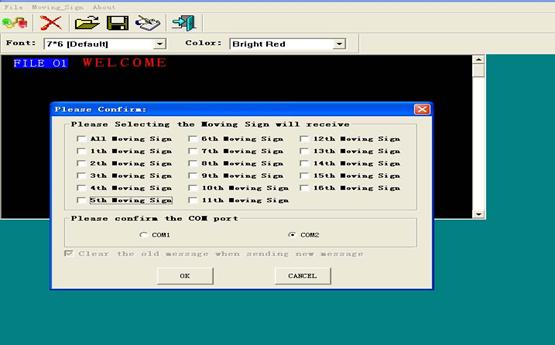
После завершения программирования сообщения, нажмите клавишу “SEND”, на дисплее появится следующее окно, затем выберите номер бегущей строки в окне номера настроены по умолчанию на заводе), нажмите “OK”, ПК вышлет данные, которые вы ввели на выбранную бегущую строку.
Чтобы отправить данные на все бегущие строки выберите “ALL moving sign” перед тем как отправить данные
 |
n ГЛАВА 2. УДАЛЕННЫЙ КОНТРОЛЬ
(ДИСТАНЦИОННОЕ УПРАВЛЕНИЕ)
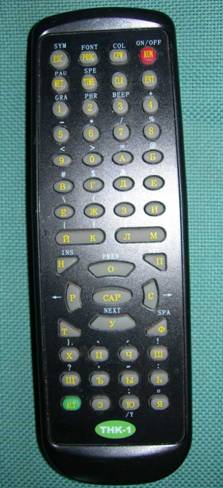
Ø Назначение клавиш:
Для большинства клавиш назначены по две функции. Первичная функция, вызываемая при простом нажатии на клавишу, обозначена желтым цветом.
Вторичная функция вызывается при нажатии клавиши в комбинации с клавишей “ALT” и обозначена серым цветом.
Первичные функции клавиш:
<ESC> Возврат к предыдущему уровню в режиме программирования.
<PROG> Вход в режим программирования.
<CPW> Вход в режим установки пароля из режима программирования.
<RUN> В режиме программирования сохраняет и запускает текущее сообщение. В режиме отображения позволяет выбрать желаемый файл для вывода информации.
<MET> Выбор 25-символьного режима вывода при редактировании.
<TIME> Вход в режим установки времени из режима программирования.
<CLR> Сброс установок в режиме программирования.
<ENT> Ввод выбранной функции.
<0> to <9> Числовые клавиши.
<А> to <Я> Символьные клавиши (кириллица) для ввода сообщений.
<CAP> Фиксация верхнего регистра (ввод заглавных букв) в режиме программирования.
<ALT> Вызов вторичной функции клавиш.
Вторичные функции клавиш:
<SYM> В режиме программирования позволяет вводить 30 встроенных символов, используя клавиши <PREV> и <NEXT> для выбора символа.
<FONT> Фиксация шрифта 5х8. Недоступна в данной модели.
<COL> Недоступна в данной модели.
<ON/OFF> В режиме отображения служит для включения/выключения устройства.
<PAU> В режиме программирования служит для вставки кода выдержки паузы с использованием клавиш <PREV> и <NEXT> для выбора значения выдержки.
<SPE> В режиме программирования служит для выбора скорости перемещения сообщения с использованием клавиш <PREV> и <NEXT> для выбора значения скорости.
<GRA> В режиме программирования служит для вставки графики.
<PHR> В режиме программирования служит для выбора программы анимации с использованием клавиш <PREV> и <NEXT> для выбора программы между ANIM 1 и ANIM 8.
<BEEP> В режиме программирования служит для выбора звукового сигнала с использованием клавиш <PREV> и <NEXT> для выбора типа сигнала между beep1 и beep3.
<+> … <:> Клавиши ввода специальных символов в сообщение. Следующие символы недоступны:
<@>, <^>, <(>, <)>, <|>, <[>, <]>, <{>, <}>, <‘>, <’>, <”>, <;>.
<INS> В режиме программирования служит для переключения между режимами вставки и замены символа.
</N DEL> Удаление символа.
<М> Выход из режима программирования без сохранения изменений.
</Y> Сохранение установок при выходе из режима программирования.
<←> В режиме программирования служит для перемещения курсора влево.
<→> В режиме программирования служит для перемещения курсора вправо.
<NEXT> В режиме программирования служит для перебора доступных значений функций в направлении вперед.
<PREV> То же, в направлении назад.
<SPA> В режиме программирования служит для ввода пробела.
Ø Дистанционное управление питанием
В обычном режиме отображения устройство может быть включено/выключено одновременным нажатием клавиш “ALT” и “RUN” (красная кнопка).
Ø Режим редактирования
Нажатие клавиши “PROG” в обычном режиме переводит устройство в режим редактирования (программирования). Нажатие клавиши “RUN” в режиме программирования переводит устройство в обычный режим.
Ø Редактирование простых сообщений
THK-1 может хранить до 100 сообщений в пронумерованных файлах данных. Файлы имеют номера от 00 до 99. Общий размер сообщений во всех файлах ограничен значением 7000 символов. Каждый файл может содержать несколько страниц. Обычно одна страница содержит не более 11 символов. Если сообщение имеет длину более 11 символов, независимо от режима вывода оно будет расширено вправо [OPEN←].
Введите, напр., сообщение, как показано далее:
Нажмите клавишу “PROG” для входа в режим программирования. На дисплее отобразится “PASSWD::***”. Защита паролем устанавливается по умолчанию при выпуске устройства, пароль по умолчанию “000”. Введите <0>, <0>,<0>, нажмите <ENT>. На дисплее отобразится приглашение ”OPEN::??” для ввода номера файла. Используйте числовые клавиши. Номер файла может быть в диапазоне от ”01” до ”99”. Файл “00” является встроенным с заводскими установками и недоступен для редактирования.
После ввода номера файла нажмите клавишу <ENT> для подтверждения, при этом на дисплее отобразится “[CYCLIC]”, и появится возможность ввода сообщения с помощью символьных клавиш. Например, введите символы <Д>,<О>,<Б>,<Р>,<О>. Затем нажмите клавишу <RUN>, при этом на дисплее отобразится запрос на сохранение “SAVE?(Y/N)”, нажмите </Y> (= <Ю>) для сохранения сообщения и выхода из режима программирования. Устройство вернется в обычный режим, и на дисплее отобразится “ДОБРО”. Остальные режимы будут соответствовать установкам по умолчанию:
Режим вывода Циклический
Скорость перемещения Максимальная
Время выдержки паузы Минимальное (около 2 сек)
При необходимости вывода нескольких страниц в файле ввод текущей страницы заканчивается нажатием клавиши <ENT>, и после появления запроса на режим вывода “[CYCLIC]” можно вводить текст второй страницы, и т. д.
Внимание! Важная информация!
¨ Звуковой сигнал, выдаваемый при программировании с пульта дистанционного управления, служит для оповещения о нажатии клавиши и распознавании команды.
¨ Программирование сообщений может быть простым или комплексным. В вышеприведенном примере сообщение было состоящим из одного слова, однако, возможен ввод полных инструкций.
¨ При ошибке в наборе сообщения существует возможность коррекции с помощью клавиши DEL, удаляющей неверно набранные символы, и повторного ввода сообщения.
¨ Существует опция выхода из режима программирования с сохранением либо без сохранения изменений. При необходимости однократного вывода информации выберите N, чтобы не сохранять последнее введенное сообщение в файл. Последнее сообщение будет отображаться, однако, при следующем открытии этого файла уже не будет выведено.
¨ Ввод нового сообщения всегда производится по умолчанию в режиме циклического отображения [CYCLIC].
¨ Можно следовать вышеуказанным инструкциям для ввода сообщений, пока количество файлов не достигнет 99, а общее количество символов в них не станет равным 7000.
¨ В режиме программирования курсор всегда отображается в конце строки дисплея справа.
¨ Режим вывода, скорость перемещения сообщения и выдержка паузы могут быть установлены в соответствии с дальнейшими инструкциями.
Ø Изменение режима вывода
В режиме программирования при отображении на дисплее запроса режима вывода (напр., “[CYCLIC]”), существует возможность выбора режима нажатием клавиш <PREV> и <NEXT> ( <ALT> + <О> или <У>):
Описание режима Отображаемый код
Циклический [CYCLIC]
Немедленный [IMMED]
Движение справа [OPEN←]
Движение справа [OPEN→]
Расхождение от центра [OPEN<-->]
Схождение к центру [OPEN-><-]
Замена от центра [COVER<-->]
Замена справа [COVER←]
Замена слева [COVER→]
Замена к центру [COVER-><-]
Прокрутка вверх [SCROLL↑]
Прокрутка вниз [SCROLL↓]
Развертка к центру [INTER-><-]
Развертка с заменой [INCOVER]
Замена в напр. вверх [COVER↑]
Замена в напр. Вниз [COVER↓]
Бегущая строка [SCANLN]
Расширение [EXPLODE]
Pac Man [PACMAN]
Падение [FALL]
Вылет [SHOOT]
Вспышка [FLASH]
Случайный [RANDOM]
Скольжение [SLIDE IN]
***Замечание: если сообщение содержит более одной страницы (11 символов), независимо от запрограммированного режима, будет включен режим движения справа.
После выбора режима можно вводить сообщение.
Ø Изменение скорости перемещения
Поместите курсор в начало сообщения, затем нажмите клавишу <SPE> для выбора кода скорости. На дисплее отобразится “[SPEED 1]”, что соответствует наибольшей скорости. Значение “SPEED 8” соответствует наименьшей скорости. Выбор осуществляется нажатием клавиш <NEXT> и <PREV>.
Ø Изменение времени выдержки паузы
Поместите курсор в конец сообщения, нажмите клавишу <PAU> для выбора кода времени выдержки паузы. На дисплее отобразится “PAUSE 1”. Существует 8 значений выдержки – от [PAUSE 1] до [PAUSE 8], соответствующих времени выдержки 2 сек, 3, 4, 6, 10, 20, 30, 60 сек. Выбор осуществляется нажатием клавиш <NEXT> и <PREV>.
Ø Размещение дополнительных функций в сообщении
При редактировании сообщений могут быть использованы следующие функции:
² Вставка символа
Для отображения символа в промежутке между выводом сообщений поместите курсор в позицию, где должен размещаться символ, затем нажмите клавишу <SYM>, на дисплее появится приглашение “[-><-]”, после чего, используя клавиши <PREV> и <NEXT>, можно вводить желаемый символ. Всего доступно тридцать графических символов, таких как изображения телефона, машины, и др.
² Вставка графики
Для отображения графики в промежутке между выводом сообщений поместите курсор в позицию, где должен размещаться символ, затем нажмите клавишу <GRA>, на дисплее появится приглашение “GET GRAPH”. Нажмите клавишу <ENT>, появится приглашение “[GRAPH A]”, после чего, используя клавиши <PREV> и <NEXT>, можно вводить графическую информацию в диапазоне от GRAPH A до GRAPH H, как показано ниже:
 ГРАФИКА доступная для редактирования пользователем [GHA]
[GHB]
[GHC]
[GHD]
[GHE]
[GHF]
[GHG]
[GHH]
недоступная для редактирования пользователем
город [GHI]
автомобиль [GHJ]
корабль [GHK]
телефон [GHL]
природа [GHM]
корабль [GHN]
плавание [GHO]
кошка [GHP]
Замечание: “MAKE GRAPH” “EDIT GRAPH” недоступны в данной модели.
² Вставка фразы
Для отображения графики в промежутке между выводом сообщений поместите курсор в позицию, где должен размещаться символ, затем нажмите клавишу <PHR>, на дисплее появиться приглашение “[ANIM 1]”. Всего доступно 8 фраз:
MERRY X`MAS [ANIM 1]
HAPPY NEW YEAR [ANIM 2]
4TH JULY [ANIM 3]
HAPPY EASTER [ANIM 4]
HAPPY HALLOWEEN [ANIM 5]
DON`T DRINK & DRIVE [ANIM 6]
NO SMOKING [ANIM 7]
WELCOME [ANIM 8]
Используя клавиши <PREV> и <NEXT>, можно вводить желаемую фразу.
² Вставка звукового сигнала
Для подачи звукового сигнала в промежутке между выводом сообщений поместите курсор в позицию, где должен подаваться сигнал, затем нажмите клавишу <BEEP>, на дисплее появиться приглашение “[BEEP 1]”. Выбирать можно между тремя типами звукового сигнала:
BEEP 1 3 сигнала
BEEP 2 2 сигнала
BEEP 3 1 сигнал
² Вставка значений текущего времени и даты
В режиме программирования следует нажать клавишу <TIME>, на дисплее появится приглашение ”SET TIME”, после чего, используя клавиши <PREV> и <NEXT> можно выбрать следующие функции:
(a) SET TIME установка текущего времени в формате «неделя час:мин»
(b) SET WEEK установка дня недели
(c) SET DATE установка даты в формате «мм-дд-гг»
(d) ALARM установка времени подачи сигнала
(e) HOUR ALARM включение режима подачи сигнала
(f) ADD TIME добавление страницы времени в сообщение
(g)ADD WEEK добавление страницы дня недели
(h) ADD DATE добавление страницы даты в сообщение
(i) OFF TIME установка времени автоматического выключения
(j) ON TIME установка времени автоматического включения
(k) ADD TEMP недоступно в данной модели
После входа в каждый из пунктов меню можно использовать клавиши <←> и <→> для перемещения курсора, и <NEXT> и <PREV> для изменения значений. Для подтверждения установок и возвращения в меню режима программирования нажмите клавишу <ENT>.
Запомните: функциями таймера возможно управлять только в режиме программирования.
При выборе функции установки времени подачи сигнала на дисплее отображается “E:: 000O::000.
XXX есть число в диапазоне от 000 до 255.
Число, следующее за “E::” есть общее количество сигналов (срабатываний), а число, следующее за “O::” есть время, соответствующее интервалу между срабатываниями.
Например,
E::258O::015 – означает, что сигнал будет звучать 258 раз каждые 15 мин после установки.
Ø Удаление файла сообщений
В некоторых случаях пользователю нужно удалить некоторые сообщения. После входа в режим редактирования можно нажать клавишу ″CLR″ для выбора разных функций с использованием клавиш <PREV> и <NEXT>.
Варианты удаления:
(a) DEL ALL удалить все сообщения.
(b) DEL MSG удалить текущее сообщение.
(c) DEL FILES?? Удалить файл с определенным номером (от 01 до 99) либо
последовательность файлов (от S0 до S9)
(d) DEL ON/OFF очистить функцию автоматического управления питанием.
(e) DEL ALARM запретить функцию подачи сигнала по времени.
Ø Запуск сохраненного сообщения
Обычно на дисплей выводится сообщение, которое было введено или отредактировано последним, но существует возможность вызвать любое сообщение в любой момент времени.
Нажмите клавишу <RUN>, на дисплее появится приглашение “RUN: : ??”. Введите номер сохраненного файла сообщения и нажмите клавишу <ENT>. Выбранное сообщение отобразится на дисплее.
Ø Защита паролем
В устройство THK-1 предусмотрена возможность защиты паролем для программирования сообщений и выключения дисплея. Для ввода пароля, его изменения и сброса необходимо войти в режим редактирования.
Установка пароля.
Войдите в режим программирования и откройте любой файл, затем нажмите клавишу <CPW>, появится приглашение “UNUSE PASS”. Если Вы хотите снять защиту паролем, нажмите клавишу <ENT>.
Если Вы хотите сбросить или изменить пароль, используйте клавиши <NEXT> и <PREV> для выбора соответствующей функции:
Отображаемый код Значение
UNUSE PASS Снятие защиты паролем
USE PASS Разрешение защиты паролем
RES PASS Сброс пароля (установка пароля по умолчанию ″000″)
CHANGE::*** Ввод нового пароля
Технические характеристики
Дисплей - монохромный светодиодный модуль 5x8
Количество разрядов дисплея -11
Максимальное кол-во вводимых сообщений (файлов) -100
Количество запрограммированных фраз в памяти (англ.) -8
Количество запрограммированных символов -30
Количество режимов вывода сообщений -24
Количество ступеней скорости перемещения -8
Количество звуковых сигналов сопровождения -3
Максимальное время выдержки паузы, сек -8
Наличие автоматического управления питанием
Наличие возможности организации файлов сообщений в последовательность
Наличие возможности отображения текущих даты/времени в теле сообщения
Напряжение питания: ~220V, +/- 10% 50Hz
Напряжение питания: ~220V, +/- 10% 50Hz
Формат времени: 24-ч
Размеры: 820X150X52
Вес (нетто): 2.5 кг
Тип корпуса: настенный
Ø Комплект поставки
Шнур питания 1 шт
Удаленный контроллер (пульт управления) 1 шт
Интерфейсный кабель 1 шт
CD-ROM с ПО 1 шт
Руководство пользователя 1 шт
Распорные вставки 6 mm 2 шт
Шурупы 6 mm 2 шт
*** Производитель оставляет за собой право вносить изменения в спецификацию без предварительного согласования. ***
