Партнерка на США и Канаду по недвижимости, выплаты в крипто
- 30% recurring commission
- Выплаты в USDT
- Вывод каждую неделю
- Комиссия до 5 лет за каждого referral
Инструкция по выполнению функции «слияние».
Чтобы начать процедуру слияния, выполните следующие действия;
1)Запустите программу Word.
(По умолчанию открывается пустой документ. Не закрывайте его, иначе вам не удастся выполнить следующий этап.)

2)В меню «Сервис» выберите команду «Письма и рассылки», а затем — команду «Слияние».
 (Откроется область задач Слияние. Для навигации при выполнении слияния используются гиперссылки в области задач.)
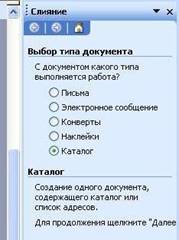 3)В группе Выбор типа документа выберите параметр «Каталог».
(Активный документ станет основным документом (Основной документ. В операции слияния Microsoft Word основным документом называется документ, содержащий данные, которые остаются при слиянии неизменными во всех производных документах, например обратный адрес или текст письма.).)
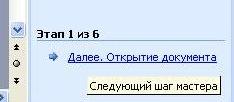
4)Щелкните ссылку «Далее». Открытие документа.
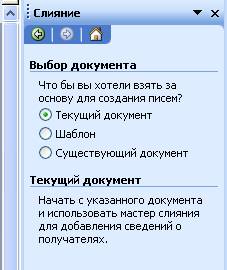
5)Выберите «Текущий документ». Щелкните ссылку «Далее».
6)Нахождение или создание источника данных и выбор получателей
(Примечание. В данном случае список получателей является списком имен или элементов, которые будут включены в каталог.)
Выберите «использование списка», затем «выбор другого списка получателей». В открывшемся диалоговом окне найдите файл, который будет служить источником получателей.
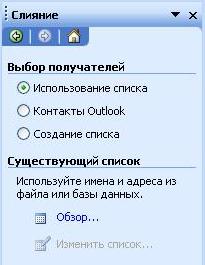
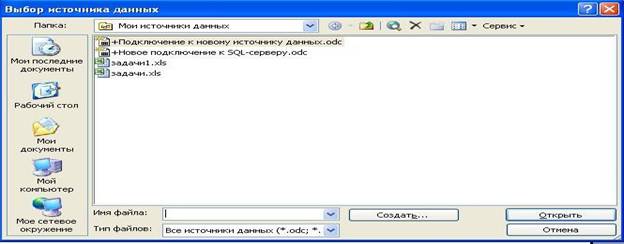
Нажмите кнопку «обзор» и появится диалоговое окно «Выбор источника данных»
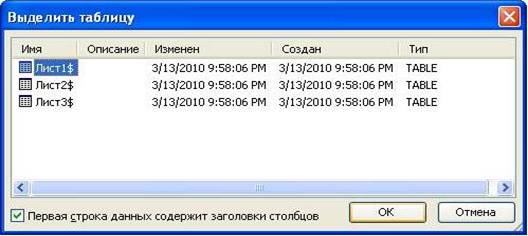
Например, если в качестве источника данных выбрана книга Microsoft Excel, содержащая сведения на нескольких листах, то выберите лист, на котором расположены необходимые сведения, и нажмите кнопку «OK».
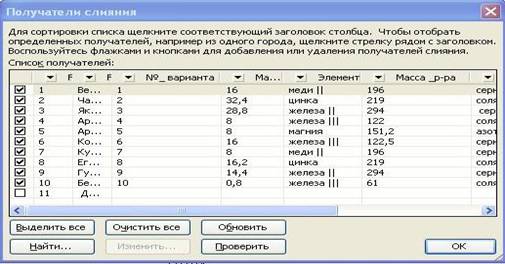
Все записи из источника данных отображаются в диалоговом окне «Получатели слияния», позволяющем уточнить список имен, включенных в каталог. Щелкните ссылку «Далее».
7)Разработка каталога.
На этом этапе печатается шаблон( неизменяемая часть каталога). В шаблон в нужных местах вставляются поля слияния. Для этого щелкните ссылку «Другие элементы».
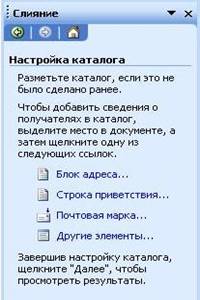
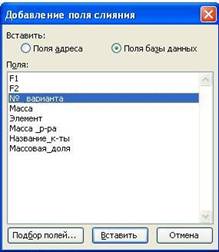
Чтобы выбрать поля, которые всегда содержат данные непосредственно из столбцов в базе данных, выберите параметр Поля базы данных. В поле Подбор полей выберите нужное поле.
Нажмите кнопку «Вставить», а затем — кнопку «Закрыть».
v Примечание. Если вставить поле из списка Поля базы данных, а затем перейти в источник данных, в котором столбец с таким же именем отсутствует, Microsoft Word не сможет вставить сведения из этого поля в документ слияния.
Повторите шаги 1 и 2 для всех полей, которые требуется вставить.
v Примечание. Знаки поля слияния (« ») невозможно ввести или вставить с помощью команды Символ из меню Вставка. Необходимо использовать область задач Слияние.
Щелкните ссылку «Далее». Просмотр каталога.
8)Просмотр каталога и придание списку получателей законченного вида
Просмотрите элементы. Для просмотра элементов по порядку пользуйтесь кнопками со стрелками или.
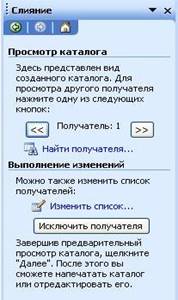
Щелкните ссылку «Далее». Завершение слияния.
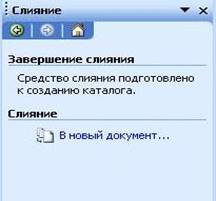
9)Завершение слияния
Щелкните ссылку «В новый документ».
В диалоговом окне «Составные новые документы» выполните одно из следующих действий, а затем нажмите кнопку OK.
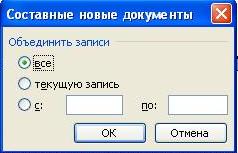
ü Чтобы объединить все записи, выберите параметр все.
ü Чтобы объединить только записи, отображенные в документе, выберите параметр текущую запись.
ü Чтобы объединить диапазон записей, выберите параметр с, а затем введите номера записей в поля с и по.
Microsoft Word откроет один новый документ, который содержит все отдельные записи.
Сохраните или напечатайте каталог, как обычный документ.