


Партнерка на США и Канаду по недвижимости, выплаты в крипто
- 30% recurring commission
- Выплаты в USDT
- Вывод каждую неделю
- Комиссия до 5 лет за каждого referral
Документация пользователя WebMailex
Система «Город»
Версия 2.10.02

Оглавление
Глава 1. Введение.. 3
1.1. Цель. 3
1.2. Назначение приложения. 3
1.3. Системные и программные требования. 3
Глава 2. Установка, особенности запуска, настроек и работы приложения 4
2.1. Установка и настройка программы.. 4
2.2. Особенности работы приложения. 4
2.2.1. Каталоги приложения. 4
A. Авторизация в системе БЦ.. 5
2.2.2. Возможность докачки реестров приложением.. 5
2.2.3. Настройка пакетной отправки исходящих реестров. 5
Глава 3. Запуск и работа приложения.. 7
3.1. Запуск приложения. 7
3.2. Обмен реестрами. 7
3.2.1. Список входящих реестров. 8
A. Период отображения входящих реестров. 9
B. Просмотр детальной информации входящего реестра. 9
C. Получение реестра. 10
3.2.2. Список исходящих реестров. 13
A. Период отображения исходящих реестров. 14
B. Просмотр детальной информации исходящего реестра. 14
C. Отправка реестра. 15
D. Пакетная отправка реестров. 19
E. Формирование реестра абонентов. 20
F. Редактирование отправленных реестров. 21
3.3. Просмотр записей входящего/исходящего реестра. 21
3.3.1. Записи реестра. 21
3.3.2. Просмотр информации о записи. 24
Глава 1. Введение
1.1. Цель
Документ содержит инструкции для пользователей по установке, настройке и работе приложения Web-Mailex.
1.2. Назначение приложения
Приложение предназначено для:
· осуществления сеансов связи с Биллинговым центром для обмена реестрами (отправка/прием);
· отправки реестров, подготовленных в специальном формате, в БЦ;
· приема записей принятых реестров в файл текстового формата, для последующей закачки данных о принятых агентами платежах в свою базу данных;
· просмотра информации о входящих/исходящих реестрах;
· просмотра записей входящих/исходящих реестров.
1.3. Системные и программные требования
Необходимое программное обеспечение:
1. Windows 2000 и выше;
2. Internet Explorer 5.5 и выше.
3. 128-битное шифрование гарантированной стойкости
Компьютер: любой, на котором будет нормально функционировать вышеописанное программное обеспечение.
Глава 2. Установка, особенности запуска, настроек и работы приложения
2.1. Установка и настройка программы
Для работы Web-Mailex’а необходимо:
1. Добавить узел https://www. *****, который используется для входа в АРМ, в список надежных узлов. Для этого необходимо проделать следующие действия:
1. Запустить Internet Explorer;
2. Выбрать пункт меню «Сервис» ‑> «Свойства обозревателя» ‑> «Безопасность» ‑> «Надежные узлы» ‑> «Узлы» (Tools ‑> Internet Options ‑> Security ‑> Trusted Sites ‑> Sites);
3. В строке «Добавить узел в зону» (Add this Web site to the zone) прописать узел, с которым будет взаимодействовать ПО и нажать кнопку «Добавить» (Add);
2. Установить компоненту безопасности, необходимую для работы приложения:
1. При первом входе по ссылке Вам будет предложено установить компоненту безопасности, которая необходима для работы приложения. Необходимо, чтобы на компьютере был установлен уровень безопасности, разрешающий установку таких компонет.
2. В предложенном диалоге установки – подтвердить установку компоненты безопасности - sksb. cab.
3. Закрыть все окна IE.
2.2. Особенности работы приложения
2.2.1. Каталоги приложения
Все исходящие реестры, подготовленные к отправлению, необходимо помещать в каталог:
C:\Documents and Settings\ваше_имя_пользователя\GorodSystem\outgoingFilesDir\
Все реестры после отправки перемещаются приложением в каталог:
C:\Documents and Settings\ваше_имя_пользователя\GorodSystem\sentFilesDir\
Все загруженные реестры сохраняются в виде текстового файла в каталогах:
C:\Documents and Settings\ваше_имя_пользователя\GorodSystem\incomingFilesDir\
cashless\ - реестры безналичных платежей
C:\Documents and Settings\ваше_имя_пользователя\GorodSystem\incomingFilesDir\
cashpay\ - реестры наличных платежей
C:\Documents and Settings\ваше_имя_пользователя\GorodSystem\incomingFilesDir\
storno\ - реестры возврата платежей
C:\Documents and Settings\ваше_имя_пользователя\GorodSystem\incomingFilesDir\
error\ - реестры ошибок
Реестры других типов сохраняются в каталоге: C:\Documents and Settings\ваше_имя_пользователя\GorodSystem\incomingFilesDir\
Имена принятых реестров формируются по следующему формату:
<Почтовый ID>_<ID реестра>_<Номер услуги>_<Количество записей>.txt, где:
· Почтовый ID – Почтовый идентификатор поставщика в системе БЦ;
· ID реестра – Номер реестра;
· Номер услуги – Номер услуги в системе БЦ;
· Количество записей – количество записей в реестре.
A. Авторизация в системе БЦ
Для работы с приложением необходимо иметь сертификат, по которому поставщик авторизуется в системе.
2.2.2. Возможность докачки реестров приложением
1. Если в момент отправки/получения реестров, по каким либо причинам было нарушено соединение, то существует возможность досылки/докачки реестров приложением. Для настройки этой возможности необходимо выполнить файл sksb. reg.
2.
2.2.3. Настройка пакетной отправки исходящих реестров
При пакетной отправке всех подготовленных к отправке реестров, находящихся в каталоге outgoingFilesDir, происходит подпись каждого реестра сертификатом пользователя о чем сигнализирует всплывающее окно. В случае, когда файлов реестров много и они малой длины существует возможность отключения всплывающего окна при подписи каждого реестра сертификатом. Для обеспечения этого следует определить ключ «fast» и задать умолчательное значение для него, равное единице.
Для этого:
1. Проделайте действия, описанные в 2.2.3 п.1.
2. Задайте значение для ключа «fast» равным 1.
3.
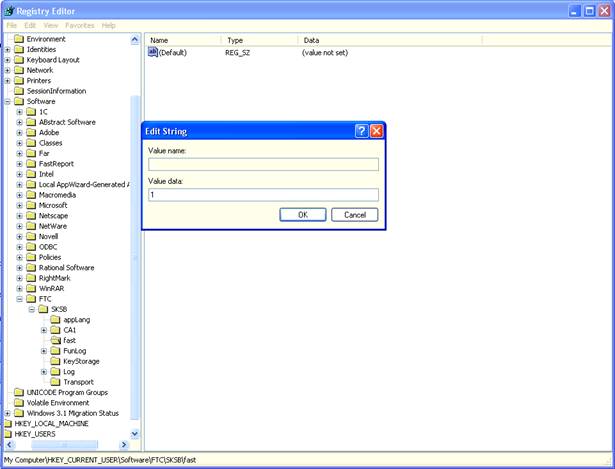
Для этого нажмите на кнопку «Ввод» (Enter), либо дважды щелкнув по параметру левой кнопкой мышки, введите значение данного параметра =1;
Нажмите «ОК».
Глава 3. Запуск и работа приложения
3.1. Запуск приложения
Для запуска приложения необходимо проделать следующие действия:
1. Запустить Internet Explorer.
В строке адреса ввести URL вхождения в приложение - https://www. *****/mailex/.
При входе в приложение будет произведена проверка сертификата и авторизация в системе БЦ. Сертификат необходимо получить заранее на http://www. *****. Затем обратиться в БЦ для его регистрации.
После успешной авторизации будет открыта персональная страница поставщика с надписью: «Вы успешно авторизовались в системе! Для продолжения работы выберите один из наших сервисов».
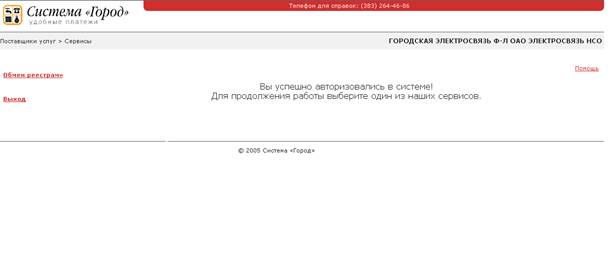
Рисунок 1. Персональная страница поставщика.
Персональная страница поставщика разбита на две части:
· В правой части отображаются результаты работы приложения;
· В левой части расположено меню с доступными сервисами.
На персональной странице поставщика меню состоит из следующих разделов:
· Обмен реестрами
· Выход – Выход из системы.
3.2. Обмен реестрами
При выборе пункта меню «Входящие» откроется страница со списком входящих реестров:
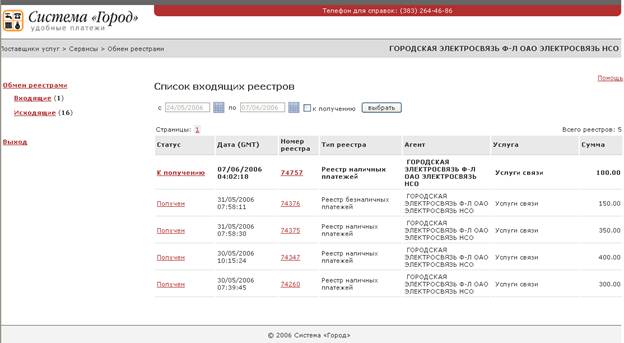
Рисунок 2. Страница "Список входящих реестров".
При наличии входящих реестров, имеющих статус «К получению», у соответствующего подменю будет отображено их количество.
3.2.1. Список входящих реестров
Чтобы просмотреть список входящих реестров, необходимо выбрать подменю «Входящие», сервиса «Обмен реестрами».
Список входящих реестров предназначен для:
· просмотра информации по входящим реестрам за определённый период;
· экспорта готовых входящих реестров от БЦ.
В списке отображается следующая информация о реестрах:
· Статус – статус реестров. Для входящих реестров могут быть следующие статусы:
§ Получен
§ К получению
Фильтрация по статусу:
Существует возможность отфильтровать список входящих реестров по статусу «К получению». Для этого нужно проставить соответствующую галочку рядом с периодом отображения реестров и кнопкой «Выбрать».
· Дата – дата создания реестра;
· Номер реестра – Номер (ID) реестра;
· Тип реестра – тип реестра, например «Реестр наличных платежей».
· Агент – агент, отправитель реестра;
· Услуга – название услуги реестра
· Сумма – общая сумма реестра.
Список отображается отсортированным по полю «Дата» в порядке убывания.
A. Период отображения входящих реестров
На странице существует возможность выбора периода, за который будут отображены входящие реестры. По умолчанию этот период равен двум неделям от текущего числа.
Чтобы изменить период, за который будут отображены входящие реестры необходимо:
1. Нажать на символ календаря рядом с той датой, которую требуется изменить;
2. Выбрать год, месяц, число;
3. Нажать кнопку «Выбрать».
Примечание
Выбранный период не сохраняется, если обновить страницу либо перезайти в неё.
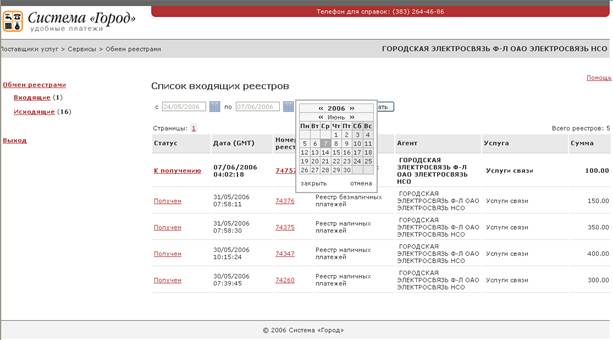
Рисунок 3. Выбор периода отображения входящих реестров.
Чтобы закрыть календарь, необходимо нажать надпись «Закрыть» либо «Отмена».
Если количество реестров превышает 20 штук, то список разбивается на страницы.
B. Просмотр детальной информации входящего реестра
Для просмотра детальной информации по реестру необходимо нажать на поле «Статус» данного реестра. Откроется форма «Информация о реестре».

Рисунок 4. Форма "Информация о реестре".
В данной форме отображается следующая информация:
· Номер – Номер (ID) реестра;
· Дата – дата создания реестра;
· Агент – наименование организации-агента;
· Номер услуги – номер услуги в системе «Город»;
· Наименование услуги – название услуги
· Примечание – примечание в реестре (если есть);
· Количество записей – количество записей в реестре;
· Сумма – общая сумма реестра;
· Тип реестра – тип реестра;
· Статус – статус реестра.
Чтобы закрыть форму «Информация о реестре» необходимо нажать на слово «Закрыть», расположенное в правом верхнем углу.
C. Получение реестра
Получить можно реестр, находящийся в статусе «К получению». Существует возможность загрузить как один выбранный реестр, так и все реестры, выбранные за определённый период.
Þ Получение одного реестра
Для того чтобы принять реестр от БЦ, необходимо проделать следующие действия:
1. Нажать на статус реестра, который необходимо получить
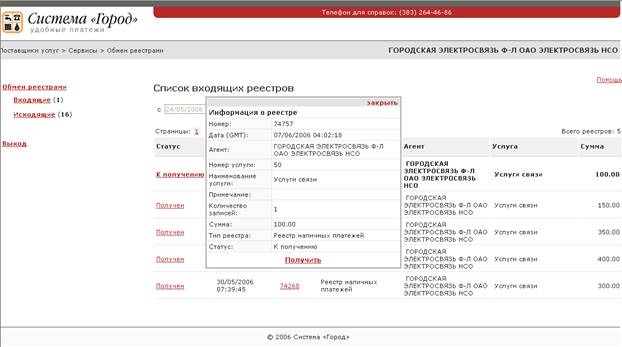
Рисунок 5. Получение реестра № 000.
2. Нажать надпись «Получить».
Примечание
Для того чтобы закрыть форму «Информация о реестре» не загружая данный реестр необходимо нажать надпись «Закрыть» в правом верхнем углу формы.
3. После загрузки статус реестра изменится на «Получен».
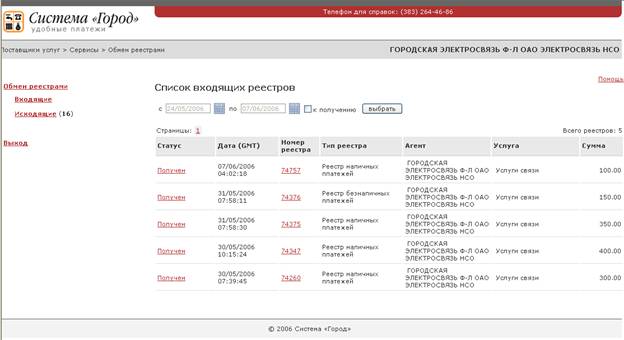
Рисунок 6. Замена статуса загруженного реестра № 000.
Все загруженные реестры сохраняются в виде текстового файла в каталогах:
C:\Documents and Settings\ваше_имя_пользователя\GorodSystem\incomingFilesDir\
cashless\ - реестры безналичных платежей
C:\Documents and Settings\ваше_имя_пользователя\GorodSystem\incomingFilesDir\
cashpay\ - реестры наличных платежей
C:\Documents and Settings\ваше_имя_пользователя\GorodSystem\incomingFilesDir\
storno\ - реестры возврата платежей
C:\Documents and Settings\ваше_имя_пользователя\GorodSystem\incomingFilesDir\
error\ - реестры ошибок
Реестры других типов сохраняются в каталоге: C:\Documents and Settings\ваше_имя_пользователя\GorodSystem\incomingFilesDir\
Þ Получение всех реестров за определённый период
Для того чтобы загрузить все реестры за определённый период, необходимо воспользоваться фильтром «К получению». Для этого необходимо:
1. Выбрать период, за который необходимо получить все реестры. Выбор периода описан в разделе «Период отображения входящих реестров»;
2. Поставить галочку «К получению» рядом с периодом отображения реестров и кнопкой «Выбрать»;
3. Нажать кнопку «Выбрать» ;
4. После загрузки списка реестров, нажать кнопку «Получить все» , которая появится на странице рядом с кнопкой «Выбрать»;
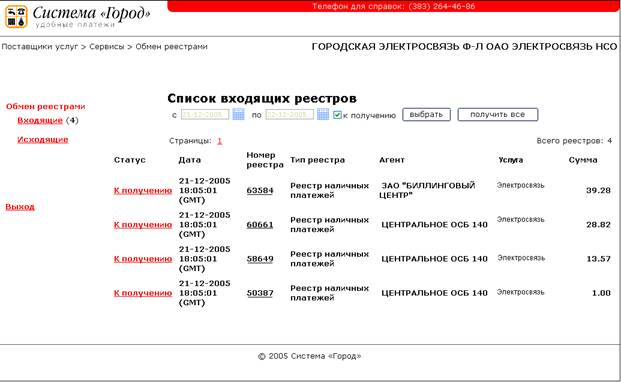
Рисунок 7. Список входящих реестров, отсортированный по статусу.
5. В появившемся окне с сообщением о количестве реестров к получению нажать «Ok»;
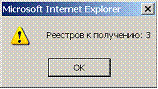
6. После загрузки статус реестра изменится на «Получен».
3.2.2. Список исходящих реестров
Список исходящих реестров предназначен для:
· просмотра информации по исходящим реестрам за определённый период;
· импорта реестров, подготовленных в специальном формате в БЦ и размещения их в Системе;
· формирования реестра абонентов
Чтобы просмотреть список исходящих реестров, необходимо нажать на ссылку «Исходящие» сервиса «Обмен реестрами». Рядом со ссылкой отображается количество исходящих реестров со статусом «В обработке».
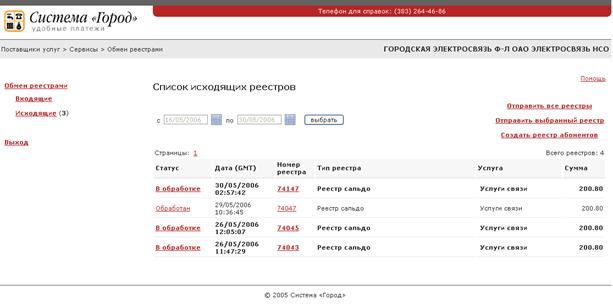
Рисунок 8. Список исходящих реестров.
В списке отображается следующая информация о реестрах:
· Статус – статус реестров. Для исходящих реестров могут быть следующие статусы:
§ «В обработке» данному статусу соответствует статус «Разобран» в системе «Город»;
§ «Обработан»
· Дата – дата создания/разбора реестра;
· Номер реестра – Номер (ID) реестра;
· Тип реестра – тип реестра, например «Реестр наличных платежей».
· Услуга – название услуги реестра
· Сумма – общая сумма реестра.
Список отображается отсортированным по полю «Дата» в порядке убывания.
A. Период отображения исходящих реестров
На странице существует возможность выбора периода, за который будут отображены исходящие реестры. Все действия для отображения списка исходящих реестров за определённый период, аналогичны для списка входящих реестров и подробно описаны в разделе «Период отображения входящих реестров».
Примечание
Для списка исходящих реестров не существует фильтрации по статусу!
B. Просмотр детальной информации исходящего реестра
Для просмотра детальной информации по реестру необходимо нажать на поле «Статус» данного реестра. Откроется форма «Информация о реестре».
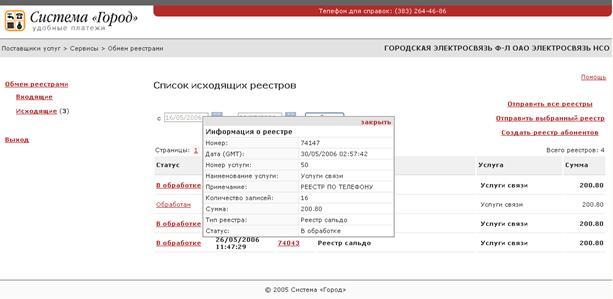
Рисунок 9. Форма "Информация о реестре".
В данной форме отображается следующая информация:
· Номер – Номер (ID) реестра;
· Дата – дата создания реестра;
· Номер услуги – номер услуги в системе «Город»;
· Наименование услуги – наименование услуги реестра
· Примечание – примечание в реестре (если есть);
· Количество записей – количество записей в реестре;
· Сумма – общая сумма реестра;
· Тип реестра – тип реестра;
· Статус – статус реестра.
Чтобы закрыть форму «Информация о реестре» необходимо нажать на слово «Закрыть», расположенное в правом верхнем углу.
C. Отправка реестра
Исходящий реестр должен быть сформирован в нужном формате, в кодировке Windows.
Формат исходящего реестра:
[<ФИО>] ; [[<город>],<улица>,<дом>[,<кв>]] ; <счет> ; <сумма> [ ;<Услуга> ; <Дата начала расчетного периода> ; < Дата конца расчетного периода> ; < Дополнение>]
Где:
· [] – необязательный параметр (символы «;» - обязательны).
· <Счет> – номер счета в организации-поставщике услуг.
· <Сумма> – сумма задолженности (для реестров задолженностей) или сумма, снижающая задолженность (для реестров извещений и безналичных платежей).
· <Город>, <Улица>, <Дом>, <Кв> – адрес абонента (через запятую).
· <ФИО> – если указывается ФИО, то оно должно состоять из трех слов.
· <Услуга> – код подуслуги поставщика услуг.
· <Дата начала расчетного периода>/<Дата конца расчетного периода> – информационные поля, используются, если требуется показать период, за который начислена задолженность (произведена оплата).
· <Дополнение> – дополнительная структурированная информация.
· <Дата формирования в ПУ>/<Остаток на счете> – информационные поля, введены для возможности синхронизации данных в ПУ и БЦ.
Примеры записей реестров:
При первой посылке (полностью все реквизиты):
ХАРИТОНЕНКО АЛЕКСАНДР ПЕТРОВИЧ;НОВОСИБИРСК, ТАНКИСТОВ,41,КВ.47; 00393;740.00
При следующих посылках (указаны только номер счета и сумма):
;;00393;234.00
Надо помнить что, заголовок каждого реестра состоит из трех обязательных строк:
#FILESUM – сумма реестра;
#TYPE – тип реестра;
№ Типа | Тип | Атрибут |
1 | Реестр начисления задолженностей | Исходящий |
3 | Реестр извещений | Исходящий |
7 | Реестр сальдо | Исходящий |
9 | Счета на закрытие | Исходящий |
#SERVICE – код услуги;
и трех необязательных:
#NOTE – примечания к реестру.
#AGRID – ID DAO отправителя реестра.
Строки заголовка могут быть написаны в любом регистре, если не активирован контроль подписи реестров. При активации данного режима командные строки заголовка реестра обязательно должны быть написаны в верхнем регистре.
Реестр создается в WIN-кодировке. Кодировка определяется настройкой АРМа. Реестр имеет заголовок и тело.
Пример:
#FILESUM 00.00
#TYPE 7
#SERVICE 1
#NOTE Тестовый реестр
ХАРИТОНЕНКО АЛЕКСАНДР ПЕТРОВИЧ; НОВОСИБИРСК, ТАНКИСТОВ ,41 ,КВ.47 ;00393;00.00
Готовый к отправке реестр должен быть помещен в каталог:
C:\Documents and Settings\ваше_имя_пользователя\GorodSystem\outgoingFilesDir\
Чтобы отправить готовый исходящий реестр в БЦ, необходимо:
1. Зайти на страницу отображения списка исходящих реестров;
2. Выбрать «Отправить выбранный реестр»;
3. В открывшемся меню выбрать файл, который необходимо отправить;
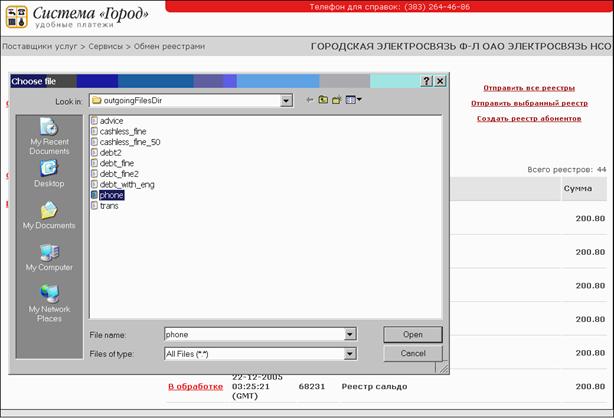
Рисунок 10. Выбор файла к отправке
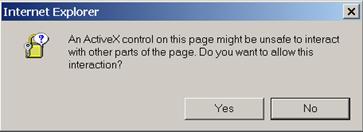
4. Если появится диалоговое окно, нажать в нём «Да» (Yes);
5. После этого на странице отобразится подробная информация об отправляемом реестре, где:
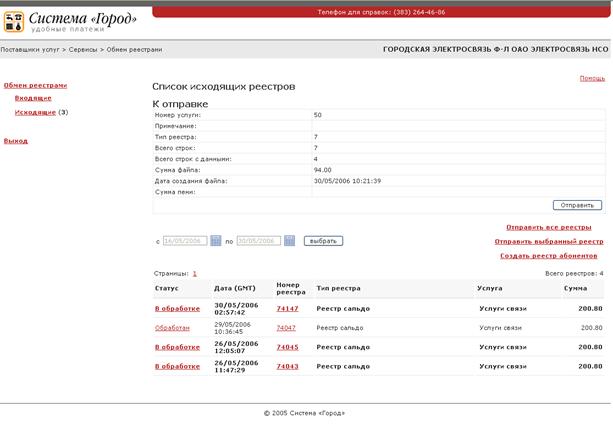
Рисунок 11. Информация об отправляемом реестре.
· Номер услуги – номер услуги в системе «Город»;
· Примечание – примечание в реестре (если есть);
· Тип реестра – тип реестра;
· Всего строк – общее количество строк в реестре, включая заголовок;
· Всего строк с данными – количество записей в реестре;
· Сумма файла – общая сумма реестра;
· Дата создания файла – дата создания файла;
· Сумма пени – Сумма пени (если есть).
Информация по количеству строк:
Количество «Всего строк» и «Всего строк с данными» может быть больше, чем есть в реестре. Это связано с тем, что приложение считает пустые переводы строк в файле за строки!
6. Для отправки данного реестра необходимо нажать кнопку «Отправить» ;
В случае успешной отправки реестра в систему «Город» появится следующее сообщение: «Реестр отправлен успешно. Номер реестра: <ID реестра>», где ID-реестра – автоматически присваиваемый реестру числовой идентификатор в системе «Город».
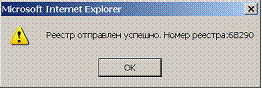
7. После успешной отправки, данный реестр перемещается в каталог sentFilesDir и отображается в списке исходящих реестров в статусе «В обработке».
8. В случае ошибки отправки реестра появится следующее сообщение:
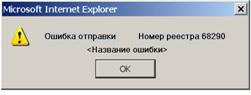
· Название ошибки – указывается причина, по которой реестр не был разобран;
· Номер реестра – ID реестра.
D. Пакетная отправка реестров
Предусмотрена пакетная отправка подготовленных реестров, позволяющая отправлять реестры не по одному, а «пакетом», в который входят все подготовленные к отправке реестры. Для этого необходимо нажать на ссылку «Отправить все реестры», после чего, все реестры из каталога C:\Documents and Settings\ваше_имя_пользователя\GorodSystem\outgoingFilesDir\ отобразятся на странице в поле «К отправке»:
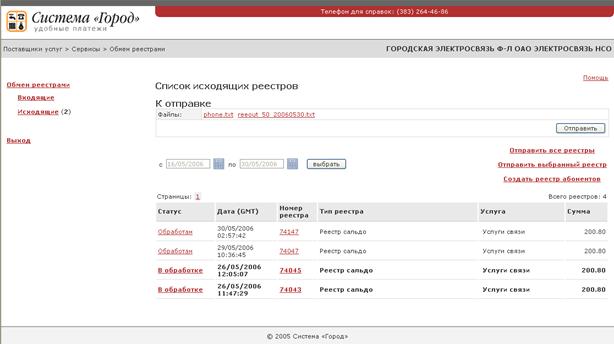
По клику на кнопку «Отправить» эти реестры будут отправлены в БЦ. В результате появится отчет об отправленных реестрах:
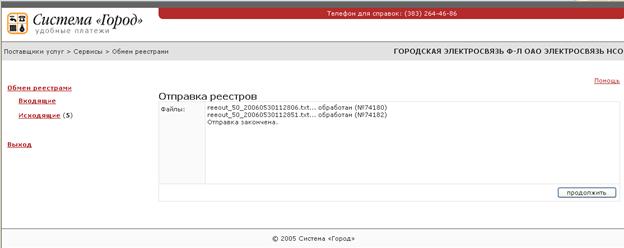
Успешно отправленные реестры появятся в списке исходящих реестров со статусами «В обработке».
E. Формирование реестра абонентов.
Для заведения новых абонентов, формирования сальдо или изменения персональной информации абонентов для оказываемых услуг необходимо перейти по ссылке «Создать реестр абонентов» на страницу «Реестр абонентов» и выбрать тип реестра: «Сальдо», «Извещения» или «Начисления задолженностей».
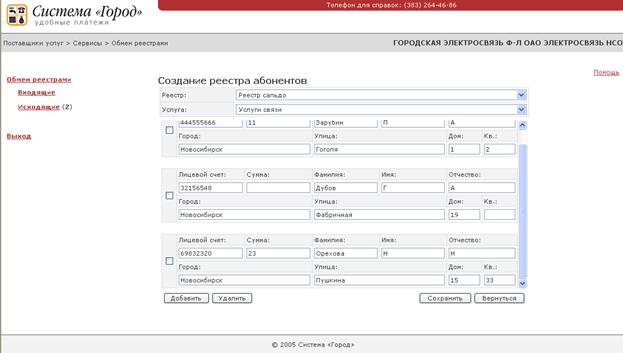
Рисунок 12. Создание реестра абонентов
Для создания нового реестра необходимо:
1. В поле «Услуга» из выпадающего списка выбрать необходимую услугу
2. В поле «Реестр» из выпадающего списка выбрать необходимый тип реестра
3. В полях ввода информации абонента заполнить соответствующие значения:
3.1. Лицевой счет абонента – поле, обязательное для заполнения
3.2. Сумма
3.3. Фамилия
3.4. Имя
3.5. Отчество
3.6. Город - поле, обязательное для заполнения
3.7. Улица - поле, обязательное для заполнения
3.8. Дом - поле, обязательное для заполнения
3.9. Квартира
Для добавления нового абонента необходимо нажать на кнопку «Добавить», после чего отобразятся поля для ввода информации по новому абоненту.
С целью просмотра или редактирования записей информации абонентов использовать вертикальную полосу прокрутки, расположенную в правой части экрана.
Если возникла необходимость редактирования ошибочно введенной информации по абоненту, следует установить курсор на соответствующее поле и произвести редактирование.
Если возникла необходимость удаления абонента(ов), следует отметить «галочкой» подлежащего(их) удалению абонента(ов) и нажать на кнопку «Удалить».
После ввода информации всех абонентов следует нажать на кнопку «Сохранить» в результате чего будет создан файл реестра с генерацией имени в формате reeout_<код услуги>_<текущая дата в формате YYYYMMDDHHMMSS>.txt, (где YYYY –год, MM – месяц, DD – день, HH – час, MM – минуты, SS – секунды создания реестра) и помещен в каталог:
C:\Documents and Settings\ваше_имя_пользователя\GorodSystem\outgoingFilesDir\
Данный реестр может быть отправлен в БЦ, действуя по алгоритму, описанному в п.3.2.2.3.
При нажатии на кнопку «Вернуться» реестр абонентов не будет сохранен, а произойдет возврат на страницу «Список исходях реестров».
F. Редактирование отправленных реестров.
Для редактирования отправленных реестров необходимо:
1. Переместить файл реестра из каталога отправленных реестров в каталог C:\Documents and Settings\ваше_имя_пользователя\GorodSystem\outgoingFilesDir\
2. Открыть данный файл в любом текстовом редакторе (н-р Блокнот)
3. Отредактировать записи файла и сохранить
4. Отправить реестр согласно действиям, описанным в п. 3.2.2.3.
При отправке реестра, в случае, если в папке \sentFilesDir\ находится файл с именем, совпадающим с именем отправляемого файла, информация в нем будет перезаписана.
3.3. Просмотр записей входящего/исходящего реестра
3.3.1. Записи реестра
Для просмотра записей реестров (Входящих и Исходящих) необходимо перейти по ссылке номера реестра на страницу «Записи реестра».
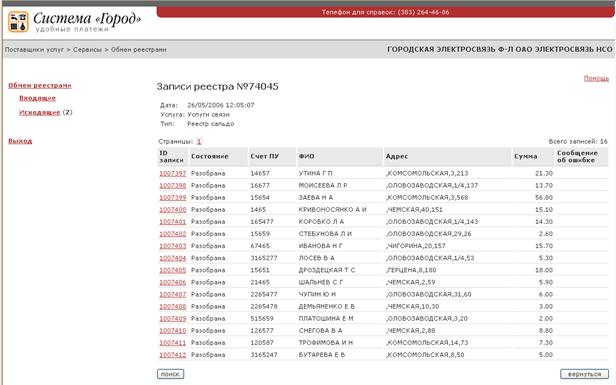
В заголовке страницы указывается номер просматриваемого реестра и служебная информация реестра: Дата создания реестра, Название услуги и Тип реестра.
Для поиска записей реестра нажмите на кнопку «Поиск».
Для отказа от просмотра записей реестра и возврата на страницу «Список реестров» нажмите на кнопку «Вернуться».
При нажатии на кнопку «Поиск» открывается окно поиска:
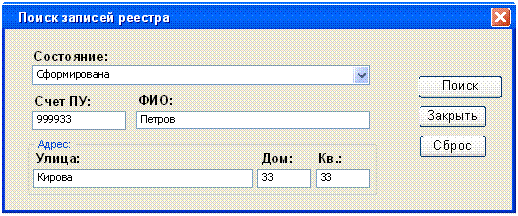
При выборе состояния записи реестра из списка возможных в поле «Состояние» будут отобраны все записи реестра, находящиеся в заданном состоянии.
Если указать точное соответствие лицевого счета абонента в поле «Счет ПУ», то будут отобраны все записи реестра содержащие данный счет.
Если в поле «ФИО» указать полностью или частично фамилию, имя, отчество абонента, поиск будет вестись среди записей реестра, содержащих введенные данные (допускается ввод только части значения в формате %[часть значения]%). Если первым символом значения указан - %, то будут выбраны все абоненты, в значение ФИО которых входит указанный для поиска параметр.
Поиск записей реестра можно вести по адресу абонента на вхождение, указав их в группе полей окна «Адрес».
Поиск по ФИО и Улице не зависит от регистра.
Для начала поиска необходимо нажать на кнопку «Поиск».
Для отказа от поиска необходимо нажать на кнопку «Закрыть».
Для сброса параметров поиска необходимо нажать на кнопку «Сброс».
После отбора по заданным параметрам поиска, на странице отобразится список записей реестра:
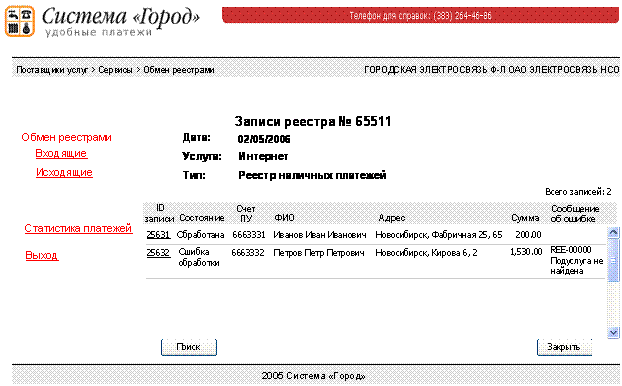
Информация записей реестров отображается в следующих колонках:
· ID записи – номер записи реестра – в виде ссылки на страницу «Просмотр записи реестра»
· Состояние – состояние записи просматриваемого реестра: «Разобрана», «Ошибка разбора», «Ошибка обработки», «На проводку», «Обработана», «Сформирована», «Совершен откат»;
· Счет ПУ – счет поставщика услуг;
· ФИО – фамилия, имя и отчество абонента;
· Адрес – адрес абонента;
· Сумма – сумма записи реестра;
· Сообщение об ошибке – сообщение об ошибке записи реестра.
3.3.2. Просмотр информации о записи
При переходе по ссылке номера записи реестра Информация о записи реестра:
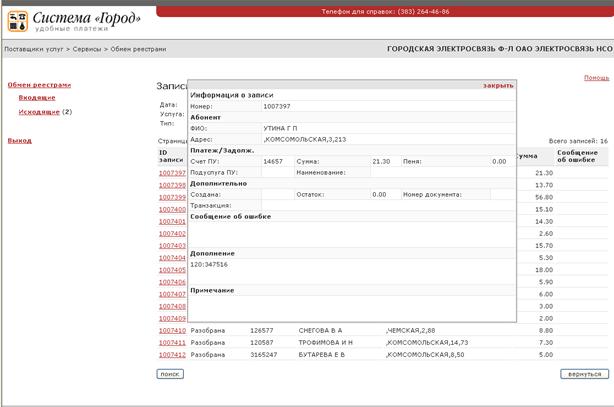
Информация записи реестра сгруппирована:
В верхней части окна в поле «Номер» указывается номер записи просматриваемого реестра.
Поля группы Абонент:
· ФИО – фамилия, имя и отчество абонента;
· Адрес – адрес абонента;
Поля группы Платеж/Задолж.:
· Счет ПУ – счет Абонента у поставщика услуг (лицевой счет);
· Сумма – сумма записи реестра;
· Пеня – сумма пени;
· Подуслуга ПУ – короткое название подуслуги поставщика услуг;
· Название – полное название подуслуги поставщика услуг;
Поля группы Дополнительно:
· Создана – дата создания записи реестра;
· Остаток – остаток на счете абонента (задолженность или переплата) после платежа (используется для исходящих реестров);
· Номер документа – уникальный номер документа в Системе, соответствующий данной записи реестра;
· Транзакция – номер транзакции для поиска информации о платеже через Интернет или безналичного платежа через терминал;
· Сообщение об ошибке – текст сообщения об ошибке.
· Дополнение – текст дополнения;
· Примечание – текст примечания.
По клику на кнопку «Вернуться» происходит возврат на страницу «Записи реестра».
