


Партнерка на США и Канаду по недвижимости, выплаты в крипто
- 30% recurring commission
- Выплаты в USDT
- Вывод каждую неделю
- Комиссия до 5 лет за каждого referral
Общая инструкция для администратора АРМ – Клиент СЭД
1. Генерация ключей ЭЦП и запроса на сертификацию.
Генерации закрытого ключа и запроса на сертификацию выполняется после первой установки АРМ СЭД у клиента или за несколько дней до истечения срока действия сертификата. Сертификат выдается сроком на один год.
После генерации необходимо убедиться, что на дискете присутствует каталог с закрытыми ключами (папка в которой вложено 6 файлов с расширением *.кеу). Сохраните этот каталог (обычным копированием) на более надежном носителе, например жестком диске. Для получения сертификата в УФК по РА необходимо предоставить 2 экземпляра заявки в печатном виде и файл запроса *.req
1. Необходимо осуществить вход в систему
2. Выбор пункта меню Администрирование -> Криптозащита -> Генерация ключей ЭЦП и запроса на сертификацию

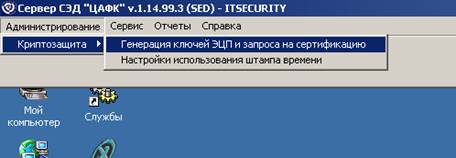
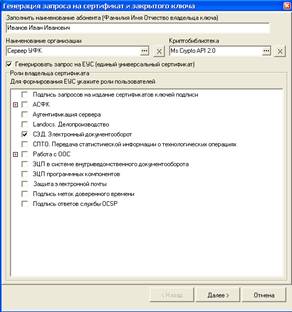
3. Должно появиться диалоговое окно, как показано ниже
А) Если работать с данным сертификатом только в СЭД, то в поле «Наименование абонента (Фамилия Имя Отчество владельца ключа)» необходимо ввести полностью фамилию, имя, отчество, например, . После заполнения Ф. И. О. владельца ключей и поставить галочку напротив СЭД Электронный документооборот нажать кнопку «Далее».
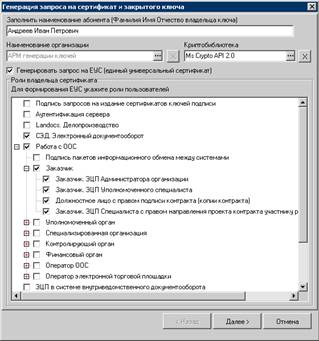
Б) Если работать с данным сертификатом в СЭД и на ООС, то в поле «Наименование абонента (Фамилия Имя Отчество владельца ключа)» необходимо ввести полностью фамилию, имя, отчество, например, . После заполнения Ф. И. О. владельца ключей и поставить галочку напротив СЭД Электронный документооборот проставить галочки Заказчик затем нажать кнопку «Далее».
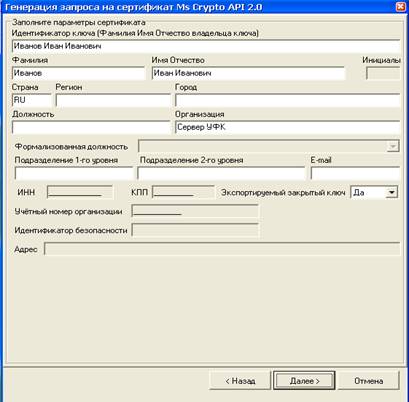
4. В появившемся следующем окне необходимо заполнить поля соответствующими значениями:
Регион: Республика Алтай
Город: Горно-Алтайск
Должность: <должность владельца ключа, например, Руководитель, Начальник департамента, Начальник Управления>
Подразделение 1-го уровня: <если владелец ключа руководитель организации, то это поле остается пустым, иначе указывается наименования департамента, управления>
Подразделение 2-го уровня: <если владелец ключа руководитель организации, департамента, управления, то это поле остается пустым, иначе указывается наименование отдела внутри департамента, управления>
Организация: <правильное официальное полное наименование организации>
E-mail: <указывается адрес электронной почты>
После заполнения всех полей нажать кнопку «Далее»
5. Должно появиться окно, как приведено ниже, ничего не изменяется, нажать кнопку «Выполнить»
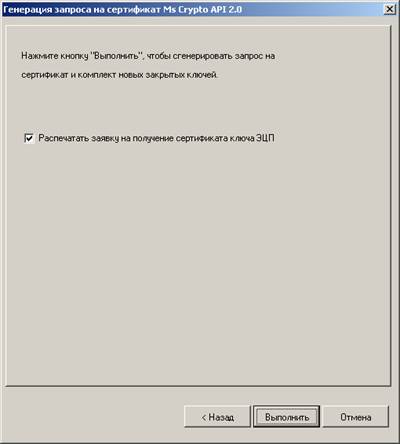
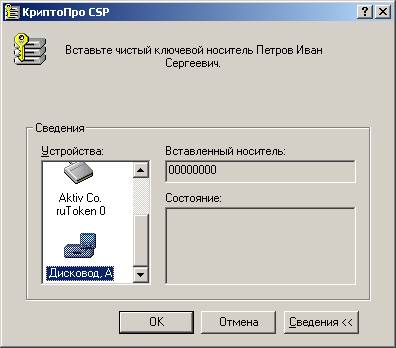
6. Должно появиться окно «КриптоПро CSP» с запросом дискеты, куда будут записаны:
Открытый ключ ЭЦП;
Закрытый ключ ЭЦП.
На этом этапе необходимо вставить чистую дискету в дисковод.
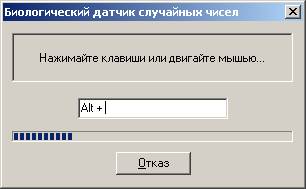
7. Появится окно «Биологический датчик случайных чисел»
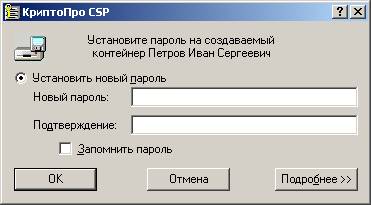
При формировании открытого и закрытого ключей ЭЦП используются случайные числа, необходимо нажать любые клавиши и подвигать мышкой до появления окна «КриптоПро CSP» с предложением установить пароль на создаваемый контейнер.
Пароль можно не устанавливать, но установив его, необходимо его запомнить, так как при подписании электронного документа все время будет спрашиваться пароль доступа к ключам ЭЦП. После этого нажать кнопку «ОК»
8. После записи ключей на дискеты будет выведено окно с предложением указать путь сохранения запроса (указано ниже). Запомните путь сохранения запросов, или выберите удобный для Вас путь, например, «С:\Petrov_Ivan_Sergeevich. req». Нажать кнопку «Оk».
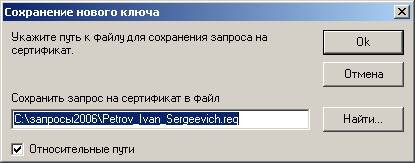
9. Нажать еще раз кнопку «ОК» в появившемся окне

10. Должно запуститься приложение MS Word, с подготовленным документом – Заявкой на получение в Уполномоченном удостоверяющем центра Федерального казначейства сертифката ключа электронной цифровой подписи

Подготовленную заявку необходимо распечатать.
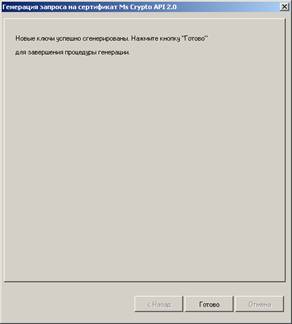
11. После печати заявки и закрытия окна MS Word появится окно с сообщением о завершении всех процедур по формированию ключей ЭЦП и запроса с заявкой. Необходимо нажать кнопку «Готово»
12. Распечатанная вышеуказанным способом заявка должна быть подписана владельцем ключей ЭЦП, руководителем организации и заверена гербовой печатью организации.
13. Сохраненные в процессе формирования файлы с запросами с расширением «*.req» и оформленные в соответствии с п. 12 заявки передаются в Управление Федерального казначейства казначейства по Республике Алтай в отдел режима секретности и безопасности информации.
14. В случае успешной сверки заявок (подписей и печатей на заявке) будет выпущен сертификат, который будет передан запросившему (передавшему заявки и запросы) на бумажном носителе с подписью уполномоченных лиц УУЦ ФК и в электронном виде.
15. После выполнения всех этапов будет обеспечена возможность подписания электронных документов ЭЦП имеющих право подписи соответствующих документов.
2. Что делать если статус «ЭЦП Не верна»?
Все документы, репликации и удаленные задания, которые передаются между АРМ СЭД после доставки до получателя в первую очередь проходят процедуру проверки ЭЦП. Если документы не прошли проверку ЭЦП, необходимо установить: чья ЭЦП не распознана, не истек ли срок действия ЭЦП. Если установлен абонент и срок действия его ЭЦП не истек нужно вручную перерегистрировать сертификат этого абонента.
Установка сертификата
Для того чтобы произвести установку сертификата для собственного криптопрофиля вручную выберите пункт меню «Администрирование – Криптозащита – Список абонентов ЭЦП». В появившейся форме ввести Фамилию абонента, выделить ее и справа открыть организацию.
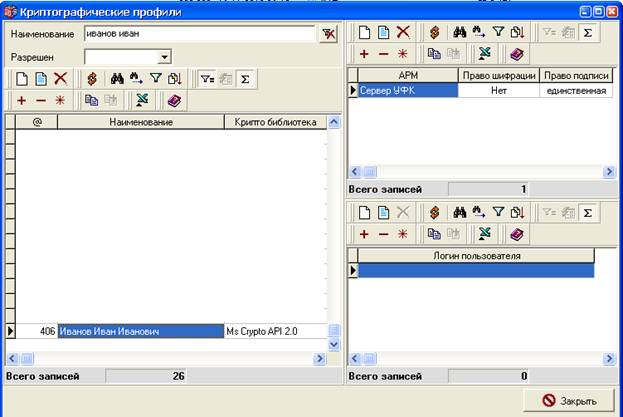
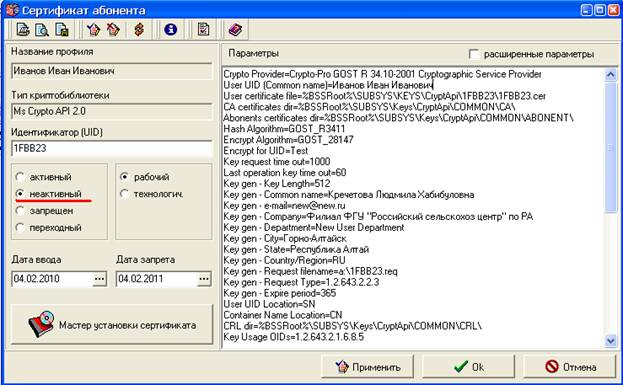
В появившемся окне Настройка криптографического профиля необходимо открыть сертификат абонента у которого кончается срок действия..
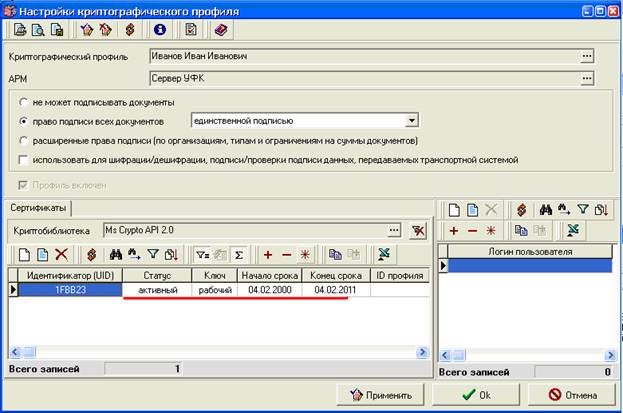
В окне Сертификат абонента поставить статус неактивный и жмем ОК.
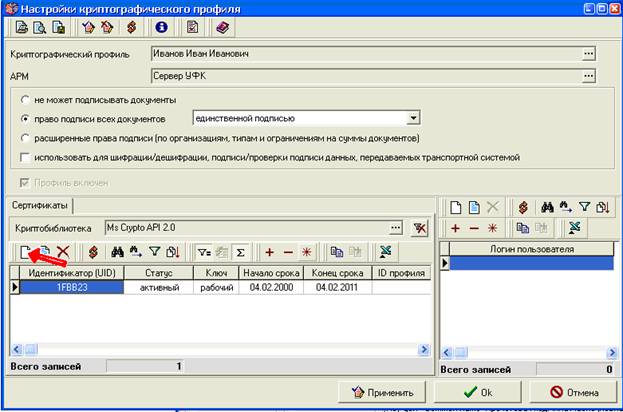
В окне Настройка криптографического профиля нажимаем на кнопку Создать.
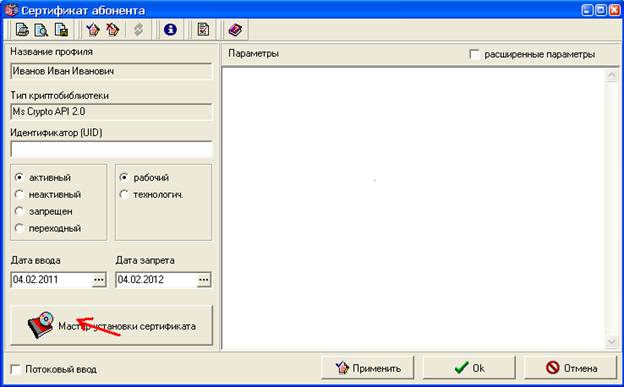
В окне Сертификат абонента жмем кнопку Мастер установки сертификата.
Затем выбираем Сертификат абонента (Расширение сертификата должно быть??????.cer) и затем указываем Сертификат Центра Авторизации (2012.cer можно найти поиском на диске С:\).
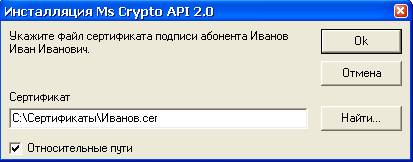
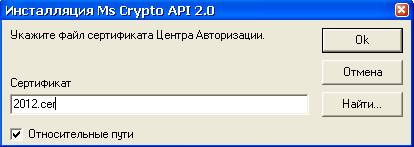
По окончании установки параметров сертификата нажмите кнопку «ОК». Появится сообщение «Параметры нового ключа абонента успешно установлены», информирующее об окончании процесса настройки параметров криптозащиты.
Статус ЭЦП НЕ Верна на ВХОДЯЩИХ РЕПЛИКИЦИЯХ
Для того чтобы репликации исполнились необходимо сделать следующее:
1) Зайти Системные – Архив – Входящие репликации, выделить документы со статусом ЭЦП не верна правой кнопкой мыши выбрать Извлечь из архива выделенные!
2) Зайти Системные – Входящие репликации, выделить документы со статусом ЭЦП не верна правой кнопкой мыши выбрать Администрирование - Изменить статус документа - ЭЦП верна (13001).
3) Затем репликации должны принять статус Исполнен.
Для исполнения Входящие репликации автоматически необходимо:
4) Зайти Системные – Архив – Удаленные запросы на администрирование выделить документы со статусом ЭЦП не верна правой кнопкой мыши выбрать Извлечь из архива выделенные.
5) Зайти Системные – Удаленные запросы на администрирование, выделить документы со статусом ЭЦП не верна правой кнопкой мыши выбрать Администрирование - Изменить статус документа - ЭЦП верна (13001).
3. Транспортная подсистема
Транспортная подсистема СЭД обеспечивает работу сервиса сервер-клиент. Настройка, остановка и новый запуск транспортной подсистемы могут быть выполнены без прерывания сессии СЭД. Транспортная подсистема имеет ядро и набор различных шлюзов, реализующих конкретные протоколы передачи данных. Как ядро, так и каждый шлюз представляют собой самостоятельные библиотеки.
Ядро принимает от сервера СЭД документы, преобразовывает их в пакеты, подписывает, шифрует и передает шлюзам с указанием режима и адреса передачи.
Шлюз преобразует пакеты в нужный вид (файл, mail, tcp-пакет и т. д.) и передает их на АРМ СЭД.
Для настройки выберите пункт меню «Администрирование – Настройки транспортной подсистемы» или нажмите кнопку  . На экране появится окно «Настройки транспортной подсистемы. Абоненты и адреса».
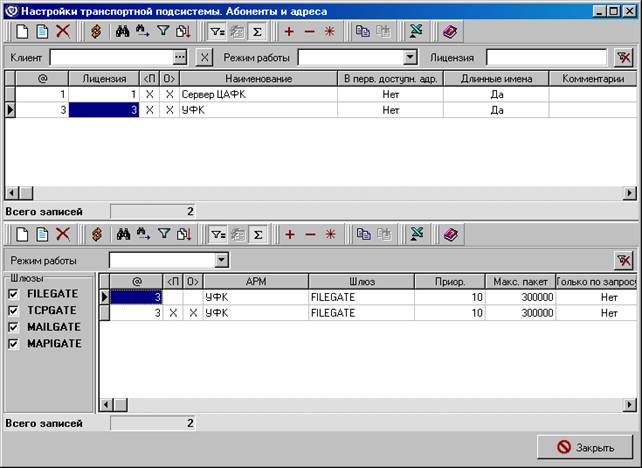
Рисунок 10. Настройки транспортной подсистемы. Абоненты и адреса
Форма содержит два списка. В верхней таблице указывается список абонентов. В нижнем списке указываются типы шлюзов, используемые клиентом СЭД и его адреса.
В верхней таблице - список абонентов не требует изменений, значения выставляются по умолчанию при установке СЭД.
При выборе в верхней таблице абонента нижняя часть таблицы должна отобразить его адрес. Если адрес абонента не отображается в нижней таблице, то нужно выполнить следующее: выбрать запись с абонентом «клиент СЭД» в верхней части окна «Настройки транспортной системы» и затем, переместившись курсором в нижнюю часть окна (сделав его активным), нажать клавишу «Ins» на клавиатуре или кнопку  на панели кнопок.
Появится следующий диалог:
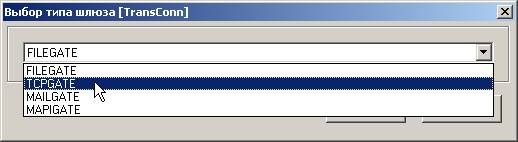
Рисунок 11. Выбор типа шлюза
В раскрывающемся списке выберите шлюз TCPGATE, после чего нажмите кнопку «Ok». В результате будет открыто окно настройки шлюза для клиента СЭД (см. рисунок 59).

Рисунок 12. Параметры собственного адреса TCP
Параметры в этом окне необходимо настроить следующим образом:
Для абонента Сервер УФК
– «Режим работы» – «Прием / Отправка»;
– «Порядок отправки» – «Сразу же»;
– «Приоритет» – 10;
– «Макс. длина пакета» – максимально допустимая длина пакета для отправки (максимально 300000 байт, обычно используется 10000, при хорошем канале связи можно увеличить);
– «IP» – 10.77.55.30 (при работе через Internet);
– «Хост» – не заполняется;
– «Порт» – 2525 (для федерального бюджета), 2323 (для городского и республиканского бюджета), 2626 (для АД (доходов)).
– «Лицензия» – значение оставить по умолчанию;
– «Глобальный таймаут» – 5 минут;
– «Максимальное количество соединений» – 100;
– «Внутр. таймаут» –6000 мс;
– «Внешн. таймаут» –12000 мс;
– «Пауза между попытками соединения» – 5 минут;
– «Количество попыток соединения» – 5;
– «Использовать текущее соединение» – включен.
Замечание: Для сохранения параметров настройки шлюза нажмите кнопку «Сохранить», для закрытия диалога воспользуйтесь кнопкой «Закрыть». Кнопка «Закрыть» закрывает диалог настроек адреса без сохранения настроек.
Для абонента клиент УФК
– «Режим работы» – «Только отправка»;
– «Порядок отправки» – «Сразу же»;
– «Приоритет» – 10;
– «Макс. длина пакета» – максимально допустимая длина пакета для отправки (максимально 300000 байт, обычно используется 10000, при хорошем канале связи можно увеличить);
– «IP» – не заполняется;
– «Хост» – не заполняется;
– «Порт» – 2525 (для федерального бюджета), 2323 (для городского и республиканского бюджета), 2626 (для АД (доходов)).
– «Лицензия» – значение оставить по умолчанию;
– «Глобальный таймаут» – 5 минут;
– «Максимальное количество соединений» – 100;
– «Внутр. таймаут» –6000 мс;
– «Внешн. таймаут» –12000 мс;
– «Пауза между попытками соединения» – 5 минут;
– «Количество попыток соединения» – 5;
– «Использовать текущее соединение» – включен.
Внимание! Для вступления в силу новых параметров транспортного шлюза необходимо остановить транспорт и снова запустить его (команды меню «Сервис – Транспорт – Останов транспорта» и «Сервис – Транспорт – Запуск транспорта» соответственно) или перезапустить клиент СЭД.
4. Проверка соединения с сервером УФК
Иногда возникает необходимость проверить соединения АРМ-Клиент СЭД с сервером СЭД УФК. Для этого необходимо убедиться, что у вас есть соединение с Inernet, установлено соединение СКЗИ Континент-АП, запущен АРМ СЭД. В нижней части экрана, в области уведомлений расположен значок «Монитор Транспортной Системы» (см. рисунок), при нажатии по нему курсором мыши откроется окно «Монитор Транспортной Системы».
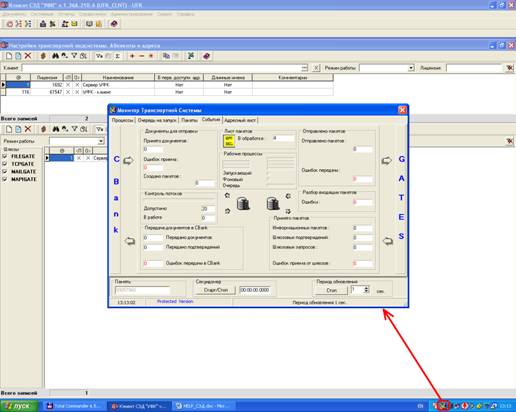
В окне «Монитор Транспортной Системы» выберите вкладку «Процессы», в правой таблице «Работающие шлюзы» при нажатии мышкой в поле «Монитор» появится кнопка, которая открывает окно «Монитор ТСР-шлюза» (см. рисунок).
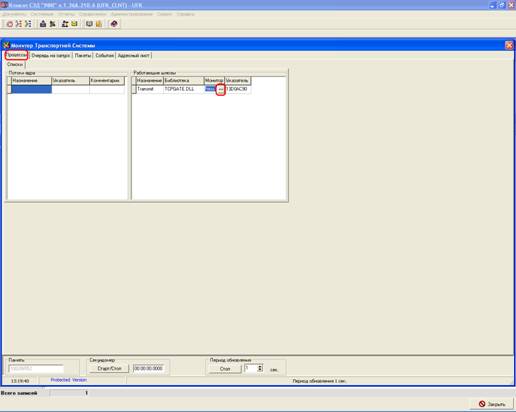
Замечание: Если в правой таблице «Работающие шлюзы» отсутствует строка работающего шлюза необходимо нажать на кнопку «Запрос связи». Если и после этого не появилась строка работающего шлюза необходимо проверить TCP/IP-соединение с помощью команды: нажать кнопку «Пуск» - главного меню Windows, выбрать «Выполнить» и ввести команду «ping 10.77.55.30». Если команда ping выдает сообщение «Ответ от 10.77.55.30: число…………… » это говорит о наличии TCP/IP-соединения, вам нужно перезапустить СЭД и повторить «Запрос связи». Если команда ping выдает иное сообщение, необходимо убедиться, что у вас есть соединение с Inernet и установлено соединение СКЗИ Континент-АП.
«Монитор ТСР-шлюза» позволяет визуально отслеживать работу шлюза, прием и передачу транспортных пакетов между сервером и клиентом АРМ СЭД.
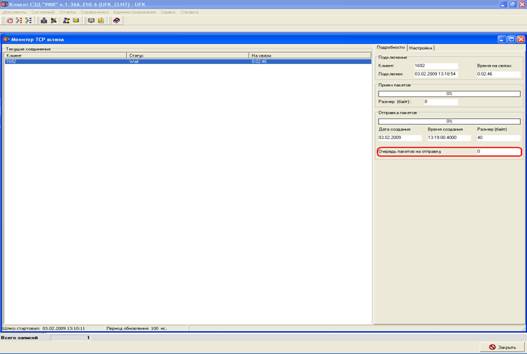
1692 – это транспортная лицензия АРМ-Сервера СЭД УФК по РА. Статусы Wait, Exchange рабочие и информируют о нормальной работе СЭД.
5. Изменение статуса документа.
В процессе эксплуатации АРМ СЭД могут возникнуть не штатные ситуации, когда необходимо обработать репликации или удаленные запросы сервера СЭД, но они не проходят процедуру проверку ЭЦП. В этом случае необходимо изменить статус у репликации или удаленного запроса сервера СЭД с «ЭЦП Не верна» на «ЭЦП Верна+ (13003)» в ручную.
Для изменения статуса у документов необходимо добавить привилегию «CAN_CHANGE_ANY_STATUS» пользователю, которым вы работаете в АРМ СЭД. Для этого нужно выбрать в меню «Сервис» - «Служебное» - «Настройка системы прав» - «Настройка прав»
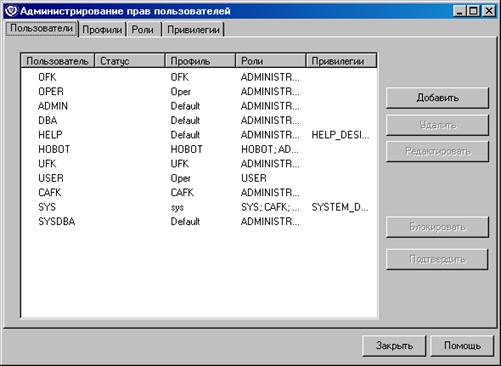
Пользователя под которым вы работаете. Справа нажать кнопку «Редактировать». Откроется окно :
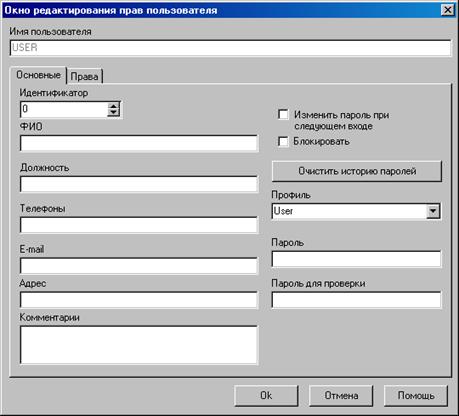
Выберите вкладку «Права».
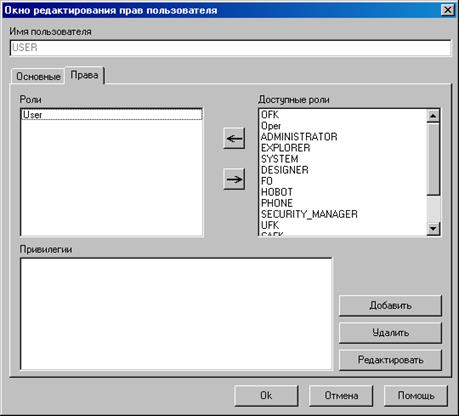
В нижней части окна, поле «Привилегии» нажмите кнопку «Редактировать», откроется окно:
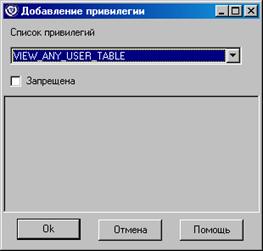
Найдите привилегию «CAN_CHANGE_ANY_STATUS», нажмите кнопку «Ок». Перезапустите АРМ СЭД.
У документа «Входящие репликации» или «Удаленные запросы на администрирование» со статусом «ЭЦП Не верна» измените статус на «ЭЦП Верна + (13003)», для этого нужно найти этот документ и нажать по нему правой кнопкой мыши, выбрать «Администрирование – Изменить статус документов»

Из списка выбрать статус «ЭЦП Верна + (13003)», нажать «Ок».

После изменения статуса выполнить «Штатная проверка реквизитов».
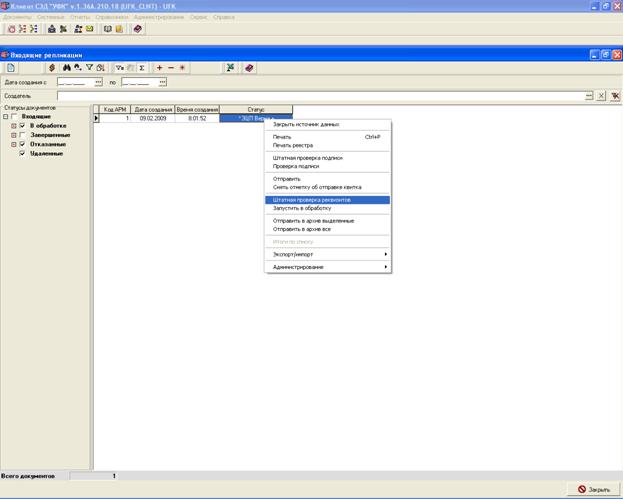
Документ будет обработан.
6. Отключение контролей у документов.
В процессе эксплуатации АРМ СЭД может возникнуть ситуация, когда система не позволяет сохранить созданный документ. Перед сохранением система осуществляет контроль на правильное заполнение документа. Поэтому, причиной отказа может быть: 1.Не правильное заполнение документа; 2.Ошибка программы при осуществлении контроля. Мы рассматриваем второй вариант, т. е. ошибка программы при проверке документа.
Для отключения контроля нужно иметь следующие параметры:
1) название документа Документ ФК – тип объекта, «Заявка на кассовый расход» - класс объекта;
2) текст сообщения об обнаружении ошибки контроля (желательно записать текст сообщения).
Выберите в меню «Справочники – Системные – Проверки объектов - Проверки объектов».
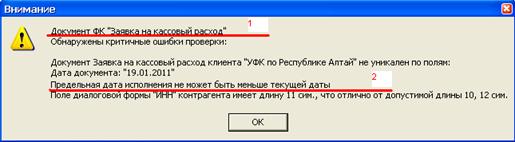
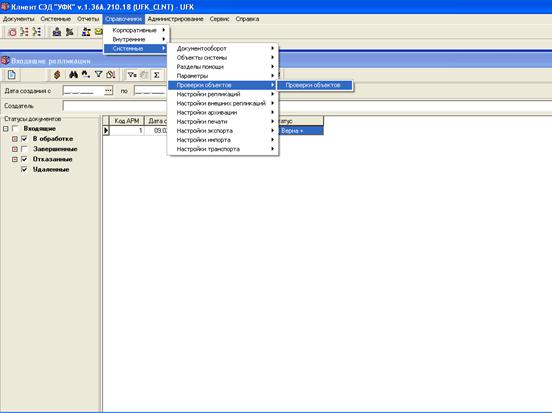
В открывшемся окне нужно выбрать «Тип объекта» - «Документ ФК» затем «Заявка на кассовый расход» - класс объекта. В поле «Строка ошибки» впишите текст сообщения об ошибке контроля документа, нужно вносить не весь текст, а только ключевые слова, т. к. сам текст может составляться из разных переменных.

По мере заполнения поля поле «Строка ошибки» записи в таблице будут уменьшаться, из оставшегося списка выберите нужный документ по «Класс объекта» и «Наименование». Откройте его.
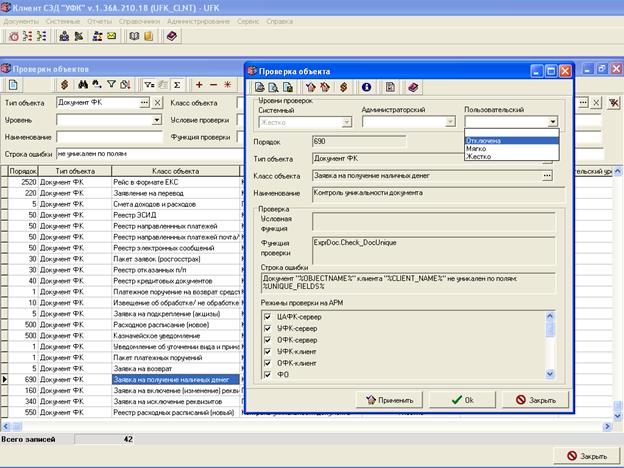
В поле «Пользовательский» выберите значение «мягко». Сохранитесь и выйдите из «Проверки объектов». Теперь при сохранении документов система не будет осуществлять проверку по этим параметрам.
Отключение контролей не гарантирует прохождение документа в УФК, это лишь позволит доставить документ до сервера СЭД УФК и разобрать конфликтную ситуацию. Для разбора таких ситуаций нужно связываться со своим куратором, что бы он проверил ваш документ и только после этого выходить на информационно технический отдел.
После устранения ошибок в программе, соответствующим обновлением, нужно обязательно вернуть стандартные настройки.
7. Установка нескольких СЭД.(чистка реестра)
Перед установкой дополнительного АРМ следует:
Запускаем Командную строку => CMD => REGEdIT =>
находим файл bssystems => удаляем его.
(В реестре Windows удалить ключ HKEY_LOCAL_MACHINE\SOFTWARE\BSSystems. В противном случае система будет предлагать выполнить Удаление/Добавление компонентов уже установленного АРМ.)
Из переменных среды операционной системы («Панель управления – Система – Вкладка «Дополнительно» – кнопка «Переменные среды» – Системная переменная «Path») необходимо удалить пути к подкаталогам SYSTEM и USER основного АРМ СЭД.
8. Перенос СЭД
1. Настроить Альяс базы данных Пуск-Панель управления-Администрирование-Истоники данных (ODBC) – Системный ДСН – Добавить – MAD(.mdb).
Пуск выполнить regsvr32.exe C:\FKClnt\Sustem\Midas. bll Если ошибка ядра транспорта необходимо запусить protcore. exe из папки EXE.Контактная информация:
Отдел информационно технического обеспечения УФК по Республике Алтай:
Начальник отдела –
Администраторы СЭД:
–
По вопросам работы с «Континент-АП», «Крипто-Про», оформлению заявок на
получение сертификата ЭЦП обращаться в отдел РСБИ
4-71-09
Исп. А,
Т.4-71-05
