


Партнерка на США и Канаду по недвижимости, выплаты в крипто
- 30% recurring commission
- Выплаты в USDT
- Вывод каждую неделю
- Комиссия до 5 лет за каждого referral
Заполнение декларации ф. 3-НДФЛ в электронном виде для получения социального налогового вычета по расходам на лечение
Самый быстрый и удобный способ заполнения декларации по налогу на доходы физических лиц ф. 3-НДФЛ - использовать бесплатную программу «Декларация 2011», разработанную
Программу можно скачать в разделе Помощь налогоплательщику/Программные средства/Программные средства для физических лиц/Программа «Декларация 2011» Интернет-сайта УФНС России по Брянской области www/*****.
Итак, заполняем Декларацию ф. 3-НДФЛ за 2011 год.
1. При запуске программы «Декларация 2011» открывается окно следующего вида. Начинаем работу с закладки «Задание условий»:
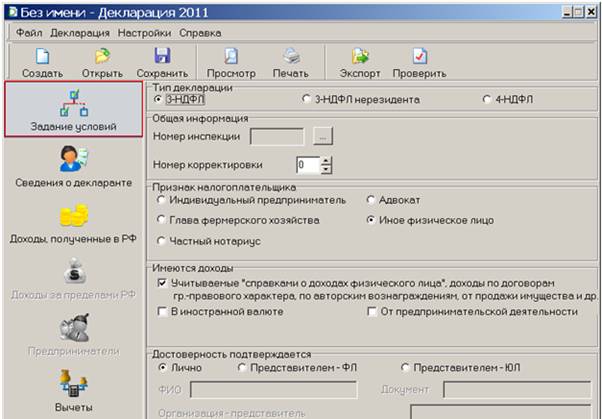
В блоке «Тип декларации» по умолчанию устанавливается значение 3-НДФЛ.
В блоке «Общая информация» необходимо указать:
Номер инспекции - указывается код налогового органа по месту жительства в Российской Федерации (при отсутствии места жительства в Российской Федерации - код налогового органа постановки на учет по месту пребывания) налогоплательщика, в который представляется Декларация). Его необходимо выбрать из справочника, который откроется, если нажать кнопку  .
.

В строке Номер корректировки по умолчанию выставлено значение «0». При представлении в налоговый орган первичной Декларации по реквизиту "номер корректировки" проставляется "0", при представлении уточненной Декларации указывается "номер корректировки", отражающий, какая по счету уточненная Декларация представляется в налоговый орган (например, "1", "2", и т. д.);
В блоке «Признак налогоплательщика» необходимо отметить тот признак, который Вы имеете. В данном блоке указывается категория налогоплательщика, к которой относится налогоплательщик, в отношении доходов которого представляется Декларация. Если Вы не являетесь индивидуальным предпринимателем, главой фермерского хозяйства, адвокатом или нотариусом, то оставьте выставленную по умолчанию отметку в графе «Иное физическое лицо».
Если Вы не имели в отчетном году доходов в иностранной валюте или доходов от предпринимательской деятельности, в строке «Имеются доходы» оставьте выставленную по умолчанию «галочку».
В блоке «Достоверность подтверждается» указываем значение «Лично».
Если достоверность подтверждается представителем физического лица, то копия документа, подтверждающего полномочия законного или уполномоченного представителя налогоплательщика на подписание представляемой Декларации, должна прилагаться к Декларации.
После заполнения закладки «Задание условий», окно программы выглядит следующим образом:
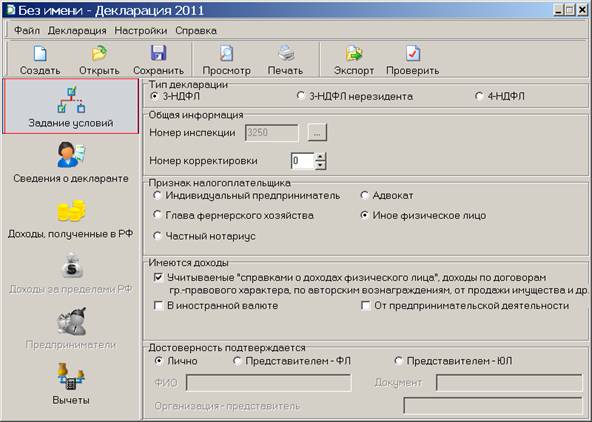
2. Далее переходим к работе на закладке «Сведения о декларанте». В этом разделе заполняются все данные на физическое лицо, которое подает декларацию.
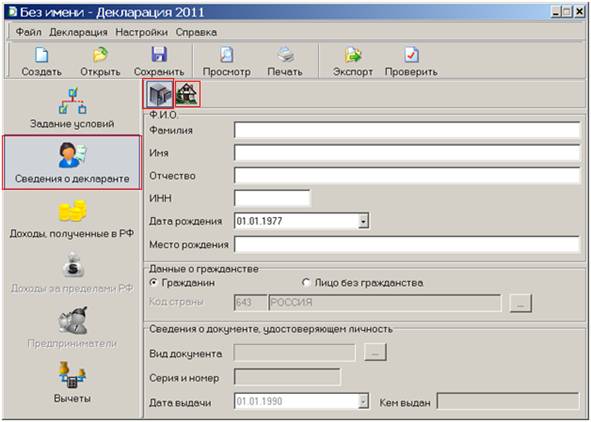
Этот раздел состоит из 2-х страниц. Поэтому сначала заполните данные о своих фамилии, имени, отчестве, ИНН, месте рождения, а также о документе, удостоверяющем личность (вид документа Вы можете выбрать из справочника, нажав на кнопку  ).
).
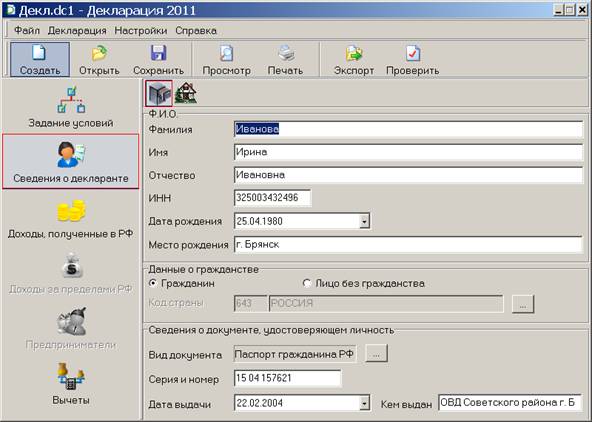
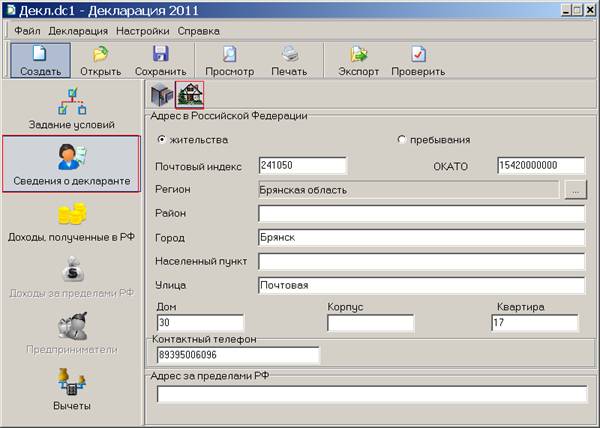
Далее нажимаем на кнопку  и указываем свой домашний адрес и контактный телефон.
3. Следующая закладка, необходимая к заполнению «Доходы, полученные в РФ».
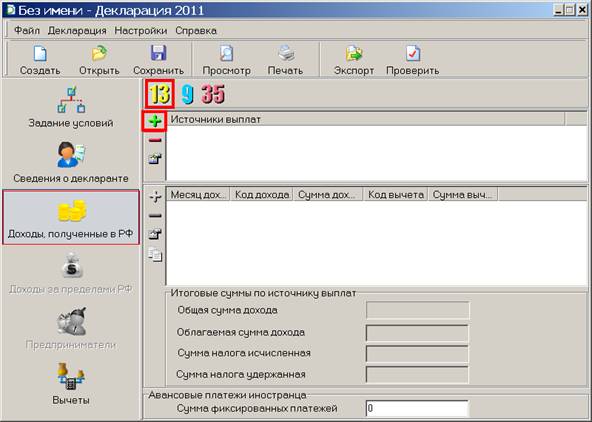
В этом разделе показываются доходы, облагаемые по разным ставкам - 13, 9 и 35%. Причем заносят сюда не только доходы по справкам 2-НДФЛ, но и все остальные доходы, например, от предпринимательской деятельности, от продажи квартиры и пр.
Необходимо отметить ту налоговую ставку, по которой облагаются полученные Вами доходы, например, выбираем ставку – 13% и нажимаем на знак  .
.
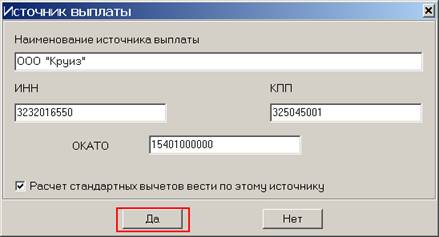
 Перед нами открывается окно, которое необходимо заполнить: ввести наименование налогового агента, ИНН, КПП, код ОКАТО. Данную информацию можно взять из справки о доходах и удержанных суммах налогов, выдаваемых налоговыми агентами по запросу налогоплательщика. Устанавливаем галочку в поле «Расчет стандартных вычетов вести по этому источнику» и нажимаем «Да».
Если источников дохода несколько, операцию необходимо повторить в отношении каждого источника дохода.
Далее нажимаем на и в появившимся окне заполняем сведения о полученных доходах.
Значения показателей для заполнения переносятся из справки ф. 2-НДФЛ, выданной налоговым агент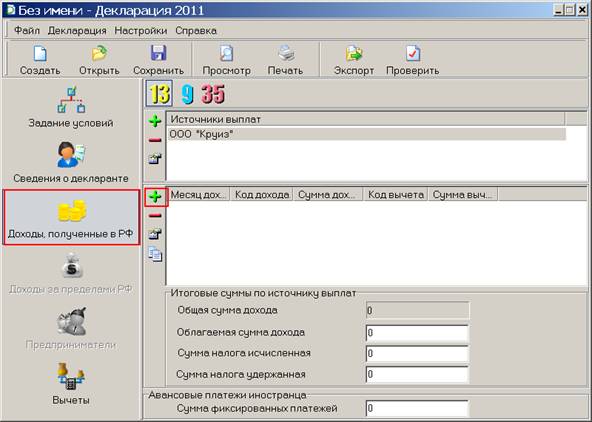 ом.
ом.
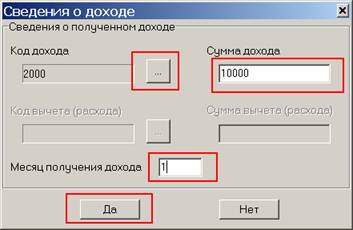
После заполнения вышеуказанного окна, закладка «Доходы, полученные в РФ» должна выглядеть следующим образом:
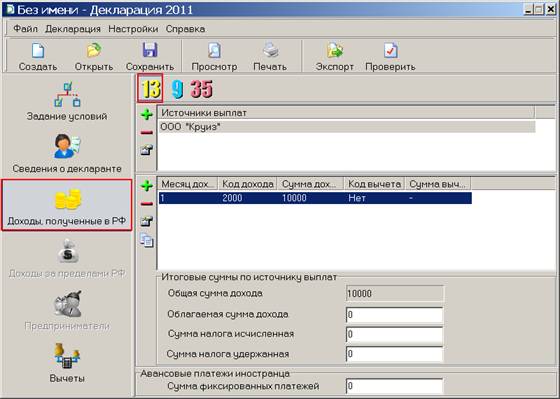
Кнопка  - позволяет «повторить» доход и внести оставшиеся месяца.
Кнопка  - позволяет отредактировать данные.
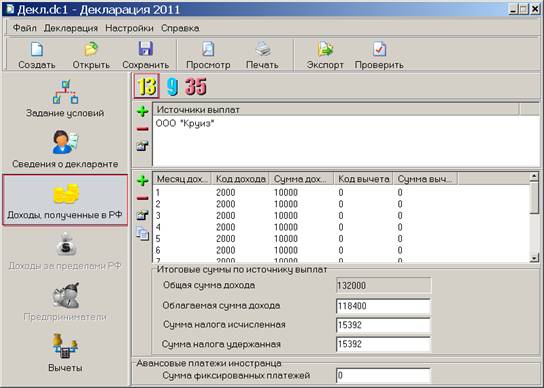
Поля «Облагаемая сумма дохода», «Сумма налога исчисленная» и «Сумма налога удержанная» заполняются физическим лицом самостоятельно из справки 2-НДФЛ. «Облагаемая сумма дохода» в справке 2-НДФЛ указывается, как «Налоговая база».
После заполнения вышеуказанного окна, закладка «Доходы, полученные в РФ» должна выглядеть следующим образом:
4. Далее переходим на закладку «Вычеты». Она состоит из 4 страниц, на каждой из которых указывается информация соответственно о стандартных, социальных и имущественных вычетах, а также о вычетах при переносе на будущие периоды убытков от операций с ценными бумагами и операций с финансовыми инструментами срочных сделок.
На представленной странице отражаются стандартные налоговые вычеты.
В строке Предоставить стандартные вычеты необходимо поставить галочку и выбрать те вычеты, которые вы получаете.
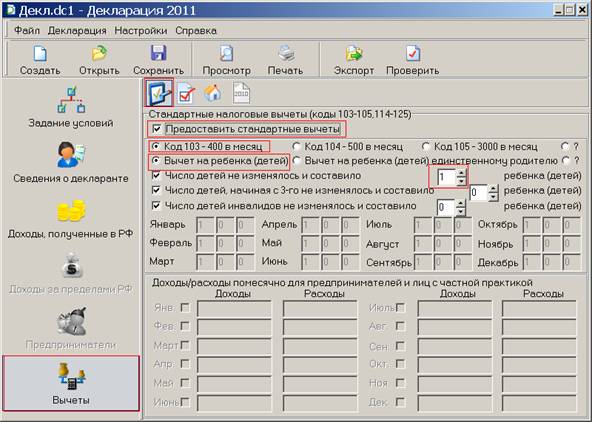
Программа позволяет учесть изменение в течение года размера вычетов на себя или на ребенка. Например, если с определенного месяца отчетного года родителю стали предоставлять «детский вычет» в двойном размере, надо отметить знак вопроса, то есть поставить точку рядом с этим знаком  . Программа выдаст окно, в котором можно указать периоды, когда применялись те или иные вычеты. Их заполняют по коду вычета, совпадающему с тем, который стоит в справке 2-НДФЛ.
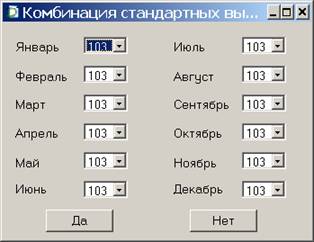
На этой же странице помесячно отражаются доходы и расходы для индивидуальных предпринимателей и лиц, осуществляющих частную практику.
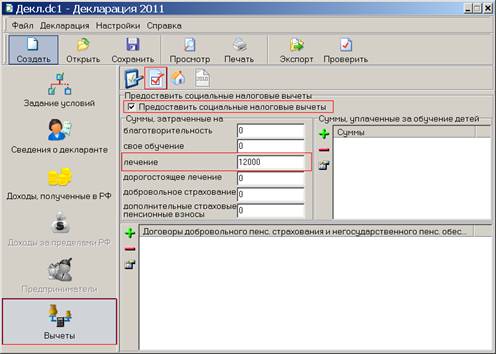
Далее нажимаем на кнопку  и переходим к заполнению страницы Социальные налоговые вычеты.
Ставим галочку в строке «Предоставить социальные налоговые вычеты». В блоке Суммы, затраченные на и в строке Лечение вводим сумму, затраченную на лечение – 12000 рублей.
5. Декларация заполнена.
Программа автоматически производит проверку полноты внесения сведений и их корректности с точки зрения правил заполнения декларации, однако налоговые расчеты программа не проверяет  . Это лучше сделать вручную на этапе просмотра декларации.
Перед тем как распечатать, ее можно предварительно просмотреть, используя кнопку «Просмотр» 
Для того, чтобы записать декларацию на электронный носитель, нажимаем «Экспорт»  , декларация сохранится в формате xml. Затем декларацию необходимо распечатать.
Не забывайте на первом листе проставить количество листов документов, прилагаемых к декларации, а также поставить дату и свою подпись на каждом листе декларации.
